


下面我将为你详细解析这件事,包括为什么这么做、有哪些方法、各自的优缺点以及详细的操作步骤。
(图片来源网络,侵删)
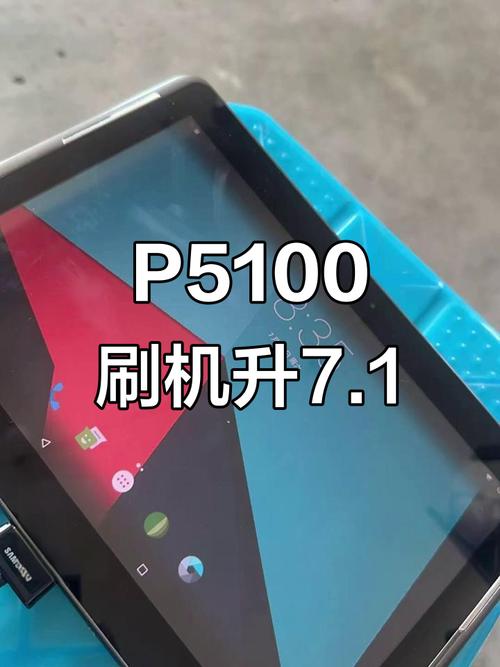
为什么要在安卓平板上刷Windows?
- 硬件复用,性价比高:很多中高端安卓平板(如三星Tab S系列、联想Yoga Tab系列、小米平板5 Pro等)拥有顶级的屏幕、出色的扬声器、大容量电池和不错的处理器,刷上Windows后,这些硬件可以得到充分利用,花一半的钱获得一个“准Surface”。
- 生产力需求:Windows拥有更成熟的桌面级软件生态,如Adobe全家桶、AutoCAD、Visual Studio、各类专业工程软件等,对于有特定工作或学习需求的用户来说,吸引力巨大。
- 尝鲜与探索:对于极客和爱好者来说,这是对硬件极限的挑战,充满了乐趣和成就感。
主流的刷机方法(三种方案)
目前主要有三种方法,它们的原理、难度和体验天差地别。
双系统方案(最推荐,体验最佳)
这是目前最主流、最成熟、体验最好的方案,它不覆盖安卓系统,而是在平板上同时安装安卓和Windows两个系统,你可以通过开机时按特定按键来选择进入哪个系统。
- 代表项目:PrimeOS
- 原理:PrimeOS是一个专门为ARM/x86设备优化的Android PC发行版,它通过一个引导程序(如UEFI/GRUB)来管理安卓和Windows的启动,Windows系统通常是Windows on ARM(WoA),通过特定的安装工具(如WoA Installer)部署。
- 优点:
- 双系统共存:可以随时在Windows和原生安卓之间切换,互不干扰,保留了平板的所有安卓功能。
- 性能较好:直接引导,硬件兼容性相对较好,能充分利用平板的硬件性能。
- 生态完整:可以使用Windows应用商店,运行UWP应用,体验接近原生Windows。
- 缺点:
- 操作复杂:需要解锁Bootloader,刷入自定义 recovery,整个过程有一定风险。
- 对硬件有要求:并非所有安卓平板都支持,通常需要骁龙8系等高端处理器,并且有相应的驱动支持。
- 需要一定动手能力:需要仔细阅读教程,按步骤操作。
虚拟机方案(最简单,体验一般)
这种方法是在安卓系统内部,通过一个App来运行一个Windows虚拟机。
- 代表App:Windows App (从Microsoft Store下载) 或 UTM (开源虚拟机,支持模拟x86架构)。
- 原理:类似于在电脑上用VMware或VirtualBox运行一个虚拟系统,Windows App利用了微软的云PC技术,而UTM则是在本地模拟一个完整的PC硬件环境来运行Windows镜像。
- 优点:
- 极度简单:无需解锁Bootloader,直接在安卓系统里安装App即可,几乎零风险。
- 保留所有安卓功能:完全在安卓内部运行,不影响系统。
- Windows App免费:微软官方提供,可以体验Windows桌面。
- 缺点:
- 性能极差:虚拟化会消耗大量CPU和内存资源,导致Windows系统卡顿严重,只能用来轻度体验或运行一些简单的程序,不适合生产力。
- 功能受限:Windows App需要网络连接,依赖云端处理,UTM则只能模拟x86系统,无法运行ARM版的Windows,性能同样不佳。
- 发热耗电快:长时间运行会导致平板严重发热和电量飞速下降。
完整覆盖方案(最折腾,风险最高)
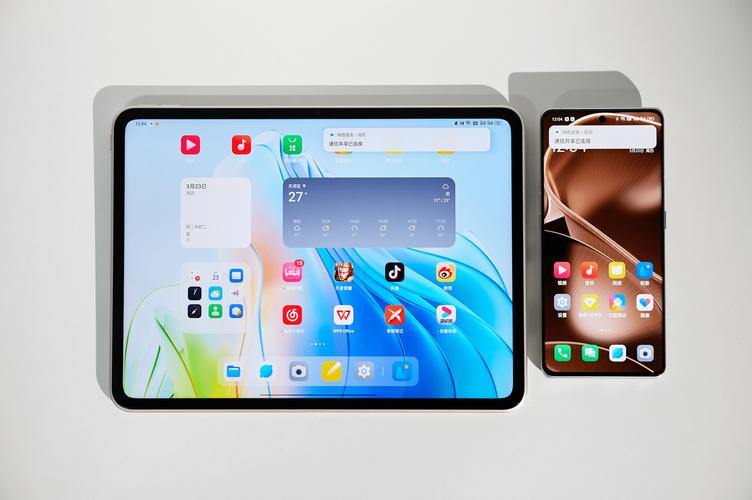
这种方法会彻底替换掉平板的原生安卓系统,只保留Windows。
(图片来源网络,侵删)
- 代表项目:WoA Installer (Windows on ARM Installer)
- 原理:通过解锁Bootloader,将整个Windows系统镜像写入平板的存储分区,覆盖掉安卓。
- 优点:
- “纯净”的Windows体验:没有双系统引导的干扰,感觉就像一个真正的Windows平板。
- 缺点:
- 失去安卓:刷机后,安卓系统被完全删除,除非你刷回官方固件,否则无法恢复。
- 驱动问题严重:这是最大的痛点,Wi-Fi、蓝牙、触摸屏、声音、摄像头等硬件的驱动可能完全缺失或工作不正常,导致平板变成“半残废”状态。
- 操作风险极高:一旦刷机失败,可能导致设备变砖,需要官方固件才能救回,但很多平板官方不提供解锁工具。
- 更新困难:系统更新非常麻烦,需要手动寻找适配的固件。
详细操作指南(以最推荐的PrimeOS双系统为例)
⚠️ 重要提醒:刷机有风险,操作前请务必确认以下几点!
- 确认平板型号:你的平板是否有对应的刷机方案?通常只有骁龙800系列及以上、型号较新的平板才有希望。三星Tab S8/S9系列、联想Yoga Tab 13/14等是热门选择。
- 备份所有数据:解锁Bootloader会清除手机所有数据,请务必备份照片、联系人等重要文件。
- 电量充足:确保电量在50%以上,以防刷机过程中断电导致变砖。
- 准备工具:
- 一台电脑(Windows系统)。
- 一根质量好的USB数据线(最好是原装或支持数据传输的)。
- 平板对应的驱动程序(通常从设备官网或开发者论坛下载)。
操作步骤:
第一步:解锁Bootloader (OEM Unlock)
- 在平板上进入“设置” -> “关于平板”,连续点击“版本号”7次,开启“开发者模式”。
- 返回“设置” -> “系统” -> “开发者选项”,开启“OEM解锁”和“USB调试”。
- 在电脑上下载 Minimal ADB and Fastboot 并安装。
- 将平板通过USB线连接电脑,在电脑上打开命令提示符(CMD),输入以下命令检查是否连接成功:
adb devices
- 如果看到设备序列号,说明连接成功,在平板上同意USB调试授权。
- 在命令提示符中输入以下命令解锁Bootloader(此操作会清除所有数据):
fastboot oem unlock
- 平板会进入解锁模式,使用音量键选择,电源键确认,解锁成功后平板会自动重启。
第二步:刷入自定义Recovery
- 根据你的平板型号,从网上(如XDA Developers论坛)下载对应的 TWRP Recovery 镜像文件(通常是
.img格式)。 - 将下载的TWRP镜像文件复制到Minimal ADB和Fastboot的安装目录。
- 确保平板处于Bootloader模式(关机状态下,长按“音量减”+“电源键”进入)。
- 在电脑命令提示符中输入以下命令刷入Recovery:
fastboot flash recovery twrp.img
(将
twrp.img替换成你下载的实际文件名) - 刷入成功后,重启进入Recovery模式(长按“音量加”+“电源键”进入)。
第三步:刷入PrimeOS和Windows on ARM
- 在电脑上下载PrimeOS的刷机包和Windows on ARM的安装工具(如 WoA Installer)。
- 将下载好的刷机包(通常是ZIP文件)和WoA Installer的APK文件复制到平板的存储根目录。
- 在平板的TWRP Recovery中,选择“Install”,找到并刷入PrimeOS的ZIP文件。
- 刷入PrimeOS后,重启系统,此时你应该能看到一个双系统选择菜单,可以选择进入安卓(PrimeOS)或Windows。
- 进入PrimeOS后,安装并运行WoA Installer App。
- 按照WoA Installer的指引,它会自动下载Windows镜像并安装到另一个分区,这个过程可能需要较长时间,请确保电量充足。
第四步:首次进入Windows
安装完成后,重启平板,在引导菜单中选择进入Windows,首次进入Windows可能需要较长时间进行初始化,并可能需要连接Wi-Fi来下载一些驱动。
总结与建议
| 方案 | 体验 | 难度 | 风险 | 推荐人群 |
|---|---|---|---|---|
| 双系统 | ⭐⭐⭐⭐⭐ | ⭐⭐⭐ | ⭐⭐⭐ | 极客、学生、有轻度生产力需求的用户 |
| 虚拟机 | ⭐⭐ | ⭐ | ⭐ | 只想尝鲜、不想折腾的普通用户 |
| 完整覆盖 | ⭐⭐⭐ | ⭐⭐⭐⭐⭐ | ⭐⭐⭐⭐⭐ | 硬核开发者、追求极致Windows体验的极客 |
给你的最终建议:
- 如果你是普通用户,只是好奇:直接用方案二(虚拟机),简单无风险,满足一下好奇心即可。
- 如果你是动手能力强的爱好者,想体验生产力:强烈推荐方案一(双系统),虽然过程繁琐,但成功后你将拥有一个功能强大的“二合一”设备,安卓娱乐、Windows办公两不误。
- 除非你是驱动开发大神,否则不要轻易尝试方案三(完整覆盖),因为驱动问题会让你非常痛苦。
刷机前,请务必去你的平板型号对应的论坛(如XDA、知乎、酷安等)仔细阅读已有的成功案例和教程,了解所有潜在问题,祝你刷机顺利!


