


推荐的几款安卓FC模拟器(中文版)
以下几款模拟器都支持中文界面,并且在功能和稳定性上各有千秋,您可以根据自己的喜好选择。
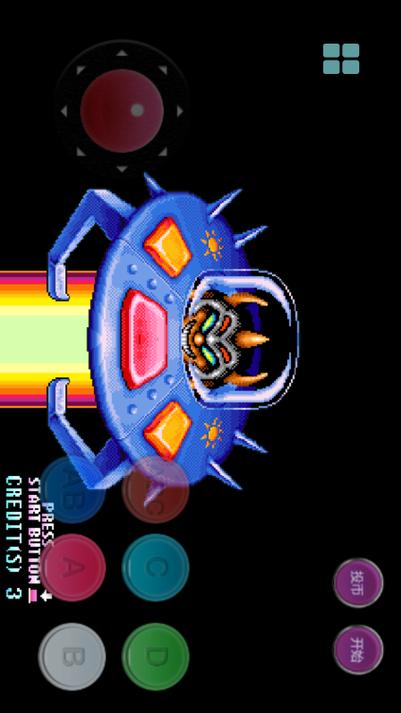
(图片来源网络,侵删)
John NES FC - 经典之选
这是安卓上最经典、最知名的FC模拟器之一,界面简洁,操作流畅,兼容性极高,几乎可以运行所有的FC游戏。
- 优点:
- 完全免费且无广告:体验非常纯粹。
- 兼容性极佳:能完美运行绝大多数FC游戏。
- 功能齐全:支持存档/读档、作弊码、屏幕旋转、按键自定义等。
- 支持中文:界面和游戏内文字都可以正常显示。
- 下载方式:
- 国内应用商店:在 华为应用市场、小米应用商店、OPPO软件商店、vivo应用商店 等搜索“John NES”即可下载到官方中文版。
- Google Play商店:如果您的设备支持Google服务,可以直接搜索下载。
- 适用人群:所有用户,尤其是追求稳定、纯净体验的玩家。
RetroArch - 功能强大的多平台模拟器
RetroArch 不是一个单一的模拟器,而是一个模拟器“前端”,它需要配合不同的“核心”(Core)来运行不同主机的游戏,它功能极其强大,可定制性非常高。
- 优点:
- “一站式”解决方案:除了FC,它还能运行SFC, MD, GBA, N64等几十种游戏主机的游戏。
- 高级功能丰富:支持快速存档(即时存档)、滤镜、视频/音频录制、网络对战等。
- 高度可定制:界面、按键、功能都可以深度调整。
- 缺点:
- 安装稍复杂:首次使用需要下载对应的“核心”(如
fceumm)。 - 界面较复杂:对新手来说可能需要一点时间适应。
- 安装稍复杂:首次使用需要下载对应的“核心”(如
- 下载方式:
- 在各大应用商店搜索“RetroArch”下载。
- 下载并打开后,进入“在线更新” -> “下载核心”,然后搜索“fceumm”或“nes”并下载安装即可。
- 适用人群:硬核模拟器玩家,喜欢折腾,希望一个软件玩遍所有复古主机的用户。
FCEUX - PC端移植版
FCEUX 是PC上最顶级的FC模拟器之一,以其强大的调试功能和精准的模拟而闻名,它的安卓版也继承了这些优点。
- 优点:
- 模拟精准:对于追求完美模拟效果的玩家来说是首选。
- 调试功能强大:支持代码调试、内存查看等,适合ROM修改和研究者。
- 功能全面:支持电影录制、输入重放等高级功能。
- 缺点:
- 界面相对朴素:不如John NES那样现代化。
- 对部分设备兼容性一般。
- 下载方式:
在Google Play商店或一些第三方ROM网站可以找到。
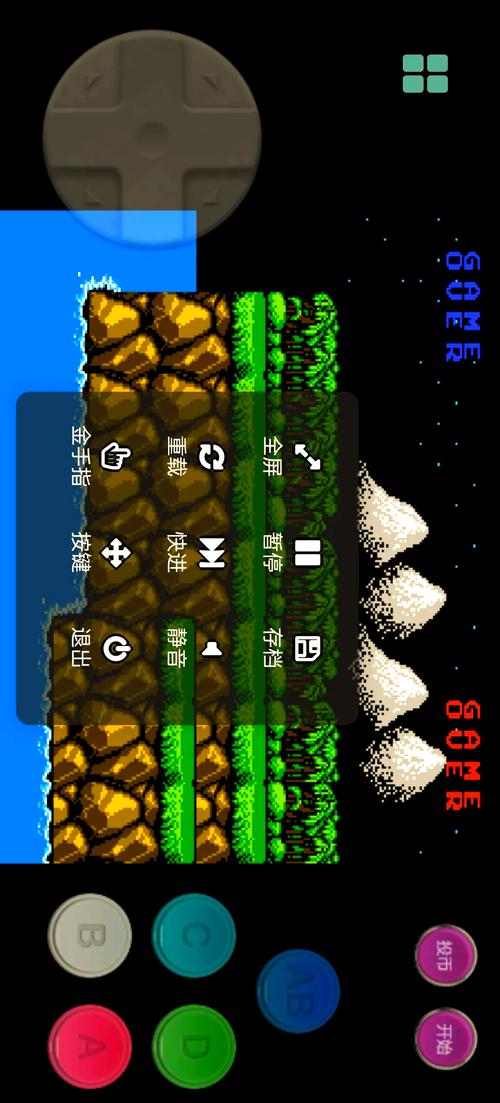 (图片来源网络,侵删)
 - 适用人群:对模拟精度有高要求的玩家、ROM制作者和研究者。
详细安装与使用步骤(以John NES为例)
-
下载模拟器
- 打开您手机上的应用商店(如华为应用市场)。
- 在搜索框中输入“John NES”。
- 找到图标为红白机手柄的应用,点击“下载”或“安装”,请认准开发者
NostalgiaEmu,这是官方版本。
-
下载游戏ROM文件
- 模拟器只是一个“机器”,它需要游戏程序(即ROM文件)才能运行。
- 重要提示:请确保您下载的ROM是您拥有合法版权的游戏,否则可能涉及版权问题。
- 下载渠道:您可以在搜索引擎中搜索“FC游戏 ROM下载”或“NES ROMs”,可以找到很多提供ROM下载的网站,下载下来的游戏文件通常是
.nes格式。
-
将ROM文件传输到手机
- 通过数据线将手机连接到电脑。
- 在手机存储中新建一个文件夹,命名为“
NES”或“FC”。 - 将下载好的
.nes格式的游戏文件复制到这个文件夹里。
-
安装和运行游戏
- 打开手机上的“文件管理”应用。
- 找到您刚才创建的“
NES”文件夹,进入其中。 - 点击任意一个
.nes游戏文件,系统会自动提示您选择打开方式。 - 选择“John NES”。
- 之后,这个游戏就会被添加到John NES的游戏列表中,您也可以直接打开John NES,它通常会自动扫描指定文件夹里的游戏。
-
设置与操作
- 中文界面:John NES通常会自动适配中文,如果未显示,可以在设置里找到语言选项,选择“简体中文”。
- 按键设置:在游戏画面中,通常会有一个菜单按钮(虚拟手柄上的“...”或“菜单”图标),进入后可以设置按键布局、开启/关闭虚拟摇杆等。
- 存档:在游戏中按菜单键,选择“保存进度”,下次玩时可以“读取进度”。
- 外接手柄:强烈推荐使用蓝牙手柄(如Xbox、PS手柄)进行游戏,体验会远超虚拟按键,在模拟器设置中连接并配置手柄即可。
重要注意事项
- 版权问题:请务必尊重知识产权,下载和使用您没有版权的ROM是非法的,请将模拟器用于备份您自己拥有的正版游戏。
- 安全下载:
- 优先从官方应用商店(如华为、小米商店)下载模拟器,这能最大程度保证安全性。
- 如果从第三方网站下载ROM或模拟器,请注意辨别网站的可信度,避免下载到带有病毒或恶意软件的文件。
- ROM文件格式:确保您下载的游戏文件是
.nes格式,这是FC模拟器最标准、兼容性最好的格式。 - 性能要求:FC游戏非常古老,任何一部现代安卓手机都能轻松运行,所以不存在性能问题。
希望这份详细的指南能帮助您在安卓设备上重温FC游戏的经典乐趣!祝您游戏愉快!


