


使用“设置”菜单(最简单、最推荐)
这是最现代、最直观的方法,适合所有普通用户。
(图片来源网络,侵删)
-
打开设置:
- 点击屏幕左下角的 开始菜单 (Windows 徽标)。
- 点击齿轮图标 “设置” (或者直接按快捷键
Win + I)。
-
进入系统信息:
- 在设置窗口中,选择 “系统”。
-
查看核心配置:
- 在左侧菜单中,选择 “。
- 在右侧窗口,你可以看到最核心的硬件信息:
- 设备规格:
- 处理器:你的 CPU 型号。
- 内存 (RAM):你的内存容量,16.0 GB (可使用)。
- 设备 ID:可以理解为电脑的“身份证号”,唯一标识。
- Windows 规格:
- 版本:你使用的 Windows 10 版本。
- edition:家庭版、专业版等。
- 系统类型:
64 位操作系统或32 位操作系统。
- 设备规格:
优点:界面友好,信息一目了然,无需任何额外操作。 缺点:信息相对基础,缺少显卡、硬盘等详细信息。
(图片来源网络,侵删)
使用“系统信息”工具(信息最全)
这是一个功能强大的原生 Windows 工具,可以查看几乎所有的硬件和软件信息。
-
打开运行窗口:
- 按下键盘上的
Win + R键,会弹出“运行”对话框。
- 按下键盘上的
-
输入命令:
- 在输入框中键入
msinfo32,然后按回车键。
- 在输入框中键入
-
查看详细信息:
 (图片来源网络,侵删)
- 系统会打开一个名为“系统信息”的窗口。
- 左侧是分类列表,右侧是详细信息。
- 关键信息查看位置:
- 摘要:最核心的概览,包括操作系统、制造商、型号、处理器、内存、BIOS 版本等。
- 组件 -> 显示:这里可以查看到详细的 显卡 信息,包括显卡芯片型号、显存大小等。
- 组件 -> 存储:这里可以查看到 硬盘 的详细信息,如型号、容量、接口类型(SATA/NVMe)、是否为固态硬盘等。
- 环境变量:可以查看系统的路径等高级设置。
优点:信息最全面、最详细,是了解电脑配置的“终极工具”。 缺点:界面是传统的 Windows 窗口,不如“设置”美观。
使用“任务管理器”(快速监控)
任务管理器不仅可以管理正在运行的程序,还能快速查看核心硬件的实时使用情况。
-
打开任务管理器:
- 按下快捷键
Ctrl + Shift + Esc。 - 或者右键点击任务栏,选择 “任务管理器”。
- 按下快捷键
-
切换到“性能”选项卡:
- 在任务管理器窗口中,点击 “性能”
-
查看硬件性能:
- 左侧列表显示了所有硬件组件,如 CPU、内存、磁盘、GPU (显卡)。
- 点击任何一个,右侧都会显示该硬件的实时使用率、速度、温度(如果支持)等详细信息,点击“GPU”,可以看到是哪个品牌的显卡,以及它的使用率。
优点:可以实时监控硬件性能,非常适合在玩游戏或运行大型软件时查看电脑负载。 缺点:主要展示性能数据,静态的硬件规格信息不如前两者详细。
使用命令提示符(适合高级用户)
如果你习惯使用命令行,或者需要快速复制配置信息,这个方法非常高效。
-
打开命令提示符:
- 在开始菜单中搜索
cmd或命令提示符。 - 右键点击它,选择 “以管理员身份运行” (这样可以看到更完整的信息)。
- 在开始菜单中搜索
-
输入命令:
- 输入
systeminfo然后按回车。 - 系统会滚动显示非常详细的系统信息,包括操作系统、硬件、网络、热更新等,你可以滚动窗口查看,或者右键点击标题栏选择 “编辑” -> “标记”,然后用鼠标拖动选择你想要复制的内容。
- 输入
-
只查看硬件信息(可选):
- 如果只想看硬件部分,可以先输入
systeminfo | findstr /B /C:"处理器" /C:"内存" /C:"BIOS" /C:"显卡",然后按回车,这会只显示包含这些关键词的行。
- 如果只想看硬件部分,可以先输入
优点:可以快速获取所有信息并复制,适合生成报告或远程协助时使用。 缺点:纯文本界面,不直观,对普通用户不友好。
使用第三方软件(功能最强大)
市面上有很多优秀的免费硬件检测软件,它们能提供比 Windows 自带工具更直观、更专业的信息。
- 推荐软件:
- CPU-Z:小巧免费,专门用于检测 CPU、主板、内存、显卡、SPD 等信息,非常专业。
- GPU-Z:专注于显卡检测,能提供非常详细的显卡信息,包括 BIOS 版本、传感器数据等。
- AIDA64 (有免费版本):功能极其全面的系统诊断和基准测试工具,信息非常详尽。
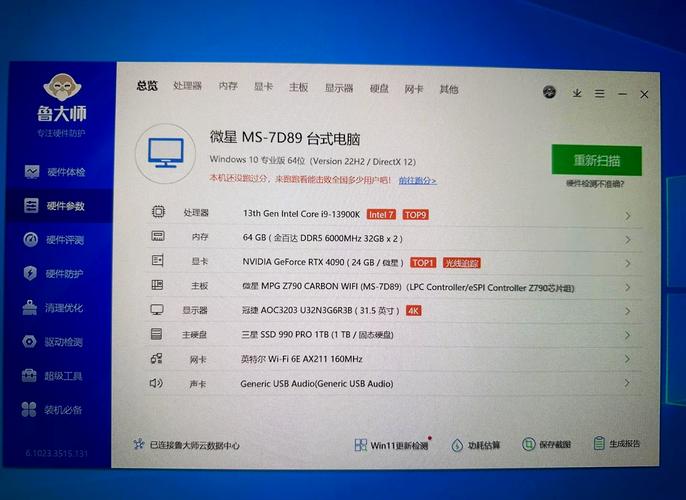
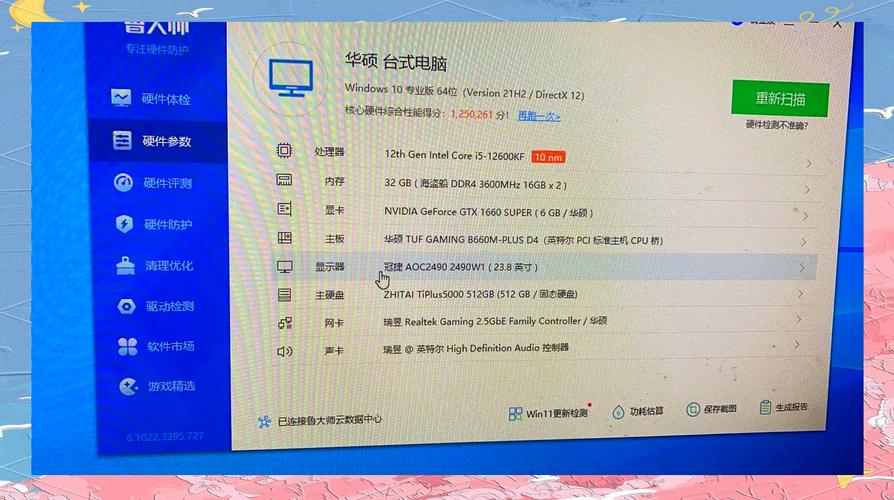
- 鲁大师:国内用户非常熟悉的软件,界面友好,不仅能看配置,还能进行温度监控、性能跑分等。
优点:界面美观,信息分类清晰,通常还提供额外功能(如跑分、压力测试)。 缺点:需要下载和安装第三方软件。
总结与建议
| 方法 | 优点 | 缺点 | 适用人群 |
|---|---|---|---|
| 设置菜单 | 最简单、最直观 | 信息基础 | 所有普通用户,快速概览 |
| 系统信息 | 信息最全面、最权威 | 界面较传统 | 需要了解详细配置的用户 |
| 任务管理器 | 实时监控性能 | 静态信息少 | 游戏玩家、视频剪辑师,监控电脑负载 |
| 命令提示符 | 可快速复制信息 | 界面不直观 | 高级用户、IT支持人员 |
| 第三方软件 | 功能强大、界面友好 | 需要安装 | 电脑爱好者、DIY玩家 |
给你的建议:
- 如果你只是想快速看一下CPU、内存有多大,用 方法一。
- 如果你想买显卡或升级硬盘,需要知道具体型号和参数,用 方法二。
- 如果你玩游戏时觉得卡,想看看是CPU还是显卡瓶颈,用 方法三。
- 如果你是电脑发烧友,想获得最酷的检测体验,去下载 CPU-Z 或 AIDA64。
希望这些方法能帮助你全面了解你的 Windows 10 电脑配置!


