


电脑连不上WiFi是一个非常常见但又让人头疼的问题,别担心,我们可以像侦探一样,一步步来排查和解决。
(图片来源网络,侵删)
我会将问题分为几个层面,从最简单、最常见的原因开始,逐步深入到更复杂的情况,你可以按照这个顺序来检查:
第一部分:最常见且最简单的排查(90%的问题出在这里)
这些是第一步就应该检查的,能解决大部分问题。
WiFi本身的问题
- 其他设备能连吗?
- 检查方法: 拿出你的手机,尝试连接同一个WiFi。
- 结果分析:
- 手机也连不上: 那问题大概率出在路由器或宽带本身,而不是你的电脑,请直接看 第二部分。
- 手机能连上: 那问题就出在你的电脑上,请继续往下看。
电脑端的基础设置
-
WiFi开关是否打开?
- 笔记本电脑: 检查键盘上是否有 飞机图标 或 WiFi图标 的功能键,通常需要配合
Fn键一起按(Fn + F2),或者检查一下电脑侧边/前面是否有物理的WiFi开关。 - 台式机: 检查机箱后面的无线网卡是否有物理开关,或者检查主板上的天线是否连接好。
- 笔记本电脑: 检查键盘上是否有 飞机图标 或 WiFi图标 的功能键,通常需要配合
-
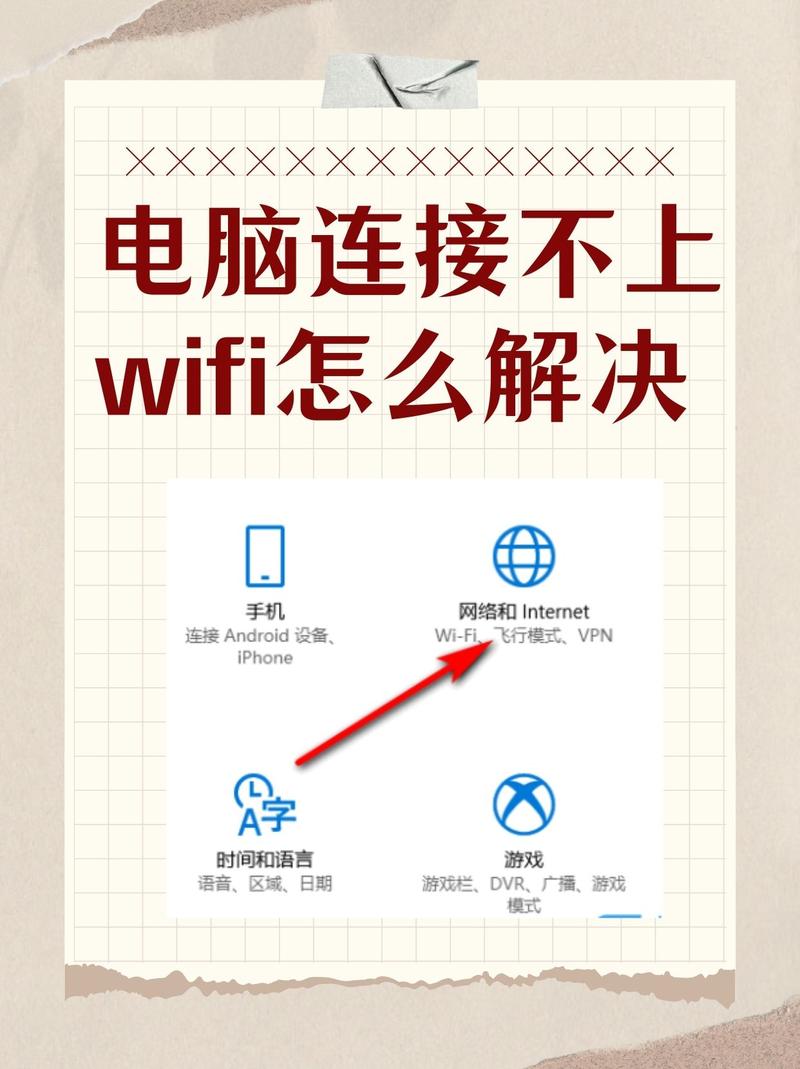
飞行模式是否开启?
 (图片来源网络,侵删)
- 检查方法: 点击右下角的网络图标,看看“飞行模式”是否被打开了,如果开启了,请先关闭它。
-
是否连接到了错误的WiFi?
- 检查方法: 确保你选择的WiFi名称和密码是完全正确的,有时候附近有多个相似名称的WiFi,很容易选错。
-
是否被路由器“拉黑”了(MAC地址过滤)?
- 检查方法: 登录路由器管理界面(通常在浏览器输入
168.1.1或168.0.1),找到“无线设置”或“MAC地址过滤”等选项,看看你的电脑MAC地址是否被禁止了。 - 解决方法: 在路由器里禁用这个功能,或者将你的电脑MAC地址添加到允许列表中,如何获取电脑MAC地址:在命令提示符(CMD)里输入
ipconfig /all,找到“无线局域网适配器”下的“物理地址”。
- 检查方法: 登录路由器管理界面(通常在浏览器输入
第二部分:如果路由器或网络有问题
如果确认是其他设备能连,但电脑不行,或者所有设备都连不上,那么问题可能在这里。
路由器问题
-
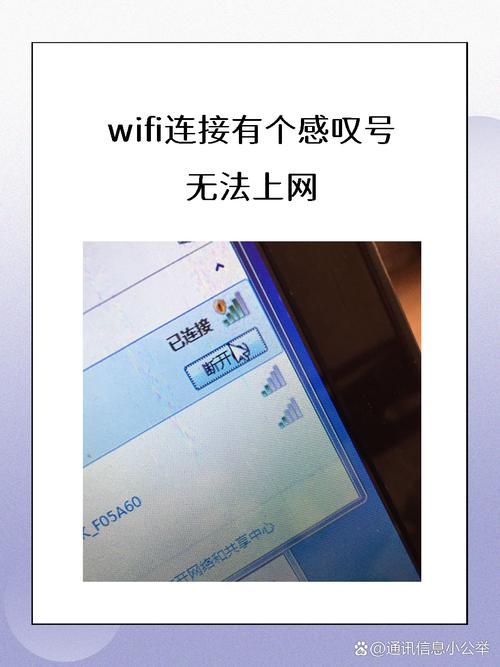
路由器死机了?
 (图片来源网络,侵删)
- 解决方法: 这是最简单粗暴也最有效的方法。拔掉路由器的电源,等待30秒到1分钟,然后重新插上。 让它重启一遍,很多时候问题就解决了。
-
路由器固件需要更新?
- 解决方法: 登录路由器管理界面,通常在“系统工具”或“固件升级”里检查是否有新版本。
-
信道拥堵?
- 解决方法: 登录路由器管理界面,在“无线设置”里将“信道”从“自动”改为一个固定的、不那么拥挤的信道(如1, 6, 11)。
宽带问题
- 光猫/调制解调器问题?
- 解决方法: 和路由器一样,拔掉光猫的电源,等待一分钟再插上重启,如果光猫上的LOS灯(光信号)红灯闪烁,说明是线路问题,需要联系你的网络运营商(如电信、联通、移动)。
第三部分:如果只有你的电脑连不上(深度排查)
如果排除了以上所有问题,那么问题很可能出在电脑的软件或硬件上。
驱动程序问题(非常常见)
无线网卡驱动程序是电脑连接WiFi的“翻译官”,如果它出错了,电脑就无法和路由器“沟通”。
- 解决方法:
- 更新驱动:
- 最佳方式: 使用你电脑品牌官网的驱动下载页面(如联想、戴尔、惠普官网),输入你的电脑型号,下载并安装最新的无线网卡驱动。
- 备选方式: 在设备管理器中找到“网络适配器”,找到你的无线网卡(通常带有 "Wireless", "WLAN", "Wi-Fi" 等字样),右键点击选择“更新驱动程序” -> “自动搜索驱动程序”。
- 卸载并重装驱动:
- 在设备管理器中,右键点击你的无线网卡,选择“卸载设备”。
- 重要: 如果勾选了“删除此设备的驱动程序软件”,请务必勾选它。
- 卸载后,重启电脑,Windows会自动尝试重新安装一个通用驱动,或者你可以从官网下载好的驱动安装包进行安装。
- 更新驱动:
网络设置问题
-
重置网络设置(Windows 10/11)
- 这是一个“大招”,可以重置所有网络相关配置,包括DNS、Winsock目录等,解决很多疑难杂症。
- 操作路径:
设置->网络和Internet->高级网络设置->网络重置,点击“立即重置”,然后重启电脑。
-
忘记网络后重新连接
- 操作路径:
设置->网络和Internet->WLAN-> 点击你连接的WiFi名称 ->网络->忘记,然后重新搜索并输入密码连接。
- 操作路径:
-
IP地址冲突
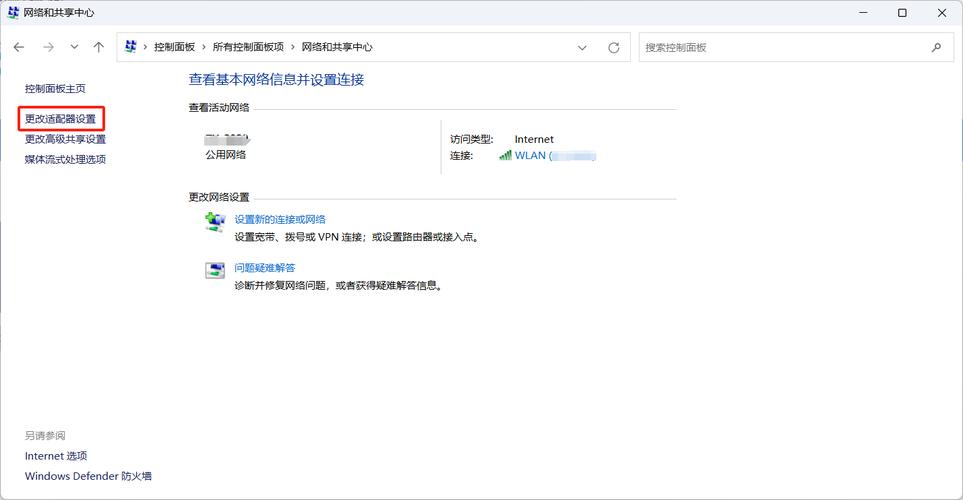
- 解决方法: 右键点击右下角网络图标 -> “打开网络和Internet设置” -> “更改适配器选项” -> 右键点击“WLAN” -> “属性” -> 双击“Internet 协议版本 4 (TCP/IPv4)” -> 选择“自动获得IP地址”和“自动获得DNS服务器地址”。
系统或软件冲突
- 第三方安全软件: 某些杀毒软件或防火墙可能会错误地阻止了网络连接,尝试暂时禁用它们,看看是否能连接。
- 系统更新: 检查你的Windows系统是否有待安装的更新,有时系统更新会附带网络修复补丁。
- 最近安装的软件: 回想一下问题出现前是否安装了新的软件,尝试卸载它。
硬件问题(最坏的情况)
- 无线网卡硬件故障:
- 判断方法: 在设备管理器中,如果无线网卡旁边有一个黄色的感叹号或叉号,并且更新驱动无效,很可能是硬件坏了。
- 解决方法: 对于笔记本电脑,可以拆机重新插拔一下无线网卡天线,如果无效,可能需要更换无线网卡模块(对于台式机,可以购买一个USB无线网卡作为临时或永久解决方案)。
总结一下排查流程
- 先排除网络: 用手机测试,确认是电脑问题还是整个网络问题。
- 检查电脑基础: WiFi开关、飞行模式、输入密码是否正确。
- 重启大法: 重启电脑、重启路由器、重启光猫。
- 驱动问题: 去官网下载并安装最新的无线网卡驱动,或重装驱动。
- 系统设置: 使用“网络重置”功能,或“忘记网络”后重连。
- 排查干扰: 暂时关闭杀毒软件,检查系统更新。
- 考虑硬件: 如果以上都无效,可能是无线网卡坏了。
按照这个流程一步步来,大部分的WiFi连接问题都能得到解决,祝你成功!


