


- 完全关闭自动更新(推荐大多数用户)
- 仅关闭后台下载(保留检查更新,但不在后台下载)
- 通过终端命令关闭(适合高级用户)
通过“系统设置”完全关闭自动更新(最推荐)
这是最直接、最常用的方法,可以完全阻止系统在后台下载和安装更新。
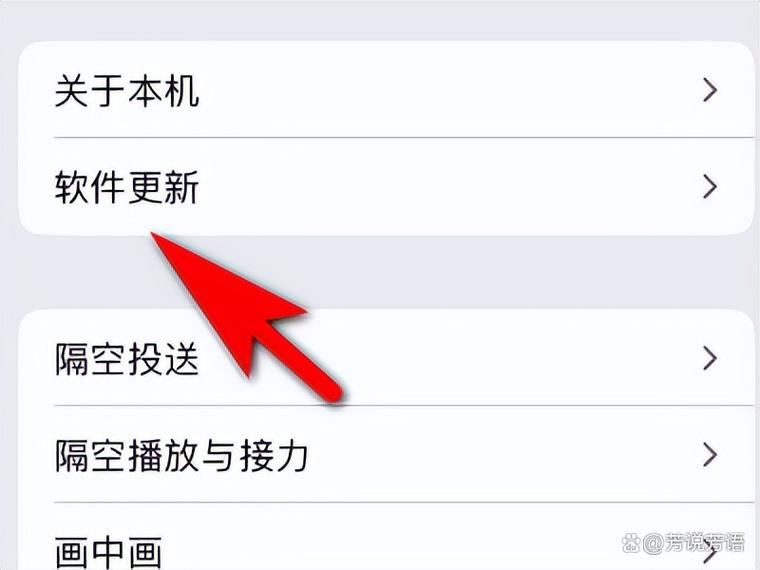
(图片来源网络,侵删)
对于 macOS Ventura (13.0) 及更高版本:
- 点击屏幕左上角的 苹果菜单 。
- 选择 “系统设置” (System Settings)。
- 在左侧边栏中,向下滑动并点击 “通用” (General)。
- 点击 “软件更新” (Software Update)。
- 在右侧页面,你会看到“自动更新” (Automatically keep my Mac up to date) 的开关。点击这个开关,将其关闭。
对于 macOS Monterey (12.0) 及更早版本:
- 点击屏幕左上角的 苹果菜单 。
- 选择 “系统偏好设置” (System Preferences)。
- 点击 “软件更新” (Software Update)。
- 在弹出的窗口中,点击左下角的 “高级...” (Advanced...) 按钮。
- 在新弹出的列表中,取消勾选所有选项,特别是“自动检查更新”和“自动下载macOS更新”。
- 点击“好”按钮保存设置。
关闭后会发生什么?
- 系统不会再自动下载更新文件。
- 你需要手动去“软件更新”界面检查是否有新版本可用。
- 这可以节省你的网络带宽,并避免在不需要或不方便的时候进行更新。
仅关闭后台下载(保留自动检查)
如果你只是不想系统在后台偷偷下载大文件,但希望知道有新版本时能收到通知,可以只关闭下载功能。
(图片来源网络,侵删)
对于 macOS Ventura (13.0) 及更高版本:
- 进入 “系统设置” > “通用” > “软件更新”。
- 点击 “自动更新” 旁边的 “详细信息...” (Details...) 按钮。
- 在弹出的窗口中,取消勾选“下载macOS更新” (Download macOS updates)。
- 关闭窗口即可。
对于 macOS Monterey (12.0) 及更早版本:
- 进入 “系统偏好设置” > “软件更新” > “高级...”。
- 只取消勾选“自动下载macOS更新”,而保留“自动检查更新”的勾选。
- 点击“好”保存。
通过终端命令关闭(适合高级用户)
如果你习惯使用命令行,可以通过终端来关闭自动更新。
- 打开 “终端” 应用(你可以在“应用程序” > “实用工具”文件夹里找到它)。
- 复制并粘贴以下命令,然后按回车键执行:
sudo defaults write /Library/Preferences/com.apple.SoftwareUpdate AutomaticDownload -bool false
- 系统会提示你输入电脑的管理员密码,输入密码时屏幕上不会显示任何字符,这是正常的,输入完毕后直接按回车键即可。
这个命令做了什么?
它修改了系统配置文件,将 AutomaticDownload 的值设置为 false,效果等同于在“高级”设置中取消勾选“自动下载更新”。
如何恢复? 如果你想重新开启自动更新,只需再次打开终端,运行以下命令:
sudo defaults delete /Library/Preferences/com.apple.SoftwareUpdate AutomaticDownload
总结与建议
| 方法 | 优点 | 缺点 | 适用人群 |
|---|---|---|---|
| 系统设置 | 最简单、最直观,完全可控 | 需要手动检查更新 | 绝大多数普通用户 |
| 仅关下载 | 保留通知,避免后台流量消耗 | 仍会检查更新,可能弹出通知 | 希望了解更新但不想自动下载的用户 |
| 终端命令 | 快捷,适合批量管理或脚本化 | 不直观,输入命令有门槛 | 开发者、高级用户 |
给普通用户的建议: 直接使用 方法一,在“系统设置”或“系统偏好设置”中完全关闭“自动更新”功能,这是最省心和有效的方式,这样你可以完全掌控自己的电脑更新节奏,避免不必要的麻烦。


