


使用iPhone自带的“屏幕录制”功能(推荐,最方便)
这是最推荐的方法,因为不需要下载任何第三方App,系统自带,操作简单。
(图片来源网络,侵删)
核心原理: 在开始录屏前,先打开微信语音,然后使用屏幕录制功能,它会将手机发出的所有声音(包括微信语音播放的声音)录制下来。
操作步骤:
-
添加屏幕录制功能:
- 如果你的控制中心(从右上角下滑或从底部上滑)里没有“屏幕录制”按钮,需要先添加。
- 打开 “设置” > “控制中心”。
- 向下找到 “屏幕录制”,点击它前面的绿色 号,把它添加到控制中心。
-
开始录音:
 (图片来源网络,侵删)
- 打开微信,找到你想要录制的语音消息,先点开它,让语音开始播放。
- 从屏幕右上角(或左上角,取决于你的手机型号)向下滑,打开 “控制中心”。
- 长按(或用力按)屏幕录制按钮(一个圆圈里有个实心圆的图标)。
- 在弹出的菜单中,务必打开“麦克风”的开关(确保它是关闭的,因为我们只需要录系统声音,避免录入环境噪音)。
- 点击 “开始录制”。
-
结束并保存:
- 语音会继续播放,同时屏幕也开始录制。
- 录制完成后,再次点击屏幕录制按钮上方的红色状态栏,或者回到控制中心点击红色按钮。
- 系统会提示“存储到‘照片’”,点击 “停止”。
- 录制好的视频会自动保存到你的 “照片” App里,视频的开头就是你录制的微信语音内容。
优点:
- 系统自带,无需安装任何App。
- 操作简单,一次设置,终身受用。
- 录制质量高,文件格式为MP4,兼容性好。
缺点:
- 录制下来的是视频文件,里面包含微信聊天界面,需要用视频播放器播放,不像音频文件那样方便管理。
使用另一台设备外放录音(最直接)
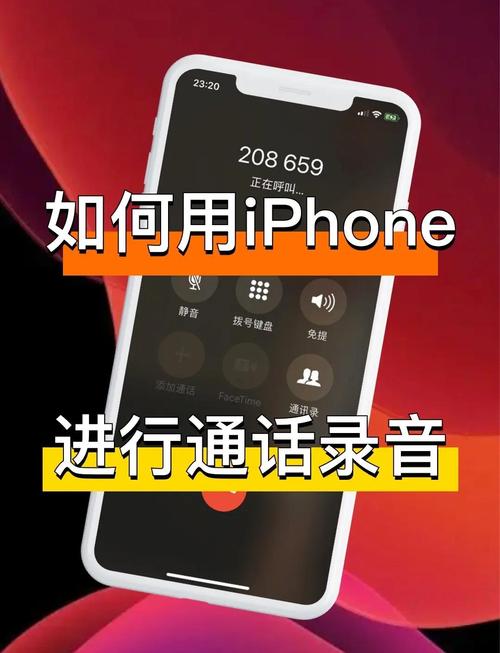
如果你身边有另一台手机、录音笔或者电脑,这是最简单直接的方法。
(图片来源网络,侵删)
操作步骤:
- 在你的iPhone上打开微信语音,并点击播放。
- 将手机的扬声器靠近另一台设备的麦克风(比如另一部手机的录音机App、专业录音笔或电脑的麦克风)。
- 在另一台设备上启动录音功能,等微信语音播放完毕后停止录音。
- 这样你就得到了一个纯粹的音频文件。
优点:
- 极其简单,几乎不需要学习成本。
- 录制的是纯音频文件,方便管理和使用。
缺点:
- 需要额外的设备。
- 音质可能会受环境噪音和设备距离的影响,不如方法一清晰。
使用第三方录音App(功能最强大)
如果你经常需要录音,或者想对录音进行剪辑,可以使用一些专业的第三方录音App。
推荐App: 录音机 - 专业版 (Voice Record Pro) 或其他类似功能的App。
操作步骤:
- 在App Store下载并安装一个录音App。
- 打开这个App,在设置里找到 “音频源” 或 “输入” 选项。
- 选择 “内部音频” 或 “系统声音” (Internal Audio / System Sound)。这是最关键的一步,确保App能捕获手机内部播放的声音,而不是麦克风。
- 回到微信,点开语音并播放。
- 切换到录音App,点击开始录音。
- 录音结束后,在App内可以对音频进行剪辑、降噪等处理,然后导出为MP3或其他格式。
优点:
- 录制的是纯音频文件,更专业。
- 通常带有音频剪辑、降噪、格式转换等高级功能。
- 文件更小,管理更方便。
缺点:
- 需要下载和安装第三方App。
- 部分高级功能可能需要付费。
使用另一台iPhone进行AirPlay镜像录制(进阶)
如果你有另一台iPhone、iPad或Mac,并且它们都支持AirPlay,这是一个非常酷的方法。
操作步骤:
- 在两台设备上登录同一个Apple ID,并打开蓝牙和Wi-Fi。
- 在你的iPhone上,从屏幕右上角下滑打开控制中心,长按音乐模块。
- 在弹出的菜单中,点击 “AirPlay” 图标,选择你的另一台设备(我的iPad”)。
- 微信语音的声音会通过AirPlay播放到另一台设备上。
- 在另一台设备(iPad)上,使用 “屏幕录制” 功能(同样记得关闭麦克风)来录制这个声音。
- 录制完成后,你会得到一个包含语音的视频文件。
优点:
- 无需物理靠近,适合远距离录制。
- 利用了苹果生态的联动性。
缺点:
- 需要两台苹果设备。
- 设置相对复杂一些。
总结与推荐
| 方法 | 优点 | 缺点 | 适合人群 |
|---|---|---|---|
| 屏幕录制 | 方便、系统自带、质量高 | 录制成视频文件,有界面 | 绝大多数用户,首选推荐 |
| 外放录音 | 简单、直接、纯音频 | 需要额外设备、音质可能一般 | 临时应急,手边正好有其他设备 |
| 第三方App | 专业、纯音频、可剪辑 | 需下载App、可能付费 | 频繁录音、对音频质量有要求的用户 |
| AirPlay录制 | 无线、距离远 | 需两台苹果设备、设置复杂 | 苹果生态用户,不想设备靠得太近 |
对于绝大多数人来说,强烈推荐使用方法一(屏幕录制),因为它最方便、最可靠,且是系统原生功能,一次设置,后续使用非常顺手。


