


通过“二维码分享”功能(最推荐,最简单)
这是目前最新、最方便的方法,适用于 Android 10 及以上版本 的系统,几乎所有主流品牌(如三星、小米、Pixel、一加等)都支持。
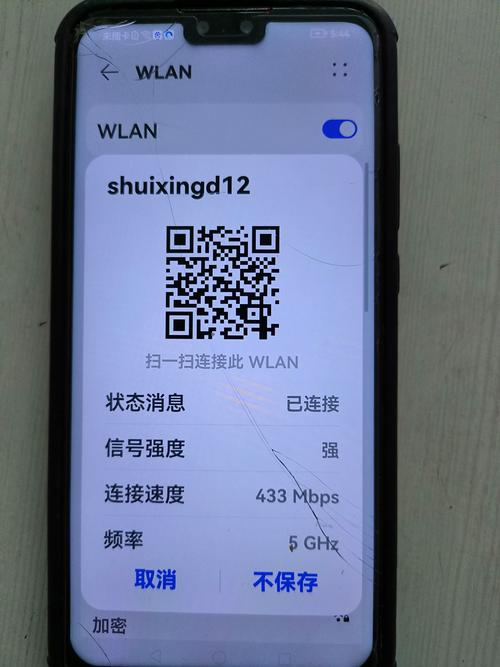
(图片来源网络,侵删)
操作步骤:
-
打开 Wi-Fi 设置:
- 从屏幕顶部向下滑动,打开快捷设置面板。
- 长按或点击右下角的“设置”图标(齿轮状 ⚙️),进入系统设置。
- 在设置菜单中找到并点击 “WLAN” 或 “网络和互联网” -> “Wi-Fi”。
-
进入已连接网络详情:
- 在已连接的 Wi-Fi 网络名称旁边,点击旁边的 “i”图标(信息图标)或直接点击该网络名称。
-
分享密码:
 (图片来源网络,侵删)
- 在打开的网络详情页面,找到并点击 “分享密码” 或 “分享网络” 选项。
- 系统会弹出一个窗口,要求你授权使用相机或二维码扫描功能,点击 “仅限这一次” 或 “允许”。
- 屏幕上会生成一个 二维码。
-
扫描二维码获取密码:
- 用另一台设备(如手机或平板) 打开相机或二维码扫描 App。
- 对准这个二维码进行扫描。
- 扫描成功后,会自动显示该 Wi-Fi 的 网络名称 (SSID) 和密码 (Password)。
优点:
- 无需 Root,安全方便。
- 操作非常直观,几步就能完成。
- 可以轻松地将密码分享给朋友。
通过“二维码分享”功能(旧版本安卓)
如果你的手机系统较旧(Android 10 以下),通常没有直接分享密码的功能,但可以分享二维码,扫描这个二维码,新设备就能自动连接,无需手动输入密码。
操作步骤:
- 按照方法一的步骤 1 和 2,进入已连接 Wi-Fi 的详情页面。
- 在详情页面中,找到 “分享” 或 “QR 码分享” 选项(如果有的话)。
- 点击后同样会生成一个二维码,用另一台设备的相机扫描它,新设备就能直接连接 Wi-Fi,无需查看密码本身。
通过文件管理器查看(需 Root,不推荐新手)
如果你的手机已经 Root,这是一个非常直接的方法,原理是 Wi-Fi 密码以明文形式保存在系统的某个配置文件中。
⚠️ 警告: Root 会失去系统保修,并可能带来安全风险,请确保你知道自己在做什么。
操作步骤:
- 在你的手机上安装一个 Root 文件管理器(如 Solid Explorer, MiXplorer 等)。
- 打开文件管理器,并授予其 Root 权限。
- 导航到系统数据目录:
/data/misc/wifi/ - 在这个目录下,找到一个名为
wpa_supplicant.conf的文件。 - 用文本编辑器打开这个文件。
- 在文件中,你会看到类似下面这样的内容:
network={ ssid="你的Wi-Fi名称" psk="你的Wi-Fi密码" key_mgmt=WPA-PSK }psk后面引号内的内容就是你的 Wi-Fi 密码。
使用 ADB 命令查看(需开启开发者选项)
这种方法无需 Root,但需要在电脑上操作,稍微复杂一些,适用于有一定技术基础的用户。
前提条件:
- 电脑上已安装 Android SDK Platform Tools。
- 手机上已 开启“开发者选项”和“USB 调试”。
操作步骤:
-
手机与电脑连接:使用 USB 线将手机连接到电脑。
-
授权电脑:在手机上会弹出一个窗口,询问是否允许 USB 调试,请勾选“始终允许”并点击“确定”。
-
打开命令行工具:
- Windows: 打开命令提示符 或 PowerShell。
- macOS / Linux: 打开终端。
-
输入命令:在命令行窗口中,输入以下命令并按回车,你需要将
C:\platform-tools\替换成你自己的 ADB 工具路径。# 进入 ADB 工具所在目录 (如果已添加到系统环境变量则无需此步) cd C:\platform-tools\ # 执行命令,拉取配置文件到电脑 adb pull /data/misc/wifi/wpa_supplicant.conf
-
查看密码:
- 命令执行成功后,在你的电脑当前目录下会生成一个
wpa_supplicant.conf文件。 - 用记事本或任何文本编辑器打开它,像方法三一样,找到
psk=后面的内容,那就是 Wi-Fi 密码。
- 命令执行成功后,在你的电脑当前目录下会生成一个
总结与推荐
| 方法 | 优点 | 缺点 | 适用人群 |
|---|---|---|---|
| 二维码分享 | 简单、快捷、安全、无需 Root | 需要 Android 10 以上系统 | 所有人,首选方法 |
| 二维码分享(旧版) | 较简单,无需 Root | 无法直接看到密码,只能分享连接 | Android 10 以下系统的用户 |
| 文件管理器 | 直接查看,无需电脑 | 需要 Root,有风险 | 已 Root 的用户 |
| ADB 命令 | 无需 Root,功能强大 | 需要电脑,操作稍复杂 | 懂技术的用户 |
给你的建议:
- 首先尝试方法一,这是目前最主流、最方便的方式,成功率最高。
- 如果方法一找不到相关选项,说明你的系统版本较旧,可以尝试 方法二。
- 如果以上方法都无效,且你不想 Root 或用电脑,可以考虑 终极解决方案:将 Wi-Fi 路由器的复位,然后重新设置,路由器背面通常有一个小孔,用牙签长按 10 秒即可恢复出厂设置,然后重新设置你的 Wi-Fi 名称和密码。


