


手机运行内存(RAM)不足会导致卡顿、应用闪退、发热等问题,别担心,通过一系列方法可以有效清理运行内存,让手机恢复流畅。

(图片来源网络,侵删)
下面我将从“快速急救”、“系统设置优化”、“应用管理”到“终极手段”,为你提供一份超详细的清理指南。
快速急救:立竿见影的几个小技巧
这些方法最简单,适合日常随时使用,能迅速释放一部分内存。
清理后台应用
这是最直接有效的方法,长时间不用的应用仍在后台运行,占用大量内存。
- 安卓手机:
- 方法一(推荐): 从屏幕底部上滑并停顿,打开多任务界面,向左或向右滑动,关闭所有不需要的后台应用。
- 有些品牌(如小米、华为)的“一键清理”按钮就在多任务界面,点击即可清理所有后台进程。
- 苹果手机:
- 从屏幕底部边缘向上轻扫并停顿(iPhone X及以后型号),或按两次主屏幕按钮(iPhone 8及以前型号),打开多任务界面。
- 向上轻扫要关闭的应用,将其移出屏幕。
注意: 不用担心关闭微信、QQ等即时通讯软件,它们通常有“后台保活”机制,收到新消息时仍会通知你,不会错过重要信息。
(图片来源网络,侵删)
重启手机
这是最经典也最万能的“万能钥匙”,重启手机会强制关闭所有后台进程,并重新加载系统,能有效释放被异常占用的内存。
- 频率: 如果感觉手机非常卡顿,重启一次通常能立竿见影。
关闭不必要的系统功能
一些系统功能会持续在后台运行,占用内存。
- 关闭定位服务: 进入“设置” > “隐私” > “定位服务”,关闭非必要应用的定位权限,或者只在“使用App期间”允许。
- 关闭蓝牙、Wi-Fi、个人热点: 不用时及时关闭。
- 关闭后台App刷新:
- iPhone: “设置” > “通用” > “后台App刷新”,可以完全关闭,或只保留必要应用。
- 安卓: 部分品牌有类似功能,在“设置” > “电池” > “更多设置”中可以找到。
系统设置优化:从根源减少内存占用
这些设置能从源头上减少内存的消耗,让手机“轻装上阵”。
开启或调整“省电模式”/“性能模式”
- 省电模式: 会自动降低CPU频率、限制后台活动,从而显著减少内存占用,虽然可能会牺牲一点性能,但能保证基本流畅。
- 路径: 通常在“设置” > “电池”中可以找到。
- 性能模式: 部分安卓手机(如游戏手机)有此模式,它会提升性能,但会增加耗电和发热。内存不足时,建议关闭性能模式,回归标准模式或省电模式。
关闭动画效果(进阶)
减少界面动画的过渡效果,不仅能节省CPU资源,也能间接提升响应速度。

(图片来源网络,侵删)
- 路径(安卓通用): “设置” > “关于手机”,连续点击“版本号”或“内核版本”7次左右,即可开启“开发者选项”。
- 进入开发者选项后: 找到“窗口动画缩放”、“过渡动画缩放”和“动画程序时长缩放”,将其都设置为“关闭”或“0.5x”。
清理系统缓存
系统缓存文件(如系统更新残留、临时文件)有时会占用大量空间,虽然不直接等同于运行内存,但清理它们有助于系统更高效地运行。
- 安卓手机:
- 路径: “设置” > “存储” > “缓存数据” > “清除所有缓存”。
- 注意: 这通常不会清除你的个人数据(如照片、聊天记录)。
- 苹果手机: iOS系统没有提供一键清除系统缓存的选项,最接近的方法是“设置” > “通用” > “iPhone 储存空间”,然后选择一个你几乎不用的App(播客”),点它并选择“卸载App”,此时系统会先删除App数据,再给你一个重新安装的选项,这个过程可以清理一部分系统缓存。
应用管理:清理内存的“主战场”
很多内存问题都是由应用本身引起的。
卸载不常用的应用
这是最根本的解决方法,每个安装的App都会在运行时占用内存。
- 定期检查: 每月检查一次手机,卸载那些已经不再使用或很少使用的App。
管理应用权限,限制后台活动
很多App被允许在后台“活动”,这是内存占用大户。
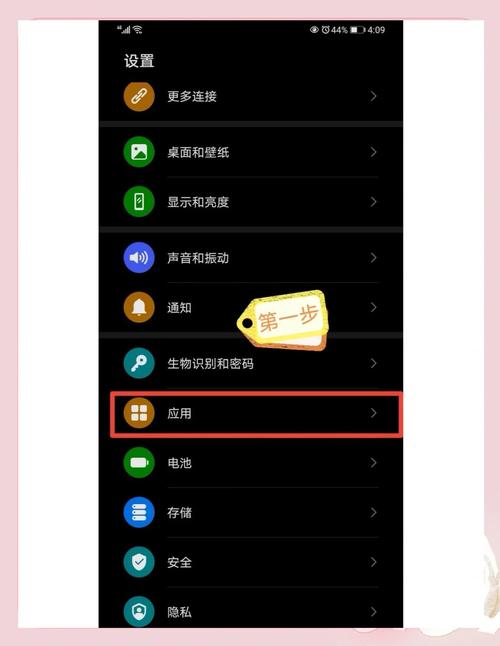
- 路径(安卓): “设置” > “应用” > “选择某个应用” > “电池” > 将“后台活动”限制为“无”或“仅限一次”。
- 路径(iOS): “设置” > “通用” > “后台App刷新” > 关闭特定App的后台刷新权限。
清理应用缓存和数据
单个App的缓存数据可能非常大。
- 路径: “设置” > “应用” > “选择某个应用” > “存储” > “清除缓存”。
- 警告: “清除数据”会删除该App的所有个人设置和文件(如游戏存档、聊天记录),请谨慎操作! 一般先尝试“清除缓存”。
更新或降级应用
- 更新: App开发者在新版本中通常会修复内存泄漏等Bug,更新到最新版可能更省内存。
- 降级: 如果某个应用在更新后变得异常卡顿且占用内存高,可以尝试在靠谱的第三方渠道(如酷安)下载旧版本安装包进行降级。
终极手段:当以上方法都不够用时
如果手机已经非常老旧,或者问题依然严重,可以考虑以下“大招”。
恢复出厂设置
这是“清零”操作,能解决90%由软件积累引起的问题。
- 作用: 将手机恢复到刚买来时的状态,所有第三方应用、数据和设置都会被清除。
- 步骤:
- 备份数据! 备份!备份!(通过云服务、电脑等方式)
- “设置” > “系统” > “重置选项” > “清除所有数据(恢复出厂设置)”。
- 注意: 此操作不可逆,务必提前备份好所有重要信息。
扩展物理内存(仅限部分安卓手机)
- 存储空间 vs 运行内存: 扩展的是手机存储空间(ROM),而不是运行内存(RAM),但存储空间充足可以避免因空间不足导致的系统卡顿,并且一些技术(如小米的“内存扩展”)可以通过模拟一部分空间来辅助RAM,有一定效果。
- 方法: 使用MicroSD卡扩展存储空间,如果你的手机支持,这是性价比很高的选择。
总结与建议
| 方法 | 适用场景 | 优点 | 缺点 |
|---|---|---|---|
| 清理后台 | 日常卡顿,急需释放内存 | 立竿见影,操作简单 | 效果短暂,治标不治本 |
| 重启手机 | 手机严重卡顿,异常发热 | 效果显著,操作简单 | 临时性解决 |
| 关闭系统功能 | 长期优化,减少后台占用 | 从源头减少消耗 | 可能影响部分功能体验 |
| 卸载不常用App | 根本解决,长期优化 | 释放物理和运行内存 | 需要定期维护 |
| 恢复出厂设置 | 软件问题积重难返,手机老旧 | 彻底清理,效果最好 | 需要备份,操作繁琐 |
给你的行动建议:
- 先急救: 马上清理后台应用,然后重启手机。
- 再优化: 检查并卸载不用的App,开启省电模式。
- 后管理: 进入设置,关闭非必要应用的后台活动和定位权限。
- 大招: 如果以上都试过了还是不行,并且手机已经用了好几年,那就考虑备份后恢复出厂设置,或者考虑换一部新手机(毕竟硬件是基础)。
希望这份指南能帮到你,让你的手机恢复流畅!


