


适用于 iOS 16 及更高版本 (最简单)
如果你的iPhone升级到了iOS 16或更新版本,苹果极大地简化了查看Wi-Fi密码的流程,非常方便。
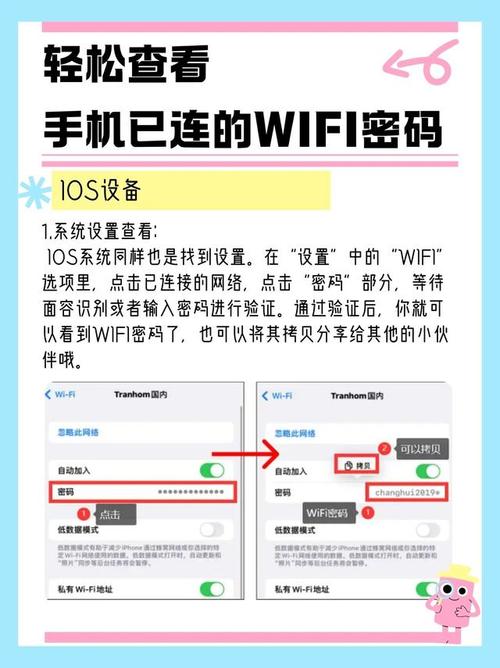
(图片来源网络,侵删)
操作步骤:
- 连接Wi-Fi:确保你的iPhone已经连接到你想要查看密码的那个Wi-Fi网络,如果已经连接,可以跳过此步。
- 打开设置:进入手机的“设置”App。
- 找到Wi-Fi选项:向下滑动,找到并点击“Wi-Fi”。
- 进入网络详情:在已连接的网络列表中,点击你想要查看密码的那个Wi-Fi网络名称。
- 显示密码:在弹出的网络详情页面,你会看到“密码”一栏,点击右侧的 ”** (眼睛图标)。
- 验证身份:系统会要求你进行身份验证,因为Wi-Fi密码属于敏感信息,你需要通过 面容ID (Face ID)、触控ID (Touch ID) 或输入你的 锁屏密码 来验证。
- 查看密码:验证成功后,密码就会清晰地显示在屏幕上。
适用于 iOS 15 及更早版本 (需要通过“钥匙串”)
如果你的iPhone系统版本是iOS 15或更早,你需要通过“钥匙串访问”功能来间接获取密码,这个方法相对复杂一点,但原理相同。
操作步骤:
- 连接Wi-Fi:同样,第一步确保你的iPhone已经连接到目标Wi-Fi网络。
- 打开“密码”App:在iOS 14之后,苹果将原来的“钥匙串”功能整合到了一个独立的“密码”App中,你可以在主屏幕找到它,如果找不到,也可以在“设置” > “密码”中找到。
如果你的系统是iOS 13或更早,这个功能在“设置” > “密码与账户” > “网站与密码”中。
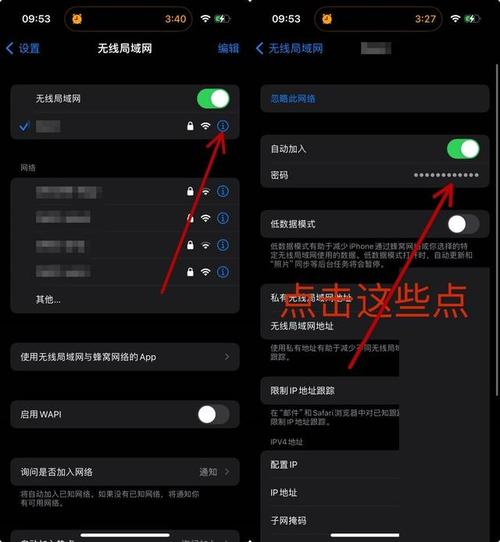 (图片来源网络,侵删)
 - 验证身份:打开“密码”App后,系统会首先要求你进行身份验证(面容ID、触控ID或锁屏密码)。
- 查找Wi-Fi密码:
- 在密码列表的顶部,你会看到一个搜索栏。
- 在搜索栏中输入你想要查看密码的 Wi-Fi网络名称。
- 系统会自动筛选出相关的网络信息。
- 复制密码:找到对应的Wi-Fi网络后,点击它进入详情页面,你就能看到“密码”字段,点击旁边的 ”** (复制图标) 即可复制密码,或者直接查看。
⚠️ 重要注意事项
- 必须连接网络:无论使用哪种方法,前提都是你的iPhone必须已经连接到该Wi-Fi网络,这是因为Wi-Fi密码是加密存储的,只有连接过该网络的设备才能解密并读取它。
- 需要身份验证:出于安全考虑,查看和复制任何密码都需要验证你的身份,这是为了防止他人未经允许获取你的Wi-Fi密码和其他敏感信息。
- “钥匙串”同步:如果你使用的是iCloud钥匙串功能,确保你的iPhone已经登录了同一个Apple ID,钥匙串”在iCloud设置中是开启状态,这样,你才能访问到存储在iCloud中的Wi-Fi密码信息。
- 忘记网络名称?:如果你不记得Wi-Fi网络的名称了,可以进入“设置” > “Wi-Fi”,在“已加入的网络”列表中查看。
| iOS 版本 | 操作路径 | 关键步骤 |
|---|---|---|
| iOS 16 及更高 | 设置 > Wi-Fi > 点击网络名称 > 点击眼睛图标 |
连接网络 > 点击网络 > 验证身份 > 查看密码 |
| iOS 15 及更早 | 密码 App > 搜索Wi-Fi名称 > 点击查看 |
连接网络 > 打开密码App > 验证身份 > 搜索并查看 |
希望这个详细的教程能帮助你顺利找到Wi-Fi密码!
(图片来源网络,侵删)


