


使用操作系统自带的护眼模式(最推荐,最简单)
这是最方便、最直接的方法,无需安装任何额外软件。
(图片来源网络,侵删)
Windows 10 / Windows 11
Windows 10 和 11 都内置了非常方便的“夜间模式”或“深色模式”,它们能根据时间自动调节屏幕色温,减少蓝光。
设置步骤:
-
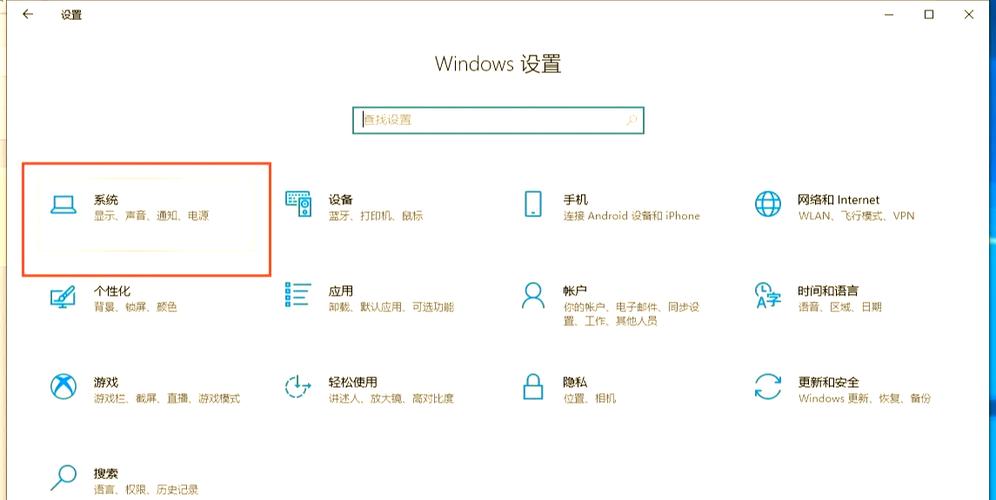
打开设置:
- 快捷键:按
Win + I键。 - 开始菜单:点击“开始”按钮,选择“设置”(齿轮图标)。
- 快捷键:按
-
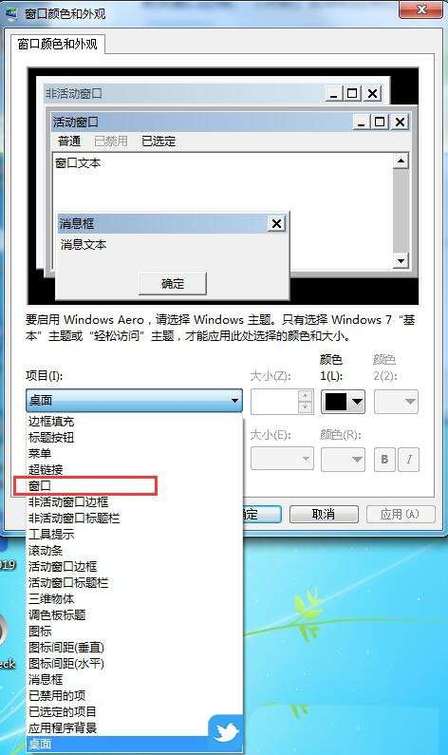
进入显示设置:
 (图片来源网络,侵删)
- 在设置窗口中,点击 “系统” (System)。
- 在左侧菜单中选择 “显示” (Display)。
-
开启夜间模式:
- 向下滚动,找到 “夜间模式” (Night light) 选项。
- 点击 “夜间模式” 右侧的开关,将其 打开。
-
(可选)自定义设置:
- 点击 “夜间模式设置” (Night light settings)。
- 从日出到日落:系统会根据你所在位置的日出日落时间自动开启和关闭夜间模式,这是最智能的推荐选项。
- 手动:你可以设置一个固定的开启和关闭时间。
- 色温强度:你可以拖动滑块来调节夜间模式的强度,从“较暖”(更黄,护眼效果更好)到“较冷”(接近正常颜色)。
快捷键: 你还可以使用快捷键快速开关夜间模式:
- Windows 10:
Win + Ctrl + L - Windows 11:
Win + N(在键盘上按Win键后,屏幕右下角会弹出快速设置面板,点击“夜间模式”即可)
macOS (苹果电脑)
macOS 的“夜览”功能同样非常强大。
设置步骤:
-
打开系统设置:
- 点击屏幕左上角的 苹果菜单 。
- 选择 “系统设置” (System Settings)。
-
进入显示器设置:
- 在左侧边栏中,找到并点击 “显示器” (Displays)。
-
开启夜览:
- 在“显示器”设置中,你会看到 “夜览” (Night Shift) 选项。
- 点击右侧的开关,将其 打开。
-
(可选)自定义设置:
- 你可以选择 “从日落到日出” (Sunset to sunrise) 自动调节,或者设置 “自定义” 时间。
- 你还可以调节 “色温” (Color Temperature),将滑块拖向“较暖”端,屏幕会变得更黄,减少蓝光。
使用第三方护眼软件(功能更强大)
如果你觉得系统自带的功能不够用,或者想在更多应用中获得护眼效果,可以使用第三方软件。
推荐软件:f.lux
f.lux 是一款非常经典且免费的护眼软件,支持 Windows, macOS, Linux 甚至 iOS/Android,它的核心功能是自动调节屏幕色温,让屏幕在夜间看起来更温暖。
主要特点:
- 自动调节:根据你设定的地理位置和作息时间,自动调整屏幕色温。
- 电影模式:在看电影或玩游戏时,可以临时切换到正常色温,避免色彩失真。
- 暂停:在需要精确色彩的工作(如修图、设计)时,可以临时暂停。
- 多种预设:提供多种预设方案,如“阅读模式”、“影院模式”等。
下载和安装:
- 访问官网 https://justgetflux.com/
- 下载适合你操作系统的版本。
- 安装后,它会自动在后台运行,无需手动干预,非常省心。
通过显示器自带的功能(硬件级调节)
很多现代显示器(尤其是高端显示器或部分办公显示器)本身就带有“低蓝光模式”或“护眼模式”。
设置步骤:
- 找到显示器的物理按钮:在显示器的下方或背面,通常有几个调节按钮。
- 按下“菜单”或“设置”按钮:会弹出 OSD(On-Screen Display)菜单。
- 在菜单中寻找相关选项:通常在“图像设置”、“颜色设置”或专门的“护眼”菜单下。
- 选择“低蓝光模式”或“护眼模式”:选择后,屏幕的色温会自动调整为偏暖色调。
优点:这是硬件层面的调节,不依赖操作系统,兼容性最好。 缺点:不同品牌和型号的显示器,菜单名称和设置方法可能不同。
使用浏览器插件(针对网页浏览)
如果你大部分时间都在浏览器里工作,可以安装浏览器插件来过滤网页上的蓝光。
推荐插件:
- Eye Care for Chrome / Firefox:可以调整整个页面的色温,让你在浏览任何网站时都能获得舒适的视觉体验。
- f.lux for Chrome:虽然不如桌面版强大,但也能在浏览器中提供一定的护眼效果。
安装方法: 直接在浏览器的扩展商店(如 Chrome Web Store, Firefox Add-ons)中搜索“护眼”、“Eye Care”或“f.lux”即可找到并安装。
总结与建议
| 方法 | 优点 | 缺点 | 适用人群 |
|---|---|---|---|
| 系统自带 | 免费、稳定、系统级保护、无需安装 | 功能相对简单 | 所有用户,尤其是普通电脑使用者 |
| 第三方软件 | 功能强大、可定制性高、跨平台 | 需要额外安装、可能占用少量资源 | 对护眼有更高要求的用户,如程序员、设计师、长时间阅读者 |
| 显示器自带 | 硬件级调节、不依赖系统、兼容性好 | 不同型号设置不一、功能有限 | 拥有支持此功能显示器的用户 |
| 浏览器插件 | 针对性强、只影响网页浏览 | 仅限于浏览器内使用 | 网页重度依赖者 |
给你的建议:
- 对于绝大多数人:直接使用 Windows/macOS 自带的夜间模式,并设置为“从日落到日落”自动开启,这是最简单、最有效的解决方案。
- 如果你经常夜间使用电脑,且对色彩要求不高:可以尝试将夜间模式的色温调到最暖,或者使用 f.lux 软件,效果会更明显。
- 如果你主要在浏览器里工作:安装一个 浏览器插件 作为补充。
希望这些信息能帮助你轻松设置好电脑的护眼模式,保护你的视力!


