


更换苹果自带键盘的皮肤
苹果自带的键盘在iOS 16 及以上版本中,增加了自定义功能,可以更换颜色、样式,甚至添加照片作为背景,这可以看作是“皮肤”功能。

适用系统: iOS 16 或更新版本
设置步骤:
-
打开“设置” 在 iPhone 主屏幕找到并点击蓝色的 “设置” 图标。
-
进入“键盘”设置 向下滑动,找到并点击 “通用”,然后点击 “键盘”。
 (图片来源网络,侵删)
 -
选择“键盘” 在键盘设置页面,确保你已经开启了“键盘”,然后点击顶部的 “键盘” 选项(有时也叫“文本替换”)。
-
进入“键盘设置” 在新页面中,找到并点击 “键盘设置”。
-
自定义键盘外观 在“键盘设置”页面,你会看到 “外观” 选项,点击它。
-
选择你喜欢的样式 你可以选择两种主要的自定义方式:
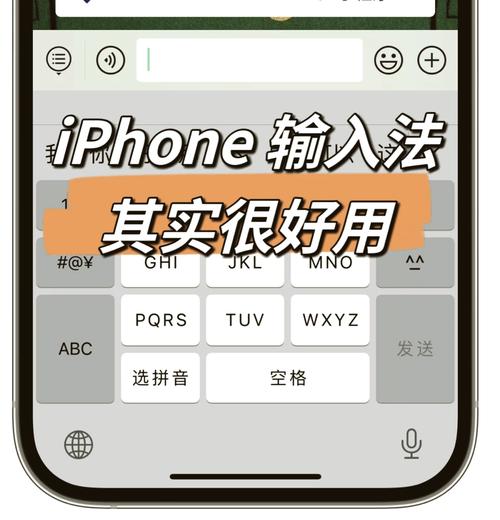 (图片来源网络,侵删)
- 颜色: 点击“颜色”,然后从预设的多种颜色中选择一个,或者点击“颜色”本身进入调色板,选择你喜欢的任何颜色。
- 照片: 点击“照片”,然后从你的“照片”库中选择一张图片作为键盘背景,你可以选择“适合屏幕”、“拉伸”或“平铺”来调整图片的显示方式。
-
完成设置 选择好颜色或照片后,返回到任意输入界面,键盘就会立即更新为你设置的新外观。
重要提示:
- 这个功能只改变键盘的背景颜色和图片,不会改变按键上的字母、数字和符号的字体样式。
- 如果你的 iPhone 系统版本低于 iOS 16,你无法为自带键盘更换皮肤或背景,只能通过设置字体大小来略微改变其外观。
更换第三方输入法的皮肤
如果你对自带键盘的样式不满意,或者想要更多样化的皮肤、字体、按键音效等,最好的方法是使用第三方输入法,目前国内最受欢迎的第三方输入法都提供了非常丰富的皮肤主题库。
主流第三方输入法:
- 搜狗输入法
- 百度输入法
- 讯飞输入法
通用设置步骤(以搜狗输入法为例,其他类似):
-
下载并安装输入法 首先去 App Store 下载你喜欢的第三方输入法,搜狗输入法”。
-
允许安装 安装后,系统会提示你允许安装新的键盘,前往 “设置” > “通用” > “键盘” > “键盘”,点击右上角的 “添加新键盘”,然后选择你刚刚安装的输入法(如“搜狗输入法”),并开启 “允许完全访问”(为了提供更好的云联想和表情词库功能,请放心,正规输入法很安全)。
-
进入输入法设置 返回到“键盘”设置页面,点击你刚刚添加的输入法(如“搜狗输入法”),然后点击 “键盘设置”。
-
进入“皮肤商店”或“主题” 在键盘设置里,找到类似 “皮肤商店”、“主题” 或 “外观” 的选项并点击进入。
-
浏览并选择皮肤 在皮肤商店里,你可以看到各种分类的皮肤,如:
- 热门推荐
- 可爱萌系
- 简约商务
- 游戏动漫
- 个性DIY
- 节日专属 浏览你喜欢的皮肤,点击即可预览效果,大部分皮肤是免费的,部分精美的皮肤可能需要使用积分或付费购买。
-
下载并应用 点击“下载”或“应用”按钮,皮肤就会被下载并立即应用到你的键盘上。
第三方输入法的优势:
- 海量皮肤: 提供成千上万种不同风格的皮肤选择。
- 字体多样: 可以更换按键上的字体样式。
- 功能丰富: 通常带有智能云联想、表情包、语音输入、翻译等更多功能。
总结与建议
| 方法 | 优点 | 缺点 | 适合人群 |
|---|---|---|---|
| 苹果自带键盘 | - 系统原生,流畅稳定 - 耗电量低 - 与 iOS 深度集成 |
- 皮肤选择少(仅颜色和背景图) - 无法更换按键字体 - 仅限 iOS 16+ |
喜欢简洁、注重系统稳定性和隐私安全的用户。 |
| 第三方输入法 | - 皮肤主题极其丰富 - 功能多样(云联想、表情等) - 可自定义字体和按键音效 |
- 可能会增加耗电量 - 需要授权完全访问(需信任) - 部分皮肤或功能需付费 |
追求个性化、喜欢尝鲜、需要丰富功能的用户。 |
给你的建议:
- 如果你只是想简单改变一下键盘背景颜色,用自带键盘的“外观”功能就足够了,方便又安全。
- 如果你想要换一个漂亮的、可爱的、或者酷炫的键盘“皮肤”,并且不介意安装第三方应用,那么强烈推荐你尝试搜狗、百度或讯飞输入法,它们的皮肤库绝对能满足你的需求。


