


最主流、功能最全、主题最丰富的第三方输入法是 Gboard (谷歌键盘),下面我将以 Gboard 为例,为你详细介绍如何设置和使用键盘皮肤。

(图片来源网络,侵删)
使用 Gboard (谷歌键盘) 设置键盘皮肤
Gboard 是由 Google 开发的免费键盘,拥有海量的主题库,包括官方主题、社区主题和各种动态效果,是设置键盘皮肤的最佳选择。
第一步:下载并安装 Gboard
- 打开你的 iPhone App Store。
- 在搜索框中输入 “Gboard” 或 “谷歌键盘”。
- 找到由 Google LLC 发布的 Gboard,点击“获取”并下载安装。
第二步:启用 Gboard 并设置为默认键盘
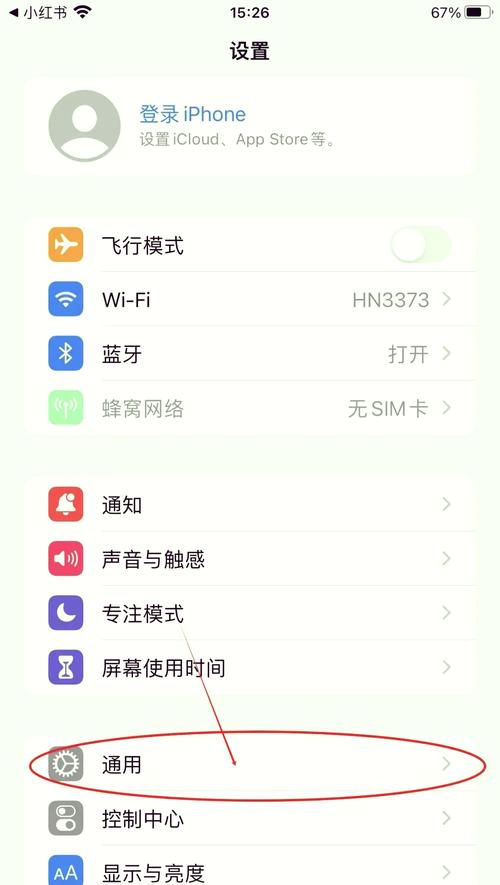
- 打开 iPhone 的 “设置” App。
- 向下滑动,找到并点击 “通用”。
- 点击 “键盘”。
- 点击 “键盘” 列表顶部的 “添加新键盘...”。
- 在键盘列表中找到 “Gboard”,点击它来添加。
- 返回到上一级的 “键盘” 设置页面,你会看到 Gboard 已经出现在列表里,点击 “Gboard” 进入其设置。
- 你可以开启或关闭一些功能,“智能拼写”、“语音输入” 等,这一步可以暂时跳过。
- 最关键的一步:回到 “键盘” 主设置页面,你会看到所有已启用的键盘,点击右上角的 “编辑”。
- 按住右侧的“三道杠”图标,将 Gboard 拖动到列表的最 上方,这代表 Gboard 成为了你的 默认键盘。
- 点击右上角的 “完成”。
第三步:在 Gboard 中选择并应用键盘皮肤
你可以在任何可以输入文字的地方(比如信息 App、备忘录等)来设置皮肤了。
-
打开任意一个可以输入文本的应用(打开“信息”App 给自己发一条消息)。
-
点击输入框,调出键盘。
 (图片来源网络,侵删)
 -
长按键盘左下角的 “地球”图标 (🌐)。
-
在弹出的菜单中,选择 “主题”。
-
进入主题页面后,你会看到几个选项:
- 主题库:这里包含了 Gboard 官方提供的所有精美主题,按“全部”、“官方”、“动态”、“社区”等分类,你可以上下滑动浏览,点击任意一个主题进行预览,喜欢的话就点击 “应用”。
- 我的照片:你可以从自己的相册中选择一张照片作为键盘背景。
- 渐变:选择你喜欢的渐变颜色组合来美化键盘。
- 自定义:这是高级玩法,你可以自定义背景图片、按键颜色、字体颜色等,打造独一无二的键盘。
-
选择并应用一个主题后,键盘外观会立刻改变,点击键盘右上角的 “完成” 即可。
 (图片来源网络,侵删)
使用其他第三方输入法
除了 Gboard,还有一些其他的第三方输入法也提供皮肤功能,
- SwiftKey (微软键盘):也拥有丰富的主题库,并且以出色的预测输入功能著称。
- 百度输入法、搜狗输入法:国内用户常用的输入法,也内置了皮肤商店。
设置步骤大同小异:
- App Store 下载 你选择的输入法 App。
- 设置 > 通用 > 键盘 > 添加新键盘,添加你下载的输入法。
- 设置 > 通用 > 键盘,将其设置为 默认键盘。
- 在任意输入框调出新键盘,找到进入其设置界面的入口(通常是齿轮图标或长按空格键),然后在“主题”或“皮肤”中选择你喜欢的样式。
总结与注意事项
| 特性 | iOS 内置键盘 | 第三方键盘 (如 Gboard) |
|---|---|---|
| 皮肤/主题 | 不支持 | 支持,选择非常丰富 |
| 设置方法 | 无 | 需要从 App Store 下载并设置为默认键盘 |
| 优点 | 系统集成度高,流畅,省电 | 功能强大,个性化程度高,支持跨平台同步 |
| 缺点 | 功能和外观单一 | 可能会消耗更多电量,需要授予较多权限 |
重要提示:
- 权限问题:安装第三方键盘时,系统会提示你授予其“完全访问权限”,这个权限意味着键盘可以学习你的输入习惯以提供更好的预测,也可以访问剪贴板,如果你非常注重隐私,可以选择“不允许完全访问”,但这会限制一些高级功能(如云同步词库)。
- 切换方便:设置默认键盘后,在任何输入界面都可以通过 长按地球图标 (🌐) 来快速切换到你安装的其他键盘(包括系统自带键盘)。
- 动态效果:很多主题支持动态效果,比如按键按下时的水波纹、星空闪烁等,让你的输入体验更加生动。
想在 iPhone 上使用键盘皮肤,最推荐的就是安装 Gboard,它的主题库和用户体验都是目前最好的,希望这个详细的教程能帮到你!


