


第一步:保持冷静,记录信息
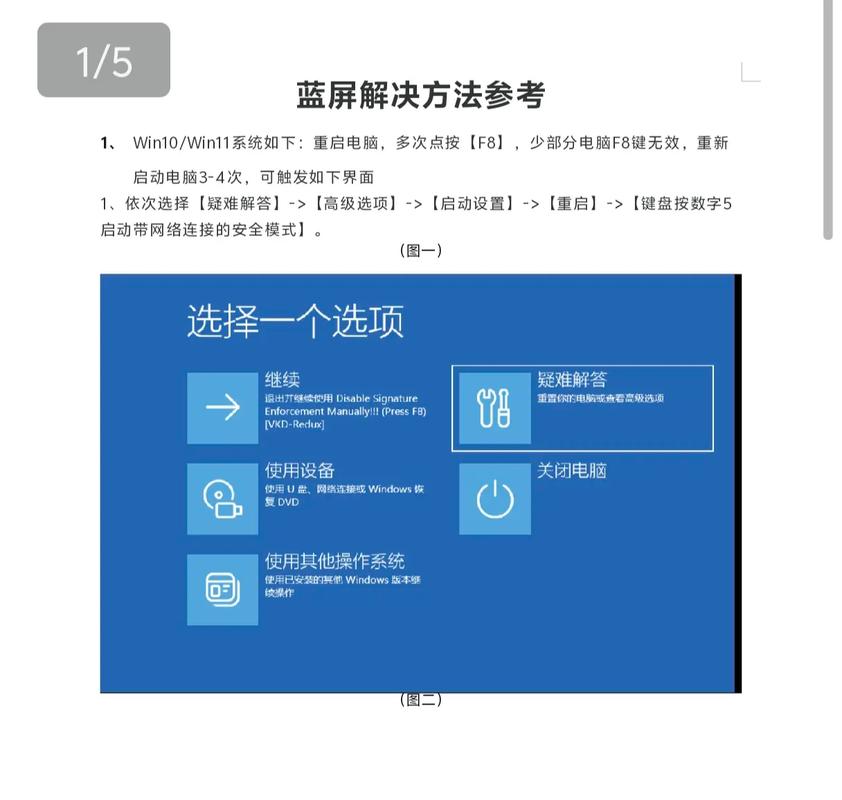
蓝屏出现时,屏幕上通常会显示一些关键信息,这是你解决问题的“线索”。
(图片来源网络,侵删)
- 记下错误代码:这是最重要的信息,常见的代码有
0x0000007B、0x000000ED、0x000000F4、0x000000D1等,用手机拍下来或记在纸上。 - 记下停止消息:错误代码下方通常会有一段描述性的文字,
INACCESSIBLE_BOOT_DEVICE、UNMOUNTABLE_BOOT_VOLUME、PFN_LIST_CORRUPT等。 - 记下可能引起问题的驱动程序:有时蓝屏会提示是哪个
.sys文件导致的,nvlddmkm.sys(NVIDIA显卡驱动)、rtwlanu.sys(Realtek无线网卡驱动) 等。
注意:蓝屏一闪而过,如果太快来不及看,重启电脑进入系统前,按 F8 键,在出现的“高级启动选项”菜单中选择“禁用自动重启以发生失败”(Disable automatic restart on system failure),这样下次蓝屏时,屏幕就会停下来,让你有时间记录信息。
第二步:基础排查(成功率最高)
对于大部分蓝屏问题,基础排查就能解决。
最近的软件或硬件改动
这是最常见的原因,回想一下,在蓝屏出现前,你做了什么?
- 安装了新软件或驱动? 尝试进入安全模式(重启时按
F8),然后在安全模式下卸载最近安装的软件或驱动程序。 - 连接了新硬件(如U盘、打印机、新内存条)? 关闭电脑,拔掉所有非必要的外部设备,只保留键盘、鼠标和显示器,然后重启,如果问题解决,说明是新硬件兼容性问题,尝试更新其驱动或更换设备。
- 更新了系统或驱动? 在安全模式下,使用“回滚驱动程序”功能(右键点击“我的电脑”->“管理”->“设备管理器”,找到对应设备,右键选择“属性”->“驱动程序”->“回滚驱动程序”)。
进入安全模式测试
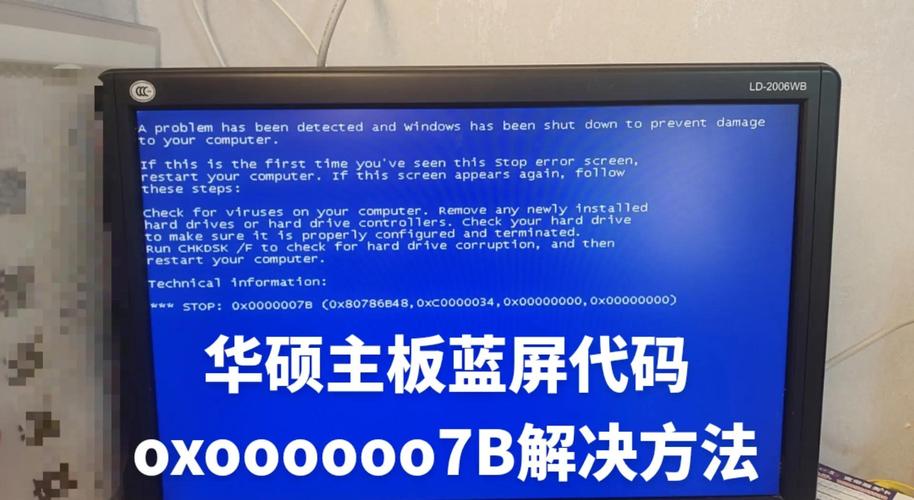
安全模式是 Windows 7 的一个最小化系统,只加载最基本的驱动和服务,如果能正常进入安全模式,说明问题很可能是由第三方软件或驱动引起的。
(图片来源网络,侵删)
- 如何进入:重启电脑,在出现 Windows 启动画面前,连续按
F8键,选择“安全模式”。 - 测试:进入安全模式后,如果电脑不再蓝屏,那么问题就出在正常模式加载的某个项目上,你可以:
- 杀毒:用你杀毒软件的最新病毒库进行全盘扫描。
- 检查磁盘:在安全模式下,右键点击 C 盘 -> “属性” -> “工具” -> “查错”,勾选“自动修复文件系统错误”和“扫描并尝试恢复坏扇区”,然后重启电脑让系统检查。
- 卸载最近更新的东西:如第一步所述。
第三步:进阶排查(如果基础方法无效)
如果基础排查无效,或者你根本无法进入系统(包括安全模式),可以尝试以下方法。
使用系统还原
系统还原可以将你的系统文件和设置恢复到之前某个正常的时间点,而不会影响你的个人文件(如文档、图片)。
- 如何操作:如果还能进入安全模式,打开“开始”菜单 -> “所有程序” -> “附件” -> “系统工具” -> “系统还原”。
- 选择一个还原点:选择一个在蓝屏问题出现之前的日期。
- 执行还原:按照提示操作,电脑会自动重启。
检查并修复磁盘错误
这是解决因文件损坏或坏道导致蓝屏的有效方法。
- 使用 Windows 安装盘/修复盘:如果你有 Windows 7 的安装光盘或U盘启动盘,用它来启动电脑。
- 选择语言和输入法后,点击“下一步”。
- 点击左下角的“修复计算机”。
- 选择“命令提示符”。
- 在命令提示符窗口中,输入以下命令(每输完一行按一次回车):
chkdsk C: /f /rC:是你的系统盘盘符,如果不是请修改。/f修复磁盘错误。/r查找坏扇区并恢复可读信息,这个过程可能需要很长时间,请耐心等待。
- 检查完成后,重启电脑。
检查内存问题
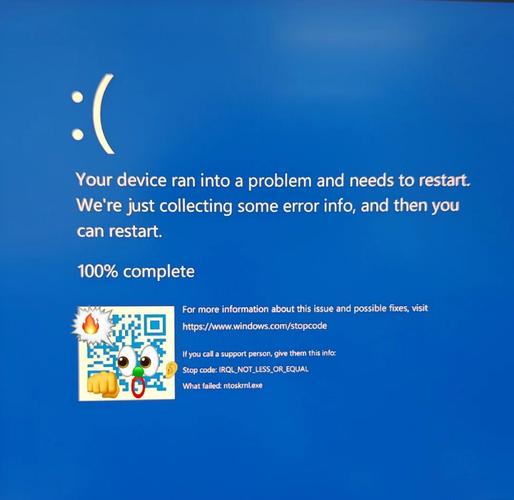
内存故障是导致蓝屏的另一个常见原因。
(图片来源网络,侵删)
- 使用 Windows 内存诊断工具:
- 点击“开始”菜单,在搜索框中输入“Windows 内存诊断”,然后打开它。
- 选择“立即重新启动并检查问题”。
- 电脑会重启并进入一个蓝色的诊断界面,它会自动进行内存测试,这个过程可能需要 20-30 分钟。
- 测试完成后,电脑会自动重启并进入系统,你可以在事件查看器中查看详细结果,或者等下次开机时看屏幕上的报告。
- 使用 MemTest86:这是一个更专业的内存测试工具,需要制作成U盘启动盘来测试,如果怀疑是内存问题,这是最可靠的方法。
检查温度问题(过热)
CPU 或显卡过热也会导致系统不稳定并蓝屏。
- 如何检查:下载并安装像 HWMonitor 这样的免费软件,在正常使用时观察 CPU 和 GPU 的温度。
- 解决方法:
- 清理机箱内的灰尘,特别是散热器和风扇。
- 检查风扇是否正常转动。
- 确保机箱通风良好。
第四步:终极解决方案(如果以上都无效)
如果所有方法都试过了,问题依然存在,可能需要更彻底的操作。
重装系统
这是解决绝大多数软件层面问题的“终极杀招”,它会把 C 盘格式化,重新安装一个纯净的 Windows 7 系统。注意:这会清除 C 盘上的所有数据,请提前备份重要文件!
- 准备工作:
- 备份重要文件(文档、图片、视频等)到移动硬盘或U盘。
- 准备一个至少 8GB 的 U 盘和另一台能上网的电脑。
- 使用微软官方工具 "Windows 7 USB/DVD Download Tool" 或其他第三方工具(如微PE工具箱)制作一个 Windows 7 的安装U盘。
- 安装步骤:
- 将制作好的 U 盘插入需要重装系统的电脑。
- 重启电脑,在启动时按
F12、F11、DEL或ESC(具体看主板品牌)进入 BIOS/UEFI 设置。 - 在启动选项中,选择你的 U 盘作为第一启动项,保存设置并退出。
- 之后会进入 Windows 7 安装界面,按照提示一步步操作即可。
考虑硬件故障
如果重装系统后问题依旧,那几乎可以肯定是硬件出问题了。
- 常见故障硬件:
- 硬盘:硬盘有坏道或即将损坏,可以用 CrystalDiskInfo 等软件检测硬盘的健康状态(S.M.A.R.T. 信息)。
- 内存:内存条接触不良或损坏,可以尝试拔下内存条,用橡皮擦擦拭金手指部分,然后换一个插槽插回。
- 电源:电源供电不稳定。
- 主板或CPU:这类故障概率较低,但也不是不可能。
总结与建议
- 先软后硬:优先从软件和驱动层面排查。
- 善用安全模式:它是你诊断问题的“避难所”。
- 信息是关键:蓝屏的错误代码和停止消息是解决问题的“地图”。
- 备份!备份!备份! 重要数据一定要定期备份,以防不测。
- 对于老旧的 Win7 电脑:考虑到微软早已停止对 Win7 的支持,安全性极差,如果硬件老化严重,且数据价值不高,直接更换一台新电脑可能是最省心、最安全的选择。
希望这份详细的指南能帮助你成功解决蓝屏问题!祝你顺利!


