


这里为您总结了 5种最常用、最有效 的方法,从最推荐到备选方案排列。
(图片来源网络,侵删)
使用 USB 数据线(最直接、最可靠)
这是最传统也是最稳妥的方法,不需要网络,传输速度快,适合大量照片。
操作步骤:
-
连接手机和电脑:
- 使用原装或质量好的 USB 数据线,将华为手机和电脑连接起来。
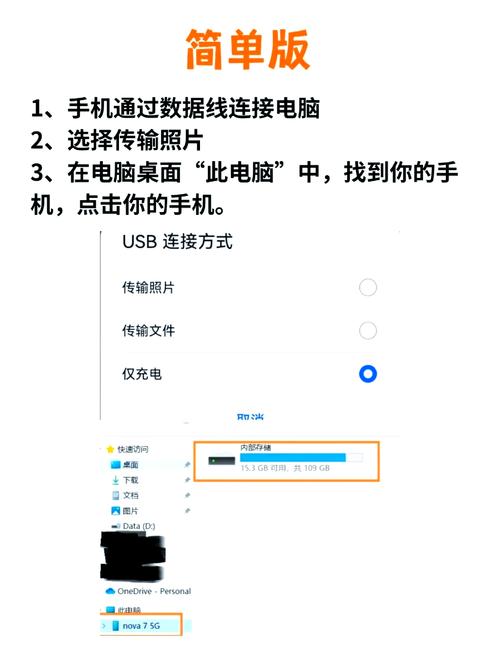
- 连接后,手机屏幕顶部会弹出 USB 连接方式的提示。
-
选择正确的连接模式:
- 在手机屏幕上向下滑动,打开通知栏,找到 USB 连接的提示。
- 点击该提示,会弹出几个选项:
- 仅充电: 只充电,无法传输文件。
- 传输文件 (MTP): 请选择这个模式! 这是标准的文件传输模式,电脑可以访问手机的存储空间。
- 传输照片 (PTP): 主要用于传输照片,但功能比 MTP 少,一般推荐使用 MTP。
- 选择 “传输文件 (MTP)”。
-
在电脑上找到手机并复制照片:
 (图片来源网络,侵删)
- 对于 Windows 电脑:
- 打开“此电脑”(或“我的电脑”),您会看到一个以您手机型号命名的可移动磁盘。
- 双击打开它,您会看到
内部共享存储空间或DCIM(存放相机照片) 等文件夹。 - 进入
DCIM->Camera文件夹,这里就是您拍摄的照片和视频。 - 选中您想要的照片,直接复制(Ctrl+C)并粘贴(Ctrl+V)到电脑的任意位置即可。
- 对于 Mac 电脑:
- 连接后,Mac 的“访达”(Finder)侧边栏会自动识别您的华为手机,并显示在“位置”或“设备”下。
- 点击您的手机图标,即可访问其内部存储。
- 同样进入
DCIM/Camera文件夹,将照片拖拽到 Mac 的桌面或任意文件夹中。
- 对于 Windows 电脑:
使用华为电脑管家(功能强大,官方推荐)
如果您是华为电脑用户,或者不介意安装官方软件,这是功能最全、体验最好的方法,它可以管理文件、传输照片、同步短信等。
准备工作:
- 在您的 Windows 电脑 上下载并安装 华为电脑管家 官方软件。
- 确保手机和电脑连接在 同一个 Wi-Fi 网络 下。
操作步骤:
-
连接设备:
- 用 USB 数据线将手机和电脑连接。
- 在手机上选择“传输文件 (MTP)”模式。
- 打开电脑上的华为电脑管家,它会自动识别并连接您的手机。
-
传输照片:
- 在电脑管家主界面,点击 “我的手机” 或 “手机和电脑互传”。
- 在左侧菜单栏选择 “图片”。
- 右侧会显示您手机里的所有相册,您可以按相册选择,也可以直接在“所有图片”里挑选。
- 选中您想要的照片,点击右下角的 “导出” 按钮,选择保存到电脑的路径即可。
优点: 无需手动查找文件夹,界面直观,支持预览,还能管理其他数据。
使用华为云空间(无线、自动,适合备份)
如果您希望照片能自动同步到云端,然后在电脑上访问,这是最佳选择,这需要一定的云空间容量。
操作步骤:
-
在手机上开启云备份:
- 打开手机的 “设置”。
- 找到并进入 “华为帐号”。
- 选择 “云空间”。
- 点击 “照片”,确保开关是打开状态。
- 您可以设置“Wi-Fi 下自动备份”,这样手机连接 Wi-Fi 时,新拍的照片会自动上传到云端。
-
在电脑上访问云空间照片:
- 方法 A (网页版):
- 在电脑浏览器中访问 华为云空间官网。
- 使用您的华为帐号登录。
- 点击左侧的 “照片”,即可查看和下载所有已备份的照片。
- 方法 B (客户端版):
- 在电脑上下载并安装 “华为云空间” 客户端。
- 登录同一华为帐号,客户端会同步您的照片,方便管理和下载。
- 方法 A (网页版):
优点: 无需数据线,自动备份,不怕手机丢失照片。 缺点: 需要稳定的网络和足够的云空间。
使用第三方应用(微信/钉钉/QQ,适合少量照片)
对于只需要传一两张照片给同事或朋友的情况,用即时通讯软件是最快的。
操作步骤:
- 在手机上打开微信、钉钉或 QQ。
- 找到您想发送照片的聊天窗口(可以是自己发给“文件传输助手”)。
- 点击“+”号,选择 “文件” 或 “图片”。
- 从手机相册中选择照片,发送。
- 在电脑上登录同一个微信/钉钉/QQ,在聊天窗口中找到刚刚发送的照片,右键点击 “另存为” 到电脑即可。
优点: 极其方便,无需额外工具。 缺点: 不适合大量照片传输,且聊天记录有容量限制。
使用 Windows 照片应用(仅限 Windows 10/11)
Windows 系统自带的照片应用也集成了从手机导入照片的功能,操作比较傻瓜式。
操作步骤:
- 用 USB 数据线连接手机和电脑,并在手机上选择 “传输文件 (MTP)”。
- 在电脑上打开 “照片” 应用。
- 点击应用右上角的 “导入” 按钮。
- 系统会自动检测到已连接的设备,点击它。
- 选择要导入的照片(可以全选),然后点击“导入”并选择保存位置。
优点: 系统自带,操作流程简单。 缺点: 灵活性不如直接复制粘贴。
总结与建议
| 方法 | 优点 | 缺点 | 适用场景 |
|---|---|---|---|
| USB 数据线 | 速度快、稳定可靠、无需网络 | 需要数据线、手动查找文件夹 | 最通用,强烈推荐,特别是传大量照片时 |
| 华为电脑管家 | 功能强大、管理方便、官方支持 | 需安装软件、需连接Wi-Fi | 华为电脑用户或需要管理手机其他数据时 |
| 华为云空间 | 无线自动备份、安全不怕丢 | 需要网络和云空间、有延迟 | 长期备份和同步的首选,解放双手 |
| 第三方应用 | 极其方便、无需额外工具 | 不适合大量、有容量限制 | 临时、少量照片传输,如发给同事朋友 |
| Windows 照片应用 | 系统自带、操作简单 | 灵活性差 | Windows 10/11 用户,不想用其他方法时 |
如果您是第一次操作,或者照片很多,直接用方法一(USB数据线)是最简单直接的,如果您希望以后都能轻松管理,可以花几分钟安装方法二(华为电脑管家)。


