


准备出售、赠送或重置手机(彻底清除个人数据)
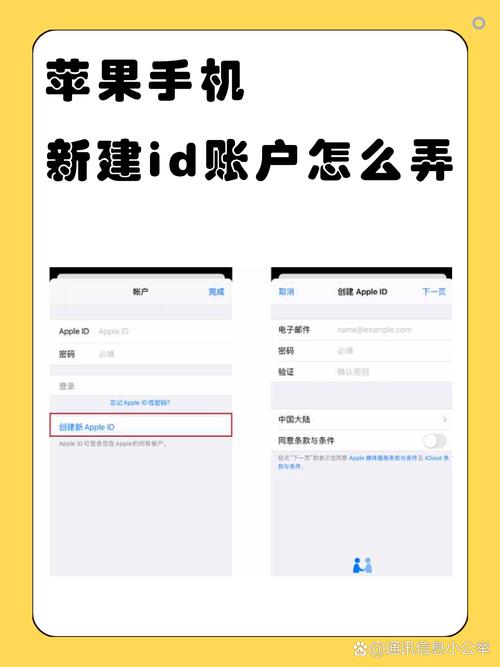
这是最彻底、最推荐的方式,它会将手机恢复到出厂设置,并自动退出你当前的 Apple ID,方便下一位用户激活和使用。
(图片来源网络,侵删)
核心目标: 清除所有个人数据和账户信息,让手机“干净”地交出去。
操作步骤:
-
备份你的数据(非常重要!)
- 在进行任何重置操作前,务必备份你的手机数据,以免照片、联系人、备忘录等重要信息丢失。
- iCloud 备份
- 前往 “设置” > “[你的姓名]” > “iCloud” > “iCloud 云备份”。
- 确保 “iCloud 云备份” 开关已打开。
- 点击 “立即备份”,并连接稳定的 Wi-Fi 电源,直到备份完成。
- 连接电脑备份
- 将 iPhone 连接到电脑(Mac 或 Windows PC)。
- 打开 “访达” (Mac) 或 “iTunes” (Windows)。
- 选中你的设备,点击 “立即备份”。
-
退出 Apple ID 和“查找我的 iPhone”
 (图片来源网络,侵删)
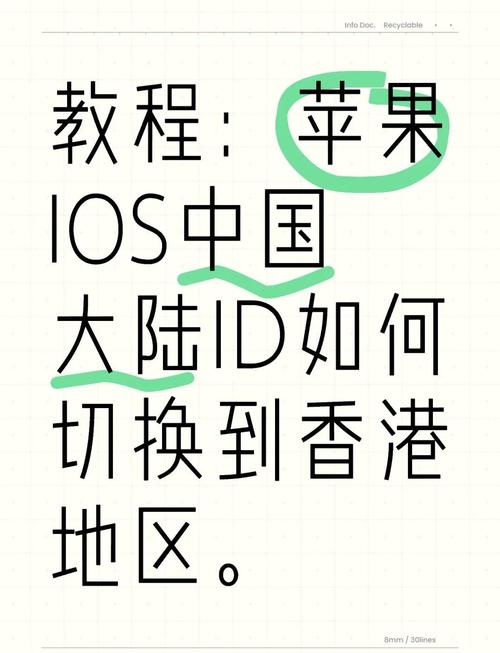
- 前往 “设置” > “[你的姓名]”。
- 向下滑动到页面最底部,点击 “退出登录”。
- 系统会要求你输入你的 Apple ID 密码以确认退出。
- 关键一步: 在弹出的退出页面,确保关闭“查找我的 iPhone”,这是为了防止新机主无法激活你的手机。
- 根据提示,完成退出流程。
-
抹掉所有内容和设置
- 退出 Apple ID 后,返回 “设置” 主界面。
- 前往 “通用” > “传输或还原 iPhone”。
- 点击 “抹掉所有内容和设置”。
- 系统会再次要求你确认输入密码,并可能需要你输入锁屏密码。
- 确认后,手机将开始恢复出厂设置,整个过程可能需要几分钟到十几分钟不等。
-
激活新 Apple ID
- 重置完成后,手机会像新机一样进入“你好”欢迎界面。
- 按照屏幕提示进行设置,在 “App 与数据” 界面,你可以选择:
- “设置为新 iPhone”:然后登录你想要更换的新 Apple ID。
- “从 iCloud 云备份恢复”:如果你刚才用 iCloud 备份了,可以选择此选项,登录新 Apple ID 后恢复数据。
- “从 Mac 或 PC 恢复”:如果你刚才用电脑备份了,可以选择此选项。
保留手机数据,仅更换登录的 Apple ID
如果你只是想换个 Apple ID 来下载 App、使用 iCloud 等,但希望保留手机里的所有照片、联系人等数据,那么可以采用这种方式。
⚠️ 重要注意事项:
(图片来源网络,侵删)
- iCloud 数据冲突: 如果你当前 Apple ID 的 iCloud(如照片、通讯录、备忘录)和新 Apple ID 的 iCloud 有数据,合并时可能会产生冲突或覆盖,请提前想好如何处理。
- iMessage 和 FaceTime: 退出当前 Apple ID 后,你将无法再使用原来的 iMessage 和 FaceTime 账户。
- “家人共享”群组: 如果你当前在某个“家人共享”群组中,退出后你将失去该群组的权限。
- App Store 购买记录: 使用新 Apple ID 下载的 App 将与旧 ID 的购买记录分开。
操作步骤:
-
备份你的数据(作为保险)
虽然理论上不会丢失数据,但提前备份总是最安全的,可以参考情况一中的备份方法。
-
退出当前的 Apple ID
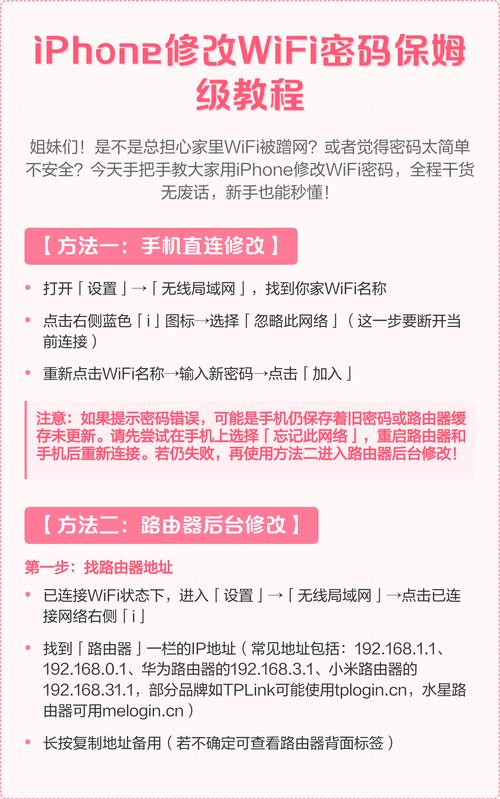
- 前往 “设置” > “[你的姓名]”。
- 向下滑动到页面最底部,点击 “退出登录”。
- 输入你的 Apple ID 密码确认。
- 在弹出的页面,你可以选择保留哪些本地数据(如提醒事项、备忘录、健康数据等),或者全部保留,点击 “关闭” 并确认退出。
-
登录新的 Apple ID
- 退出后,你会回到“设置”主界面。
- 点击顶部的 “登录你的 iPhone”。
- 输入你想要更换的新 Apple ID 和密码。
- 按照屏幕提示完成登录,系统可能会要求你合并或保留某些 iCloud 数据,请根据你的需求选择。
-
重新检查设置
- 登录成功后,检查 “iCloud”、“App Store”、“iMessage”、“FaceTime” 等设置,确保它们都使用的是新的 Apple ID。
仅更换“iCloud”和“App Store”等服务的 Apple ID
这是最轻量级的更换,你手机的主 Apple ID(用于 iMessage、FaceTime 等)保持不变,只是更换用于特定服务的账户。
适用场景:
- 你想用一个全新的 Apple ID 来下载免费 App,避免与主账户混淆。
- 你想用一个工作 Apple ID 来同步工作文件。
操作步骤:
-
更换 App Store 的 Apple ID
- 打开 “App Store” App。
- 点击右上角的头像。
- 向下滑动,点击 “退出登录”。
- 退出后,点击左上角返回,再次点击头像,然后选择 “登录”,输入你的新 Apple ID。
-
更换 iCloud 的 Apple ID
- 前往 “设置” > “[你的姓名] > “iCloud”。
- 在页面最顶部,点击 “退出登录”。
- 输入你的主 Apple ID 密码(注意,这里退出的是 iCloud 服务,不是主账户)。
- 在弹出的页面,选择保留或删除本地的 iCloud 数据。
- 退出后,返回 “设置” > “[你的姓名] > “iCloud”,点击 “登录”,输入你的新 Apple ID。
总结与建议
| 场景 | 核心操作 | 优点 | 缺点 | 适用人群 |
|---|---|---|---|---|
| 彻底更换 | 抹掉所有内容并设置新机 | 彻底干净,无任何数据残留和账户绑定 | 需要重新设置手机,耗时较长 | 准备出售、赠送手机的用户 |
| 保留数据更换 | 退出当前 Apple ID,登录新 Apple ID | 保留手机所有本地数据 | 可能与 iCloud 数据冲突,需谨慎 | 想换主账户,但不想重置手机的用户 |
| 服务分离 | 分别在 App Store 和 iCloud 设置中更换 | 轻量级,灵活,不影响主账户 | 操作稍显繁琐,部分服务仍需主账户 | 需要多账户管理,区分工作和生活的用户 |
给你的最终建议:
- 如果你是新手,或者不确定要做什么,请选择 情况一,这是最安全、最不容易出错的方法。
- 如果你只是想换个邮箱用,并且清楚数据合并的风险,可以选择 情况二。
- 如果你是“老司机”,想玩转多账户管理,可以尝试 情况三。
无论选择哪种方式,备份永远是第一步!希望这个详细的指南能帮到你!


