


(主标题+副标题,兼顾SEO与吸引力)
苹果ID注册全攻略:从零开始,手把手教你搞定苹果账号 还在为注册Apple ID烦恼?本文详细讲解iPhone/iPad申请ID的每一步,避坑指南、注意事项全都有,新手一看就会!
文章正文
引言:为什么你的苹果手机需要一个Apple ID?
你好,欢迎来到我的频道,作为一名在软件开发领域深耕多年的专家,我深知一个优质的Apple ID对于苹果生态体验的重要性,它不仅仅是一个账号,更是你开启苹果世界大门的钥匙。
无论是下载App Store里的精彩应用、iCloud里的照片同步、还是使用Apple Pay进行便捷支付,都离不开它,很多刚从安卓阵营转投苹果的朋友,或者第一次使用苹果设备的新手,都会在“苹果手机怎么申请id账号”这个问题上遇到困惑,别担心,我将以软件开发者的严谨和内容策划的清晰,为你提供一份保姆级的注册指南。
第一部分:注册前,你必须知道的“三件事”
在开始操作之前,先了解这三个核心要点,能让你少走90%的弯路。
什么是Apple ID?它的核心功能是什么? Apple ID就是你的“苹果身份认证”,它是一串邮箱地址(通常是@icloud.com, @me.com, @mac.com,或第三方邮箱如@qq.com),关联着你在苹果所有设备和服务上的个人信息,核心功能包括:
- iCloud云服务: 备份、同步照片、通讯录、备忘录等。
- App Store: 下载、购买应用和游戏。
- iMessage与FaceTime: 进行跨设备即时通讯和视频通话。
- Apple Pay: 安全便捷的移动支付。
- “查找”网络: 定位你的丢失设备。
注册Apple ID需要准备什么?
- 一台可上网的苹果设备: iPhone、iPad或iPod touch均可。
- 一个有效的电子邮箱: 这是你的Apple ID的核心,可以是QQ邮箱、163邮箱等,也可以是后续创建的@icloud.com邮箱。
- 一个稳定的网络环境: 确保注册过程不被中断。
- 一部能接收验证码的手机(可选但推荐): 用于账户安全验证。
选择注册方式:在设备上注册 vs. 网页端注册
- 在设备上注册(推荐新手): 流程直观,与设备绑定紧密,一步到位。
- 在网页端注册: 适用于没有苹果设备,或希望提前创建好ID再激活设备的用户。
本文将重点讲解最常用、最便捷的在iPhone/iPad上注册的方法。
第二部分:手把手教学:iPhone/iPad申请Apple ID详细步骤
准备好了吗?让我们拿起你的iPhone,跟着我的步骤一步步来操作。
【步骤一:进入“设置”】 解锁你的iPhone,在主屏幕找到并点击 【设置】 图标(一个齿轮状的图标)。
【步骤二:找到“登录您的iPhone”选项】 在设置列表的顶端,你会看到你的姓名、照片(如果已设置),点击它,进入Apple ID账户管理页面,如果你尚未登录,这里会显示 “登录您的iPhone” 的选项,直接点击它。
【步骤三:选择“没有或忘记Apple ID”】 在登录界面,不要急着输入密码,向下拉动屏幕,找到并点击 “没有或忘记Apple ID?”。
【步骤四:点击“创建Apple ID”】 在下一个页面,你会看到几个选项,如“使用电子邮件或手机号码找回”、“创建Apple ID”等,请点击 “创建Apple ID”。
【步骤五:填写出生日期】 系统会要求你输入你的出生日期,请务必填写真实有效的日期。(重要提示: 年满13周岁才能独立创建Apple ID,如果为孩子创建,需使用“家人共享”功能。)
【步骤六:填写姓名】 输入你的“名字”和“姓氏”,这可以是你真实的姓名,也可以是你喜欢的昵称,它将显示在你的个人资料和iMessage签名中。
【步骤七:选择并填写“电子邮件地址”】 这是最关键的一步!
- 你可以使用已有的第三方邮箱(如
yourname@qq.com),后续用它来登录和找回密码。 - 你也可以选择获取一个免费的@icloud.com邮箱,系统会检查你输入的邮箱是否已被占用,并建议一些可用的icloud邮箱地址,我个人推荐新手直接使用icloud.com邮箱,因为它与苹果生态集成度最高,更安全、更纯粹。
- 填写后,点击 “下一步”。
【步骤八:设置密码】 系统会要求你创建一个强密码。
- 密码长度至少为8个字符。
- 必须包含至少一个大写字母、一个小写字母和至少一个数字。
- 不能连续使用三个相同的字符(如
111)。 - 建议使用字母、数字和符号的组合,并确保是你自己能记住但别人难以猜到的。
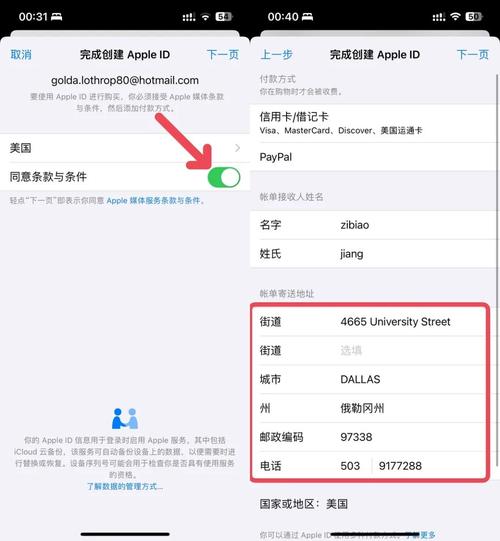
【步骤九:填写手机号码并验证(强烈推荐)】 为了账户安全,苹果会要求你绑定一个手机号码。
- 选择你的国家/地区(默认为中国)。
- 输入你的手机号码。
- 选择“是通过短信还是语音来电接收验证码”,然后点击“下一步”。
- 你将收到一条包含6位数字验证码的短信或来电,输入验证码,点击“下一步”。
【步骤十:同意条款与条件】 阅读并勾选“Apple媒体服务条款”和“隐私政策”,然后点击 “同意”。
【步骤十一:验证你的电子邮件地址】 最后一步,你需要验证你之前填写的邮箱。
- 系统会自动向你的邮箱发送一封验证邮件。
- 切换到你的邮箱应用,找到这封来自Apple的邮件,点击其中的 “立即验证” 按钮。
- 如果验证成功,你的iPhone上会弹出提示,恭喜你!Apple ID已成功创建并登录。
至此,你的苹果手机就已经成功申请并登录了一个全新的Apple ID,你可以打开App Store,尝试下载一个免费的应用来测试一下。
第三部分:注册后,你必须知道的“注意事项”与“避坑指南”
注册成功只是第一步,做好以下几点,才能让你的苹果体验丝滑无忧。
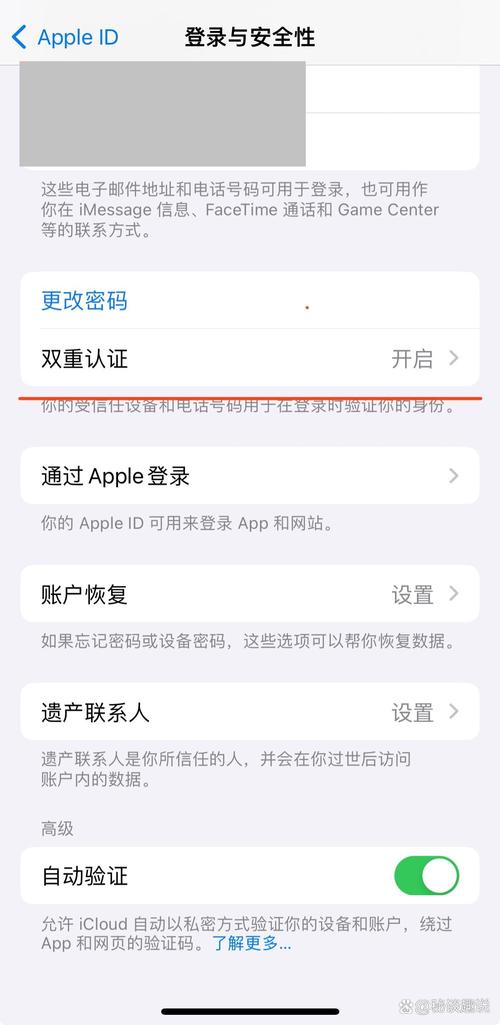
双重认证” 这是Apple ID最重要的安全功能,它会为你的账户增加一层保护,即使别人知道了你的密码,没有你的受信任设备也无法登录,建议在注册成功后,立即前往 【设置】 > 【你的姓名】 > 【密码与安全性】 中开启“双重认证”。
地区与支付问题
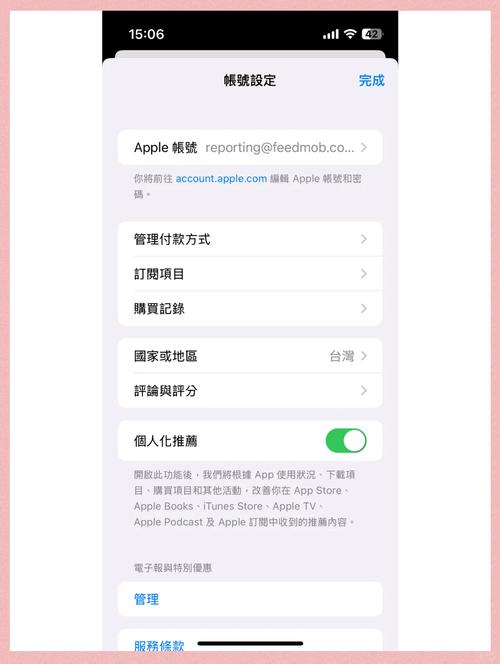
- 地区变更: Apple ID的地区一旦设置,一年内只能修改一次,请确保你首次注册时选择了你所在的真实地区,否则会影响App Store的显示内容和支付方式。
- 无支付方式: 如果你只是想下载免费应用,可以在App Store的账户设置中将“付款方式”设置为“无”,在创建ID的过程中,如果系统提示绑定支付方式,你可以尝试点击“跳过”或“稍后设置”。(部分旧系统版本可能不支持,新版本已优化此流程)。
不要使用“共享ID”或“购买ID” 网络上存在大量共享或出售的Apple ID。这是极其危险的行为! 这些ID可能被用于诈骗、盗刷你的信用卡,甚至让你的设备被远程锁定,请务必通过官方渠道,用自己的信息注册,保障账户和设备安全。
忘记密码怎么办? 如果你忘记了密码,可以在登录界面点击“忘记密码?”,然后通过注册时绑定的邮箱或手机号码来重置,这就是为什么前面强调要绑定手机和验证邮箱的重要性。
开启你的苹果生态之旅
恭喜你!现在你已经成功掌握了“苹果手机怎么申请id账号”这项核心技能,一个属于你自己的Apple ID,将是你探索苹果无限精彩世界的起点。
从现在开始,尽情享受App Store的丰富应用、iCloud的云端同步、以及苹果设备间无缝切换的便捷吧,如果你在后续使用中遇到任何问题,比如iCloud空间扩容、家人共享设置等,欢迎随时回来,我将继续为你提供专业的解答和指导。
你的苹果之旅,才刚刚开始。


