


使用密码重置盘(最简单、最官方的方法)
如果你在忘记密码之前已经创建了密码重置盘,那么这是最简单、最安全的方法。
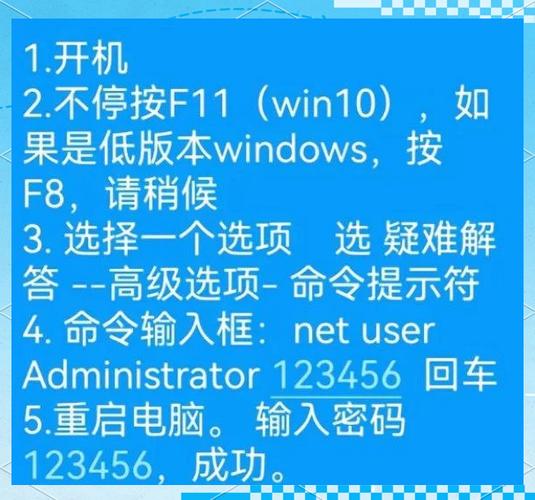
(图片来源网络,侵删)
- 在登录界面输入错误的密码,系统会提示“用户名或密码不正确”。
- 点击提示下方的 “重置密码” 链接。
- 插入你之前创建的密码重置盘(通常是U盘)。
- 系统会检测到该盘,并引导你设置一个新密码。
- 输入新密码,确认,然后登录即可。
如果你没有提前创建密码重置盘,请跳到下面的方法。
使用Windows安装盘或系统修复盘(最通用、最可靠的方法)
这是最常用且成功率最高的方法,你需要一个Windows 7的安装光盘或者一个U盘启动盘。
准备工作:
- 一个可用的Windows 7安装光盘或U盘启动盘。
- 另一台可以正常上网的电脑(用于制作启动盘或下载工具)。
操作步骤:

(图片来源网络,侵删)
-
从安装盘启动电脑:
- 将Windows 7安装盘插入电脑,然后重启电脑。
- 在开机时,根据屏幕提示(通常是
F2,F12,DEL,ESC等键)进入BIOS或Boot Menu(启动菜单)。 - 将启动顺序设置为从光盘或U盘启动,然后保存设置并退出。
-
进入系统修复环境:
- 电脑会从安装盘启动,首先会加载文件,然后进入语言选择界面。
- 选择你的语言、时间和键盘输入法,点击 “下一步”。
- 在下一个界面,不要点击“现在安装”,而是点击左下角的 “修复计算机”。
- 选择你的Windows 7安装,然后点击 “下一步”。
- 在系统恢复选项菜单中,选择 “命令提示符”。
-
利用命令提示符重置密码:
- 现在你将打开一个黑色的命令提示符窗口。
- 你需要找到Windows系统所在的盘符,通常是
C:,但有时也可能是其他,输入以下命令查看:dir c:\
如果看到
Windows文件夹,说明系统在C盘,如果不是,可以尝试D:,E:等。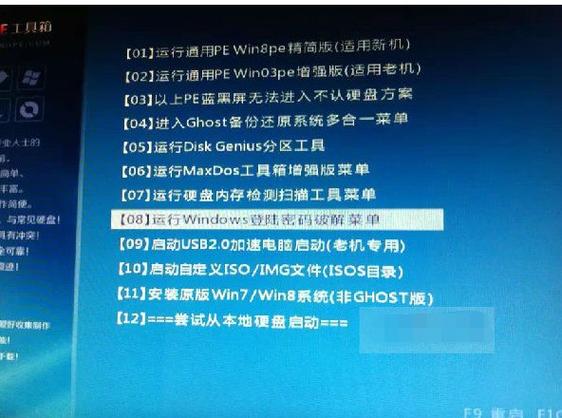 (图片来源网络,侵删)
 - 假设系统在
C:盘,我们需要替换掉一个名为utilman.exe的系统工具,这个工具在登录界面上有一个“轻松访问”按钮,点击后会弹出命令提示符,我们将它替换为cmd.exe。 - 输入以下命令(请确保盘符正确):
move c:\windows\system32\utilman.exe c:\windows\system32\utilman.exe.bak
这条命令是备份原始的
utilman.exe文件。 - 然后复制
cmd.exe并重命名为utilman.exe:copy c:\windows\system32\cmd.exe c:\windows\system32\utilman.exe
- 完成后,关闭命令提示符窗口,然后点击重启电脑。这次务必从硬盘启动,不要再用安装盘了!
-
登录并设置新密码:
- 电脑重启后,在登录界面,点击右下角的 “轻松访问” 图标。
- 令人惊喜的是,它会弹出一个具有管理员权限的命令提示符窗口!
- 在这个窗口中,输入以下命令来重置你账户的密码(将
your_username替换成你的用户名,new_password替换成你想设置的新密码):net user your_username new_password
- 如果你的用户名是
admin,想设置新密码为123456,则输入:net user admin 123456
- 如果想直接清空密码(留空),可以输入:
net user your_username *
然后按回车,系统会提示你输入新密码,直接按回车两次即可。
- 如果你的用户名是
- 密码重置成功后,关闭命令提示符窗口,回到登录界面,用你的新密码登录即可。
-
恢复系统文件(非常重要!):
- 登录成功后,强烈建议你恢复之前被替换的文件,以避免安全隐患。
- 再次从安装盘启动,进入“修复计算机” -> “命令提示符”。
- 输入以下命令,将备份的文件恢复回来:
move c:\windows\system32\utilman.exe.bak c:\windows\system32\utilman.exe
- 重启电脑,系统就恢复正常了。
使用第三方密码重置工具(最快捷的方法)
如果你觉得方法二太复杂,可以使用专门的第三方工具,它们通常把上述过程自动化了。
原理: 这些工具大多制作成一个可启动的U盘,你从U盘启动后,工具会自动扫描系统中的用户账户,并提供一个选项让你直接清除或重置密码。
常用工具:
- Lazesoft Recovery Suite Home (免费版)
- PCUnlocker (付费,但功能强大)
- Offline NT Password & Registry Editor (免费,纯命令行,有一定难度)
通用步骤:
- 在另一台电脑上下载并安装这类密码重置工具。
- 根据工具的指引,将一个U盘制作成可启动的密码重置盘。
- 将忘记密码的电脑关机,插入制作好的U盘,并从U盘启动。
- 进入工具的图形界面(或命令行界面)。
- 工具会自动找到你的Windows系统,并列出所有用户账户。
- 选择你要重置密码的账户,然后点击“Reset Password”或类似按钮。
- 根据提示完成操作,然后重启电脑,从硬盘启动即可用空密码或新密码登录。
优点: 操作图形化,非常简单快捷。 缺点: 需要另一台电脑和U盘,且使用第三方软件有一定风险(请选择知名、信誉好的工具)。
重装系统(最后的选择)
如果以上方法都不可行,或者你对电脑操作不熟悉,重装系统是最直接、最彻底的解决方案。
- 备份数据: 如果你还能进入安全模式,或者通过PE系统进入,请务必备份C盘和桌面上的所有重要文件。
- 准备系统盘: 准备一个Windows 7的安装U盘或光盘。
- 从安装盘启动: 和方法二一样,从安装盘启动。
- 执行安装: 这次点击“现在安装”,按照向导进行操作,在安装过程中,选择“自定义(高级)”安装,然后选择格式化原来的系统分区(通常是C盘)。
- 完成安装: 格式化后,系统会重新安装,安装完成后,你会得到一个全新的、没有密码的系统。
优点: 解决所有问题,系统最干净。 缺点: 会丢失C盘所有数据,需要重新安装所有应用程序和驱动程序。
总结与建议
| 方法 | 优点 | 缺点 | 推荐指数 |
|---|---|---|---|
| 密码重置盘 | 最简单、最安全、官方支持 | 必须提前创建 | ★★★★★ |
| 安装盘/修复盘 | 通用、可靠、无需额外工具 | 步骤稍多,需一定操作能力 | ★★★★☆ |
| 第三方工具 | 图形化界面,操作快捷 | 需另一台电脑和U盘,有风险 | ★★★★☆ |
| 重装系统 | 彻底解决,系统纯净 | 数据丢失,需重装所有软件 | ★★☆☆☆ (最后选择) |
给你的建议:
- 如果你有安装光盘,优先尝试方法二,这是最可靠的自救方式。
- 如果觉得命令行麻烦,可以尝试方法三,找一个好用的第三方工具。
- 如果数据不重要,或者无法通过任何方式进入系统,那就选择方法四,重装系统。
- 请一定记住这次教训! 为了防止未来再次发生,建议你:
- 创建一个密码重置盘。
- 使用密码管理器记录重要密码。
- 设置一个简单的密码提示问题。


