


最常用的方法:开机时按特定键
这是最标准、最可靠的方法,电脑刚开机时,会加载BIOS/UEFI程序,此时它会检测你的按键操作,以决定是否进入设置界面。
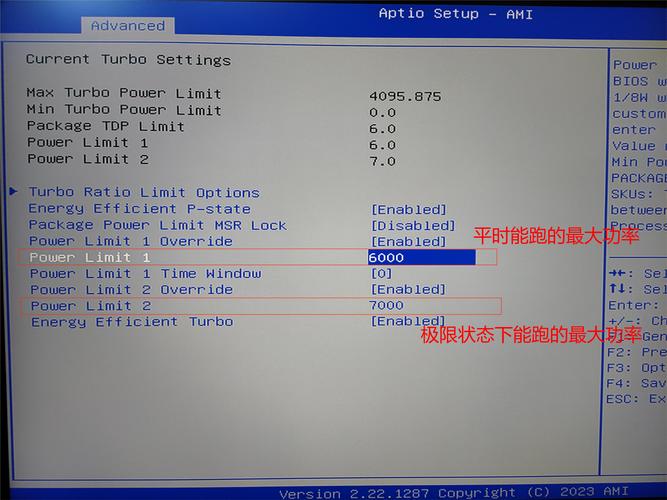
(图片来源网络,侵删)
操作步骤:
- 完全重启电脑:确保电脑处于关机状态,而不是睡眠或休眠状态,如果正在运行,请点击“开始”菜单 -> “电源” -> “关机”。
- 立即并反复按键:按下电脑电源按钮开机后,立刻、连续、反复地按下特定的按键,这个按键因主板品牌而异,但通常集中在开机后的1-3秒内。
- 进入BIOS/UEFI界面:如果按键时机正确,屏幕上会出现一个特定的界面,通常是蓝色、灰色或黑色的,上面有“BIOS Setup”、“UEFI Settings”或类似字样,并显示主板品牌Logo(如ASUS, MSI, Gigabyte等)。
不同品牌电脑的常用按键
由于主板和电脑品牌众多,进入BIOS的按键也不尽相同,以下是一些主流品牌和常见按键的对应关系:
| 品牌 | 常用按键 | 备注 |
|---|---|---|
| 华硕 | Del 或 F2 |
Del 是最常见的选择,尤其是自组装的台式机。 |
| 技嘉 | Del 或 F2 |
同样以 Del 为主,部分主板可能是 F2。 |
| 微星 | Del |
微星主板通常按 Del 键进入。 |
| 戴尔 | F2 或 F12 |
F2 进入BIOS设置,F12 是启动菜单(Boot Menu)。 |
| 惠普 | F10 |
惠普台式机通常按 F10 键。 |
| 联想 | F1 或 F2 |
联想Think系列台式机常用 F1,家用台式机可能是 F2。 |
| 海尔 / 海信 | F2 或 Del |
国产品牌,F2 比较常见。 |
| 其他品牌 | F1, F2, F10, Del |
如果不确定,可以尝试这四个键中最常用的 Del 或 F2。 |
如果按了按键没反应怎么办?(故障排除)
如果按照上面的方法操作,但屏幕依然正常进入Windows系统,说明你没有在正确的时间按下按键,可以尝试以下方法:
-
提前按下按键:不要等到看到主板Logo或Windows启动画面才按,在按下电源键的同时,就开始连续按目标按键。
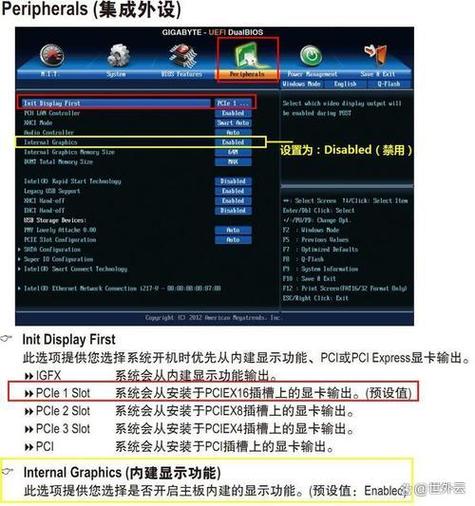 (图片来源网络,侵删)
 -
关闭快速启动:这是Windows 10/11一个非常常见的干扰项,它会让电脑进入一种“假关机”状态,导致开机流程跳过传统BIOS检测。
- 进入Windows设置:点击“开始”菜单 -> “设置”(齿轮图标)。
- 找到电源选项:选择“系统” -> “电源和睡眠” -> 在右侧点击“其他电源设置”。
- 更改当前计划设置:在弹出的窗口中,点击“选择电源按钮的功能”。
- 更改当前不可用的设置:点击这个链接(需要管理员权限)。
- 关闭快速启动:取消勾选“启用快速启动(推荐)”。
- 保存修改:点击“保存修改”,然后关机重启,这次进入BIOS的成功率会大大提高。
-
尝试启动菜单:有些电脑的BIOS按键和启动菜单按键是同一个,如果按
F12或Esc能进入启动菜单,在里面通常可以找到进入BIOS/UEFI设置的选项。 -
查阅主板手册:如果你是自己组装的电脑,找到主板的说明书,上面会明确写出进入BIOS的按键。
其他进入方法(高级用户)
除了开机按键,还有一些其他方法可以进入BIOS,但通常需要在Windows系统中操作。
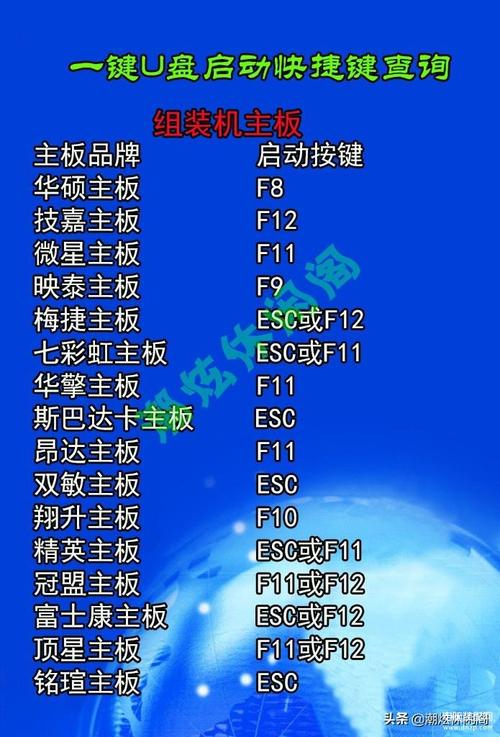
(图片来源网络,侵删)
-
通过Windows设置进入(适用于Windows 10/11)
- 这是微软推荐的新方法,直接进入UEFI设置界面,而不是传统的BIOS。
- 操作步骤:
- 按下
Win+I键打开“设置”。 - 选择“系统” -> “恢复”。
- 在“高级启动”下方,点击“立即重新启动”。
- 电脑重启后,会进入一个蓝色的选择界面,选择“疑难解答” -> “高级选项” -> “UEFI固件设置” -> “重启”。
- 电脑再次重启后,就会直接进入BIOS/UEFI设置界面。
- 按下
-
使用命令提示符
- 在Windows搜索栏中输入
cmd,右键点击“命令提示符”,选择“以管理员身份运行”。 - 在黑色窗口中输入命令:
shutdown /r /fw,然后按回车。 - 电脑会立即重启,并直接进入固件设置界面。
- 在Windows搜索栏中输入
总结与建议
| 方法 | 优点 | 缺点 | 推荐场景 |
|---|---|---|---|
| 开机按键法 | 最直接、最通用 | 需要掌握好时机,可能受快速启动影响 | 所有用户,尤其是初次设置或重装系统时 |
| Windows设置法 | 方便,不受开机时机影响 | 必须能进入Windows系统 | Windows 10/11用户,不方便使用开机按键时 |
| 命令提示符法 | 快速、准确 | 需要一定的命令行知识 | 熟悉命令行的用户 |
给新手的最佳建议:
首选“开机按键法”,首先确认你的电脑品牌,然后记住对应的按键(如华硕/微星/技嘉用
Del,戴尔用F2)。在按下电源键的同时就开始连续按这个键,直到进入BIOS界面,如果不行,再按照第二部分的方法关闭“快速启动”。
希望这份详细的指南能帮助您顺利进入BIOS!


