


关闭系统软件自动更新
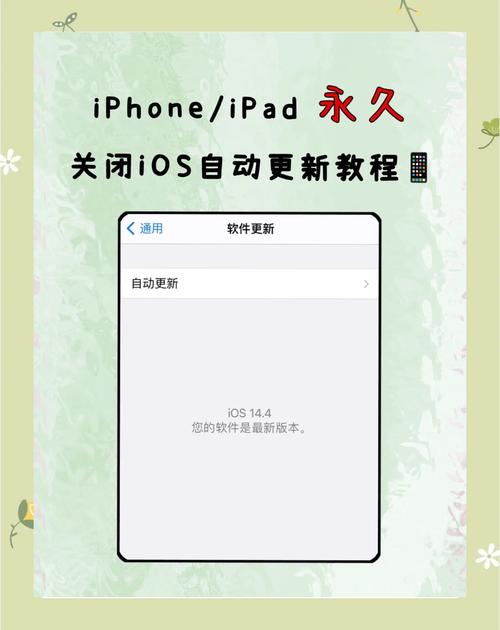
这个设置可以防止iOS系统在后台自动下载和安装更新,避免消耗流量和存储空间,也防止更新后出现不兼容的问题。
(图片来源网络,侵删)
操作步骤 (以较新的iOS版本为例):
- 打开【设置】:在手机主屏幕找到并点击齿轮图标的“设置”应用。
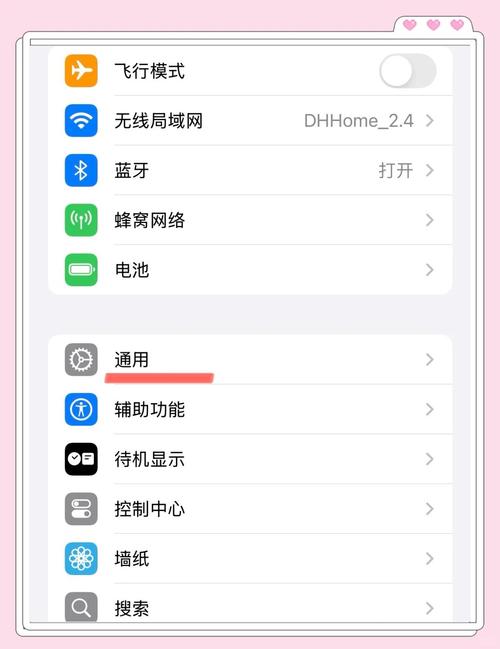
- 进入【通用】:在设置列表中,向下滑动,点击“通用”。
- 选择【软件更新】:在通用设置中,点击“软件更新”。
- 关闭【自动更新】:在软件更新页面,你会看到“自动更新”这个选项。请确保它旁边的开关是关闭状态(灰色)。
补充说明:
- “自动更新”开关控制什么? 关闭这个开关后,系统将不再在后台自动下载更新文件,也不会在夜间自动安装更新,但你的手机仍然会检查是否有新版本更新,你可以在“软件更新”页面手动点击“检查更新”来查看。
- iOS 14及更早版本:路径可能略有不同,通常是
设置>通用>关于本机>软件更新,然后关闭“自动更新”选项。
关闭App Store自动更新应用
这个设置可以防止手机上的App在后台自动下载更新,节省流量和电量。
操作步骤:
- 打开【设置】。
- 进入【App Store】:在设置列表中,找到并点击“App Store”。
- 关闭App更新:在App Store设置页面,找到“App更新”这一栏,将“App更新”的开关关闭(变为灰色)。
补充说明:
- “App更新”开关控制什么? 关闭后,你的App将不会在Wi-Fi或蜂窝网络下自动更新,你需要手动打开App Store,在“或“个人资料”页面最下方点击“更新全部”或单独更新某个App。
- 其他相关选项:
- “后台App下载”:这个选项控制是否在后台下载更新的App,即使你关闭了“App更新”,如果这个开关是打开的,系统仍然会尝试下载更新,建议一并关闭以实现完全的“不自动更新”。
- “使用蜂窝数据”:这个选项只控制是否在移动数据网络下更新App,即使它被打开,只要“App更新”和“后台App下载”是关闭的,就不会自动更新。
针对iOS 16及更新版本的额外设置
如果你使用的是iOS 16或更高版本,苹果引入了更精细的更新控制,可以单独控制安装和下载。
(图片来源网络,侵删)
- 打开【设置】 > 【通用】 > 【软件更新】。
- 点击右上角的 【自动更新】 按钮(而不是直接开关)。
- 你可以看到两个独立的选项:
- 安装iOS更新:关闭此项,系统将不会自动安装更新,但可能会在后台下载。
- 下载iOS更新:关闭此项,系统将完全不会在后台下载更新文件。
- 根据你的需求,关闭你不想自动执行的项目,通常建议都关闭,以实现最严格的控制。
总结与建议
| 更新类型 | 设置路径 | 推荐操作 | |
|---|---|---|---|
| 系统更新 | 设置 > 通用 > 软件更新 |
关闭后,不自动下载和安装iOS新版本。 | 关闭 |
| App更新 | 设置 > App Store |
关闭后,不自动下载和安装App新版本。 | 关闭 |
| iOS 16+精细控制 | 设置 > 通用 > 软件更新 > 自动更新 |
可分别控制“下载”和“安装”两个步骤。 | 建议都关闭 |
重要提示:
- 安全风险:关闭自动更新意味着你的手机系统或App可能不会及时获得最新的安全补丁,这可能会增加设备被攻击的风险。
- 功能缺失:你将无法及时体验新版本带来的新功能和性能优化。
- 折中方案:你可以选择只在连接Wi-Fi时关闭自动更新,而在Wi-Fi环境下手动检查更新,这样既能节省流量,又能保持系统的安全和功能更新。
希望这个详细的指南能帮助你成功关闭苹果手机的自动更新功能!
(图片来源网络,侵删)


