


- 主屏幕与文件夹:管理应用的可见性。
- App Store:管理应用的安装、更新和卸载。
- 设置:管理应用的权限、通知和数据。
管理应用在屏幕上的位置和可见性
这是最直观的管理方式,主要在主屏幕上进行。
(图片来源网络,侵删)
安装和卸载应用
- 安装:从 App Store 下载应用后,应用图标会自动出现在主屏幕上。
- 卸载:
- 长按任何一个应用图标,直到所有图标开始“跳舞”。
- 点击图标左上角的 按钮。
- 点击 “删除 App” 即可卸载。
整理和排列应用
- 长按一个应用图标,将其拖动到你想要的位置。
- 你可以将一个应用拖到另一个应用上,自动创建一个文件夹来分类存放。
- 在“抖动”模式下,点击屏幕左下角的 “主页屏幕” 按钮,可以按名称、颜色、类别等方式自动整理所有应用。
隐藏应用(不卸载) 如果你不想删除一个应用,但又不想在主屏幕上看到它,可以把它隐藏起来。
- 长按你想隐藏的应用图标。
- 点击 “移除 App”。
- 在弹出的窗口中,选择 “移除主屏幕”。
- 这样,应用图标就从主屏幕上消失了,但它并没有被删除。
- 如何找到隐藏的应用?
- 打开 App Store。
- 点击右上角的你的个人头像。
- 向下滑动,在“已购买的项目”列表中,你就能找到所有下载过的应用,包括被隐藏的,点击“云朵”图标可以重新下载到主屏幕。
管理应用的更新和订阅
这部分主要在 App Store 里完成。
(图片来源网络,侵删)
更新应用
- 手动更新:
- 打开 App Store。
- 点击右下角的 “ 或 “个人资料” 标签页。
- 在页面顶部,如果有可用更新,会显示 “更新” 和数字。
- 点击 “更新”,可以更新单个应用;点击 “更新全部”,可以更新所有应用。
- 自动更新:
- 进入 “设置” > “App Store”。
- 确保 “App 更新” 的开关是打开的,这样,你的手机在连接 Wi-Fi 和充电时,会自动在后台更新应用。
管理订阅 如果你想取消某个付费应用或服务的订阅(如视频会员、云存储等):
- 打开 App Store。
- 点击右上角的你的个人头像。
- 向下滑动,找到并点击 “订阅”。
- 在这里你会看到所有你订阅的服务,选择一个,就可以查看详情或取消订阅。
管理应用的权限、通知和数据
这是最精细的管理部分,全部在 “设置” App 里。
管理单个应用的权限 当你第一次使用某个应用时,系统会询问是否允许访问位置、相机、麦克风等,之后你也可以随时修改:
(图片来源网络,侵删)
- 进入 “设置”。
- 向下滑动,找到并点击 “隐私与安全性”。
- 你可以管理所有应用的权限,
- 位置服务:允许哪些应用在何时使用你的位置。
- 蓝牙:管理哪些应用可以使用蓝牙。
- 相机 / 麦克风 / 照片:管理哪些应用可以访问这些硬件和你的相册。
- 通讯录 / 日历 / 提醒事项:管理应用的联系人访问权限。
- 健康:管理哪些应用可以读取你的健康数据。
管理应用的通知 你可以控制哪些应用可以给你发通知,以及通知的形式。
- 进入 “设置” > “通知”。
- 你会看到所有安装过的应用列表。
- 点击任何一个应用,你可以:
- 开启或关闭允许通知。
- 选择通知的样式(横幅、通知中心等)。
- 设置声音、标记等。
- 在“通知摘要”中,可以将一些非紧急应用的通知集中在一起,在特定时间推送。
管理应用数据和空间 如果你想查看某个应用占用了多少手机空间,或者清理其缓存数据。
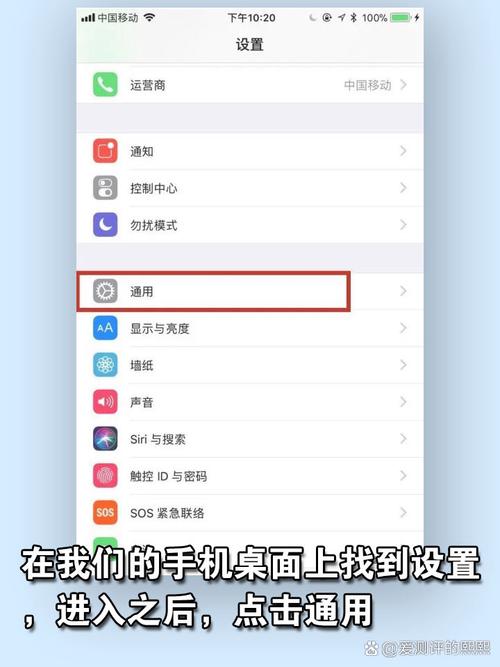
- 进入 “设置” > “通用” > “iPhone 储存空间”。
- 等待系统加载,你会看到所有应用及其占用的空间大小。
- 点击任何一个应用,你可以:
- 卸载 App:彻底删除应用和其所有数据。
- 卸载 App (部分iOS版本显示为“删除 App”):删除应用,但保留其文档和数据(如果支持)。
- 删除 App:彻底删除应用和所有数据。
- 关闭 App:强制退出应用(不常用)。
- 查看和管理该应用的数据(如 Safari 缓存、聊天记录等,不同应用选项不同)。
总结表格
| 管理需求 | 主要操作位置 | 功能说明 |
|---|---|---|
| 安装/卸载/隐藏应用 | 主屏幕 | 拖拽排列、长按删除、从主屏幕移除(隐藏)。 |
| 更新应用/管理订阅 | App Store (个人中心) | 查找并更新应用、取消付费订阅。 |
| 管理权限 | 设置 > 隐私与安全性 | 控制应用对位置、相机、麦克风等硬件的访问权限。 |
| 管理通知 | 设置 > 通知 | 控制哪些应用可以发送通知,以及通知的样式和声音。 |
| 管理存储空间/数据 | 设置 > 通用 > iPhone 储存空间 | 查看应用占用空间,清理缓存或彻底删除应用及数据。 |
希望这个详细的指南能帮助你轻松管理你的 iPhone 应用!


