


使用系统自带铃声(最常用)
这是最基本也是最简单的方法,直接使用苹果系统提供的铃声。
(图片来源网络,侵删)
操作步骤:
-
打开「设置」 在手机主屏幕找到并点击灰色的 「设置」 齿轮图标。
-
进入「声音与触感」 在设置菜单中,向下滑动,找到并点击 「声音与触感」。
-
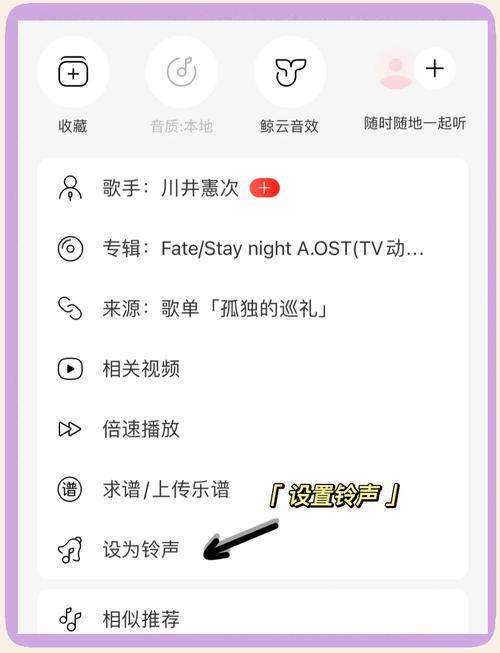
选择「电话铃声」 在“声音与触感”菜单里,你会看到很多选项,响铃模式振动”、“静音模式振动”等,直接点击 「电话铃声」。
 (图片来源网络,侵删)
(示意图:设置 > 声音与触感 > 电话铃声)
-
选择并试听铃声 进入铃声列表后,你可以:
- 浏览列表:上下滑动,浏览所有可用的系统铃声。
- 试听铃声:点击任意一个铃声名称旁边的 播放图标(▶️),就可以试听效果。
- 筛选铃声:点击右上角的 “铃声” 标签,可以在“经典”、“声音”、“提示音”等不同分类中切换。
-
完成设置 当你听到喜欢的铃声并想使用它时,只需 点击一下该铃声的名称,它前面会出现一个 蓝色的对勾(✓),设置会自动保存,无需任何额外操作。
当有人打电话给你时,就会使用这个新设置的铃声了。
使用自己的歌曲作为铃声(进阶玩法)
苹果手机默认不允许直接从音乐库里选择歌曲作为铃声,你需要先将歌曲片段制作成符合规格的铃声文件(.m4r格式),然后通过电脑同步到手机上。
准备工作:
- 一台电脑(Mac 或 Windows 均可)
- 一条你喜欢的歌曲(最好是 MP3 或 AAC 格式)
- 苹果数据线
详细步骤:
第一步:制作铃声文件
在 Mac 上 (最方便):
- 打开「音乐」App:在 Mac 上打开“音乐”应用。
- 选择歌曲:找到你想要制作成铃声的歌曲。
- 开始剪辑:右键点击歌曲,选择 “信息”,在“选项”标签页中,勾选 “开始时间” 和 “停止时间”,将片段长度设置在 30秒以内(铃声最长时间为40秒,但30秒以内最稳定)。
- 创建 AAC 版本:再次右键点击该歌曲,选择 “创建 AAC 版本”,音乐会自动生成一个新的、只有你设定片段的短歌曲文件。
- 找到文件:右键点击这个新创建的短歌曲文件,选择 “在 Finder 中显示”(或“在访达中显示”)。
- 修改文件后缀:将这个文件的扩展名从
.m4a重命名为.m4r,系统会提示你确认,点击“使用.m4r”即可。 - 导入到铃声库:双击这个
.m4r文件,它会自动在“音乐”App 的“铃声”资料库中出现。
在 Windows 上 (需要 iTunes):
- 打开「iTunes」:确保你安装了最新版的 iTunes。
- 找到歌曲:在资料库中找到目标歌曲。
- 剪辑歌曲:右键点击歌曲,选择 “歌曲信息” -> “选项”标签页,设置好“开始”和“结束”时间(同样建议在30秒内)。
- 创建 AAC 版本:点击菜单栏的“文件” -> “转换” -> “创建 AAC 版本”,会生成一个新的短歌曲。
- 找到并重命名:找到这个新文件,默认在“音乐”文件夹下的 “iTunes” -> “iTunes Media” -> “音乐” 里,将其 后缀名从
.m4a改为.m4r。 - 添加到铃声库:打开 iTunes,点击左上角的“手机”图标,在左侧选择“铃声”,然后将你制作好的
.m4r文件直接拖到右侧的铃声列表中。
第二步:将铃声同步到 iPhone
- 连接手机:用数据线将你的 iPhone 连接到电脑。
- 选择你的设备:在 iTunes 或“访达”(Mac)的侧边栏中,点击你的 iPhone 图标。
- 进入“ tones”设置:在“或“设置”选项卡中,找到并勾选 “铃声”。
- 同步:点击右下角的 “应用” 或 “同步” 按钮,等待同步完成。
第三步:在 iPhone 上设置铃声
- 断开连接:同步完成后,在电脑上点击“取消”或“完成”,然后安全地拔掉数据线。
- 进入设置:在 iPhone 上,像方法一一样,打开 「设置」 -> 「声音与触感」 -> 「电话铃声」。
- 选择你的铃声:铃声列表的最上方会出现一个 “自定” 或 “铃声” 分类,在里面找到你刚刚同步过来的歌曲铃声,点击它即可设置为来电铃声。
总结与小贴士
- 推荐方法:如果只是想换个铃声,方法一 最快最方便,如果想用特定歌曲,方法二 是唯一途径,虽然步骤稍多,但一劳永逸。
- 铃声长度:自定义铃声最长为40秒,建议控制在30秒以内,效果最好。
- 铃声来源:你还可以从一些网站(如 Zedge, Audiko)下载别人制作好的
.m4r铃声文件,然后通过 “文件”App -> “iPhone” -> “铃声” 文件夹里,再按照方法二的第三步进行设置。 - 勿扰模式:如果你设置了“勿扰模式”,即使设置了再好听的铃声,手机也不会响,可以在“设置” -> “专注模式”中检查是否开启了勿扰模式。
希望这个详细的教程能帮到你!


