


设置单张图片为壁纸(最常用)
这是最基础也是最常用的方法,可以从您的照片库中选择一张图片。
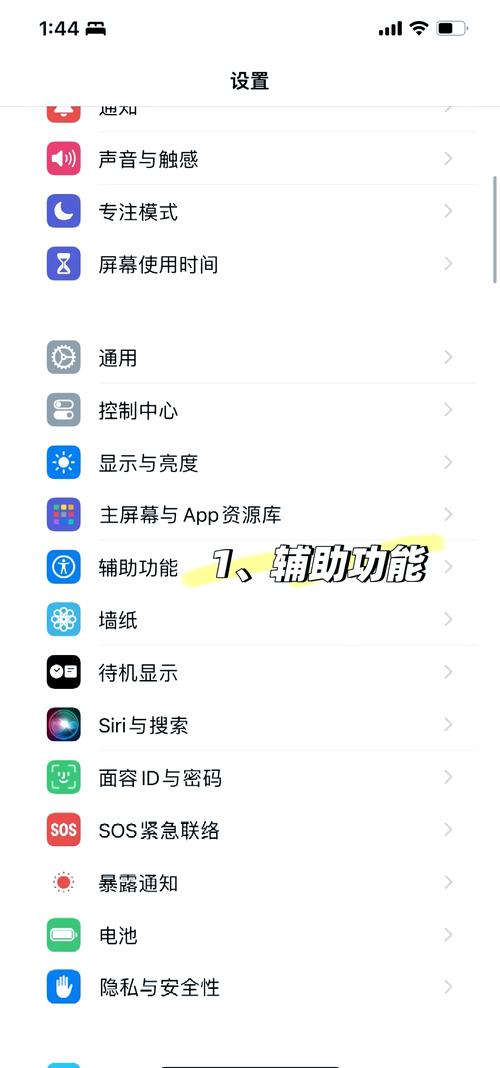
(图片来源网络,侵删)
操作步骤:
-
打开「设置」App
- 在您的 iPhone 主屏幕上找到并点击灰色的 「设置」 图标(一个齿轮状的图标)。
-
进入「壁纸」选项
- 在设置菜单中,向下滑动,找到并点击 「壁纸」。(通常在顶部几项,通知”、“控制中心”附近)。
-
选择「添加新的壁纸」
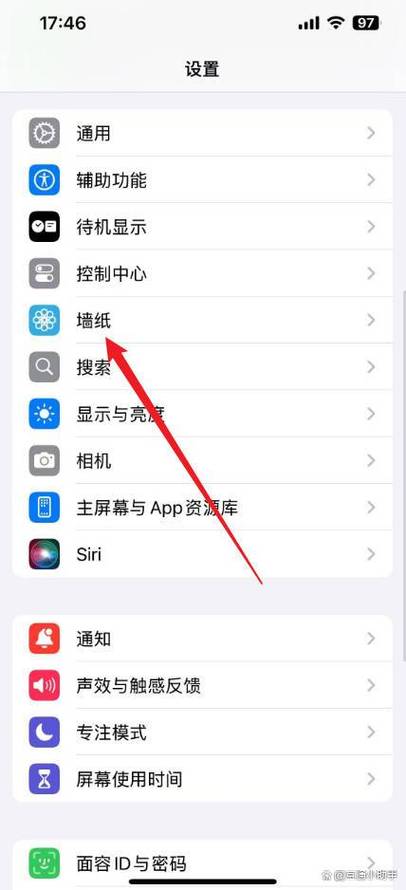 (图片来源网络,侵删)
- 您会看到当前的锁屏和主屏壁纸预览,点击下方的 「添加新的壁纸」。
-
选择图片来源
- 进入壁纸库后,您会在底部看到几个选项,点击 「照片」,这样就可以从您的相册里选择图片了。
-
挑选并裁剪图片
- 浏览您的相册,找到您想用作壁纸的照片,点击它。
- 进入图片编辑界面,iPhone 会自动为您推荐合适的裁剪区域(通常是人脸或主体部分),您也可以用手指拖动图片来调整构图。
- 点击右下角的 「选择」。
-
设置壁纸效果(可选)
- 在下一个界面,您可以为壁纸添加一些动态效果,
- 景深:模拟单反相机的背景虚化效果,突出人物或主体。
- 活力:让壁纸中的某些元素(如水流、宠物)产生轻微的动态效果。
- 无:保持静态图片。
- 选择您喜欢的效果后,点击 「添加」。
- 在下一个界面,您可以为壁纸添加一些动态效果,
-
确定壁纸用途
 (图片来源网络,侵删)
- 最后一步,您需要选择这张壁纸用在什么地方:
- 锁定屏幕:只设置锁屏壁纸。
- 主屏幕:只设置主屏壁纸。
- 锁定屏幕 + 主屏幕:同时设置锁屏和主屏为同一张图片。
- 根据您的需求选择,然后点击 「添加」。
- 最后一步,您需要选择这张壁纸用在什么地方:
完成以上步骤后,您的锁屏壁纸就设置好了!您可以锁屏或唤醒手机来查看效果。
使用动态壁纸或 Live Photo
动态壁纸和 Live Photo 会让您的锁屏屏幕更生动有趣。
操作步骤:
- 打开「设置」>「壁纸」>「添加新的壁纸」。
- 在底部的选项中,选择 「动态壁纸」 或 「照片」。
- 选择「动态壁纸」:您会看到 iPhone 自带的一些动态效果,如“行星”、“日落”等,点击一个,然后点击右上角的 「设定」,再选择用途即可。
- 选择「照片」:如果您想用自己拍摄的 Live Photo,请确保您在相册中选中了一张带有 “Live” 标识的照片,在设置时,记得在效果中选择 “活力”,它才能动起来。
设置“聚焦模式”壁纸
iOS 16 引入了“专注模式”(Focus Mode),您可以为不同的模式(如“工作”、“睡眠”、“驾驶”)设置不同的锁屏壁纸,当您开启某个专注模式时,锁屏会自动切换。
操作步骤:
- 打开「设置」>「壁纸」。
- 点击 「添加新的壁纸」。
- 选择一个 “聚焦模式” 的壁纸模板(左上角有一个“工作”或“月亮”图标)。
- 点击 「设定」,然后选择 “专注模式”。
- 在弹出的列表中,选择您想关联的专注模式(工作”)。
- 现在去 「设置」>「专注模式」 中,编辑您选中的模式(如“工作”),确保开启“在锁定屏幕上显示”选项,并关联这个新的壁纸。
这样,当您在专注模式下时,锁屏就会自动显示您为它专门设置的壁纸。
实用小贴士
-
如何更换锁屏但保留主屏壁纸?
- 按照上述方法设置新壁纸时,在最后一步只选择 “锁定屏幕” 即可。
-
如何删除或更换锁屏壁纸?
- 路径和设置时一样:「设置」>「壁纸」,在这里您可以预览所有已设置的壁纸(包括不同专注模式的),点击您想更换的锁屏壁纸,然后选择 「移除锁定屏幕」 或点击 「添加新的壁纸」 进行更换。
-
壁纸太模糊怎么办?
这通常是因为您选择的图片分辨率太低,尽量选择高清、清晰的照片,尤其是原图,在裁剪时,确保主体在画面中央,避免放大导致模糊。
-
如何让壁纸同时显示时间和小组件?
- 在 iOS 16 及更高版本中,很多锁屏模板都支持同时显示时间和小组件,您可以在 「设置」>「壁纸」>「添加新的壁纸」 中选择带有时间和小工具区域的模板,然后进行自定义。
希望这份详细的指南能帮助您轻松设置出心仪的锁屏壁纸!


