


通过控制中心快速开关(最常用)
这是最快、最方便的方法,适合需要频繁开关省电模式的用户。
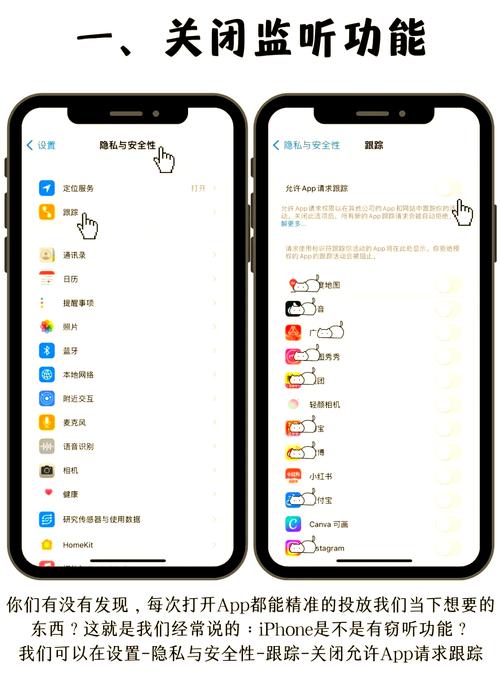
(图片来源网络,侵删)
操作步骤:
-
从屏幕右上角向下滑动(在 iPhone X 及更新机型上)。
- 如果您使用的是 iPhone 8 或更早机型,请从屏幕底部向上滑动。
-
此时屏幕顶部会出现一个控制中心面板,在左上角或右上角找到 电池图标(通常是一个电池形状的图形,里面可能有一个闪电标志 ⚡️)。
-
长按电池图标,直到它放大并出现更多选项。
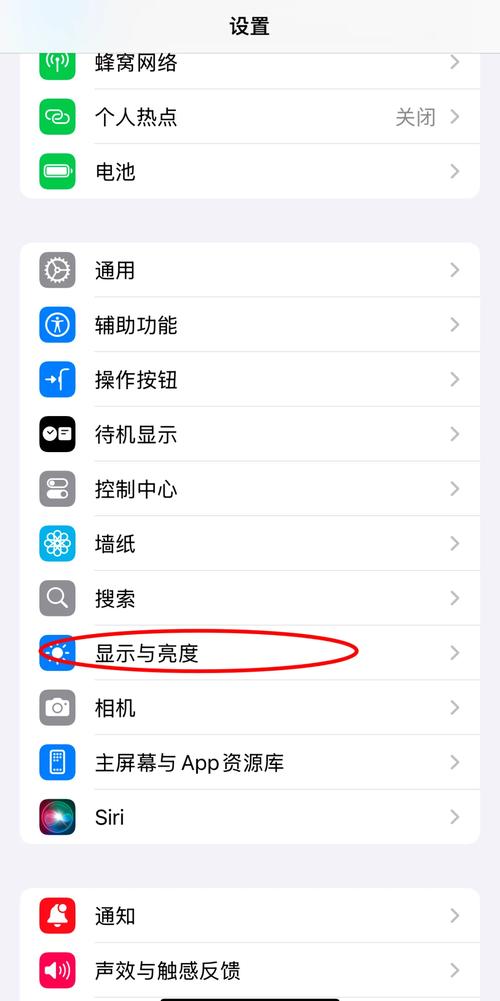 (图片来源网络,侵删)
 -
在展开的菜单中,找到 “低电量模式” 开关。
- 如果开关是 绿色 的,表示“低电量模式”已开启。
- 点击这个绿色的开关,它会变成白色,表示“低电量模式”已成功关闭。
通过“设置”应用关闭
如果您想更详细地了解或管理省电模式,或者控制中心不方便操作,可以通过“设置”应用来关闭。
操作步骤:
-
在主屏幕上找到并点击 “设置” 图标(一个齿轮状的图标)。
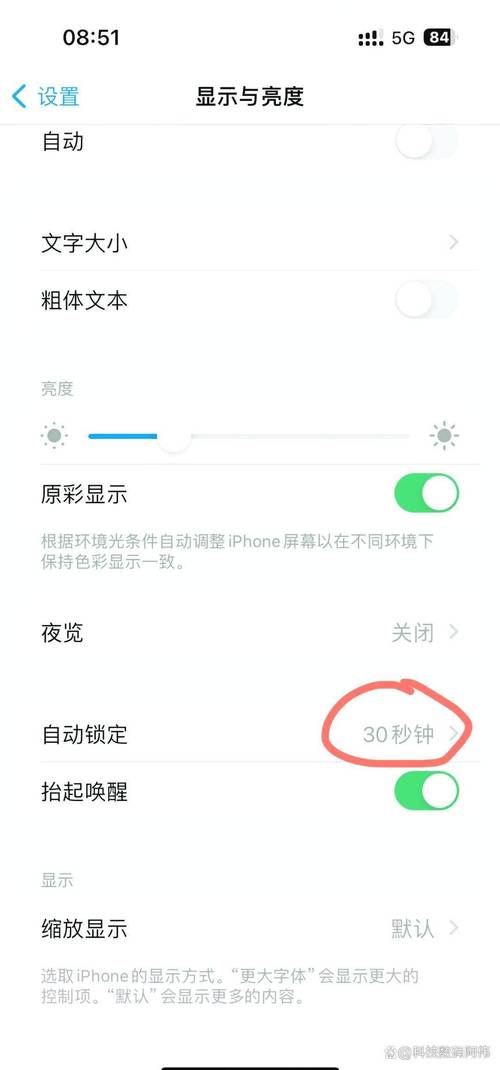 (图片来源网络,侵删)
 -
向下滑动,找到并点击 “电池” 选项。
-
在“电池”页面,您会看到 “低电量模式” 的开关。
- 如果开关是 绿色 的,表示已开启。
- 点击这个绿色的开关,将其向左滑动,使其变为白色,即可关闭“低电量模式”。
低电量模式”的额外信息
- 自动开启: 当您的 iPhone 电量降至 20% 和 10% 时,系统会自动提示并建议开启“低电量模式”,您可以选择“稍后提醒”或直接开启,当电量充到 80% 时,它通常会自动关闭。
- 开启后的效果: 开启“低电量模式”后,系统会自动降低一些后台活动,
- 后台 App 刷新、邮件获取、自动下载等会被暂停或减少。
- 部分视觉效果(如动态壁纸、部分动画)会被简化。
- 5G 网络连接可能会受到限制以节省电量。
- 关闭后的变化: 关闭后,所有被限制的后台活动和视觉效果都会恢复正常,系统会恢复到正常的电量管理策略。
| 方法 | 优点 | 缺点 | 适用场景 |
|---|---|---|---|
| 控制中心 | 速度快,操作便捷,适合临时开关 | 无法进行其他设置 | 需要快速开启或关闭时 |
| 设置应用 | 路径清晰,可以查看电池健康和详细信息 | 步骤稍多,需要进入二级菜单 | 需要详细管理或初次了解时 |
通常情况下,使用 方法一(控制中心) 是最方便的,希望这个解答对您有帮助!


