


(SEO优化):苹果手机相机权限怎么开启?2025年超详细图文指南,小白一看就会!
** 还在提示“无法使用相机”?别急!从检查基础设置到解决顽固问题,一篇搞定所有权限难题,让你的拍照、扫码、视频通话畅通无阻!
文章正文
引言:为什么你的iPhone相机突然“罢工”?
“我明明点了允许,为什么相机还是打不开?” “扫码的时候,系统总提示‘无法访问相机’,这是怎么回事?” “刚更新的系统,所有App的相机权限都没了,一个个点太麻烦了!”
如果你也遇到过以上问题,那么你很可能正被“相机权限”这个小恶魔所困扰,在iOS这个封闭而安全的系统中,相机权限是保护用户隐私的关键一环,但过于严格的保护机制,有时也会让我们在日常使用中感到不便。
作为一名深耕软件开发多年的专家,我深知权限管理背后的逻辑,我将为你提供一份2025年最新、最全、最接地气的iPhone相机权限开启指南,无论你是技术小白还是进阶用户,读完这篇文章,你都能轻松解决所有与相机权限相关的问题。
第一部分:基础篇——开启单个App的相机权限(最常用场景)
这是最常见的需求:某个App(如微信、抖音、小红书)在需要使用相机时,弹出了权限请求窗口,如何正确授权?
适用场景: 首次使用某个App的相机功能,或之前误点了“不允许”,现在需要重新开启。
【详细步骤】
通过弹窗直接授权(最快捷)
当App首次请求相机权限时,屏幕上通常会弹出半透明的提示框。
- 仔细阅读提示:了解该App为何需要相机权限。
- 点击“允许”:这是最直接的方式,点击后,该App即可立即使用相机。
通过“设置”手动开启(最可靠)
如果错过了弹窗,或者之前拒绝了权限,可以手动在设置中开启。
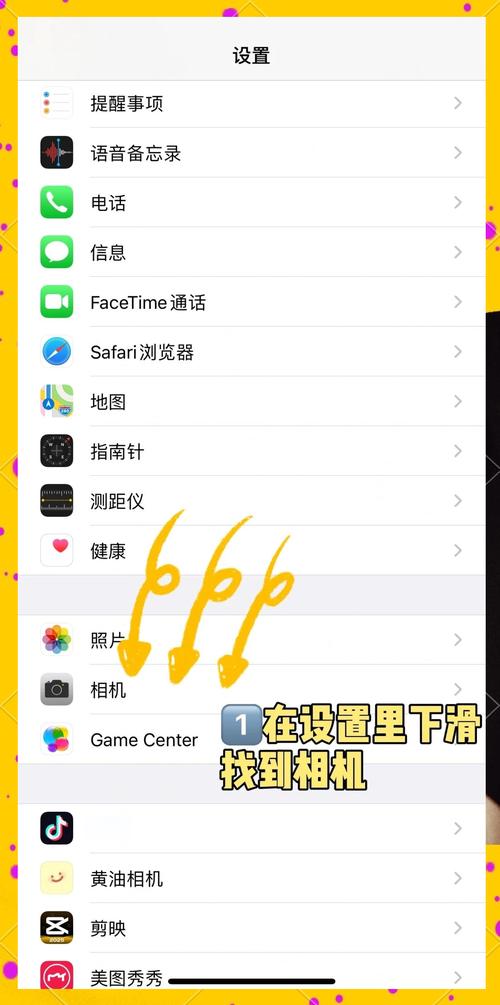
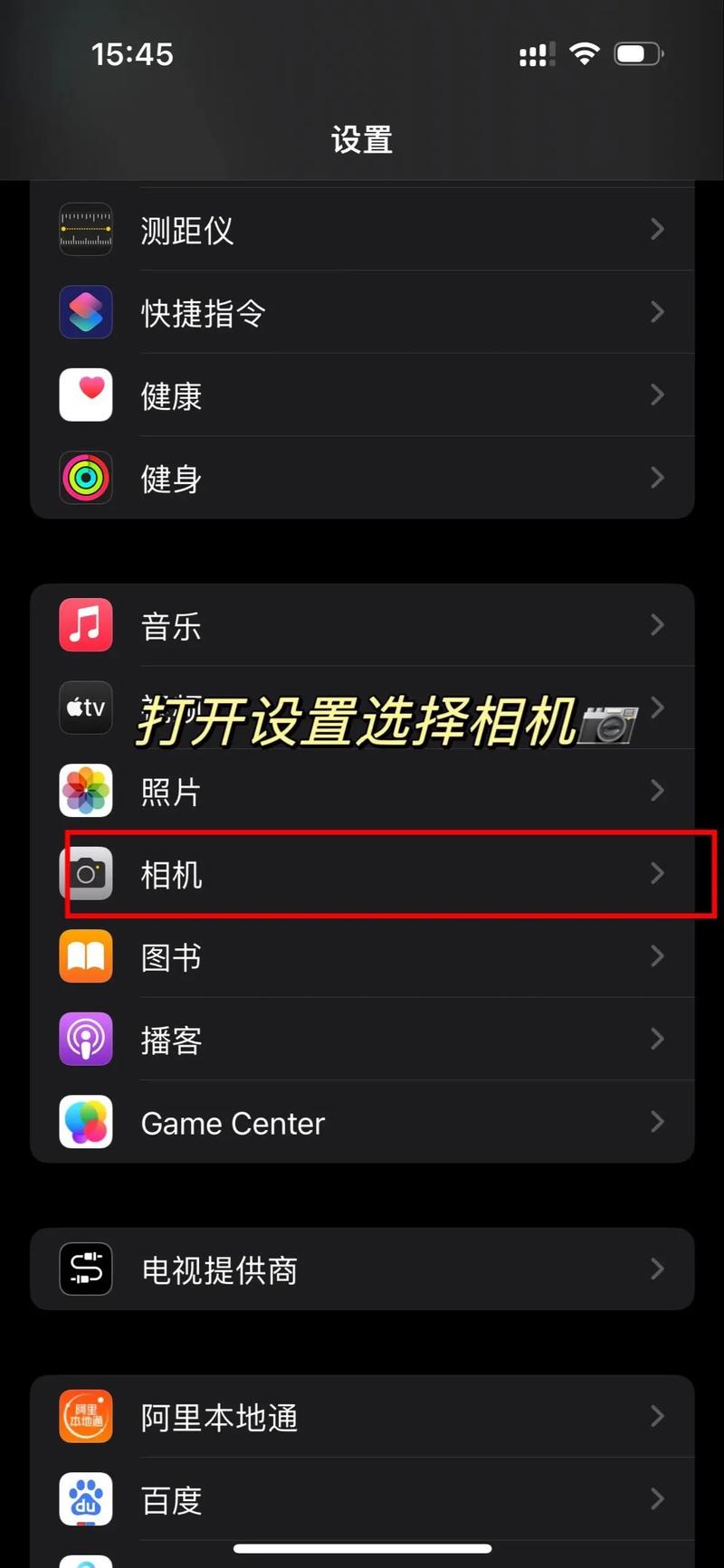
- 打开【设置】:在你的iPhone主屏幕找到并点击齿轮状的“设置”图标。
- 找到对应App:向下滑动,在列表中找到你想要开启相机权限的App(微信”)。
- 进入权限管理:点击该App,进入其专属设置页面。
- 开启相机权限:在权限列表中找到“相机”选项,确保右侧的开关是绿色打开状态。
(图文示意说明 - 此处建议配图)
- 图1:展示iOS设置界面,并用红色箭头指向“隐私与安全性”。
- 图2:展示“隐私与安全性”界面,用红色箭头指向“相机”。
- 图3:展示相机权限列表,用红色箭头指向某个具体App(如微信),并高亮显示其“允许”的开关状态。
第二部分:进阶篇——系统级相机权限检查与管理
问题可能出在系统层面,系统更新后权限重置,或者你不确定某个App到底有没有权限,这时,我们需要进行一次全面的“体检”。
适用场景: 多个App都无法使用相机,或想统一管理所有App的相机权限。
【详细步骤】
- 打开【设置】 -> 【隐私与安全性】。
- 点击【相机】:你可以看到所有请求过相机权限的App列表。
- 逐一检查:浏览列表,确保你需要使用相机的App(如相机、微信、FaceTime、银行App等)右侧的开关都处于打开状态。
【专家提示】
- “相机”App本身:请务必确保系统自带的“相机”App权限是开启的,虽然它通常不会请求,但关闭它可能会导致系统相机功能异常。
- “App跟踪透明度”:在“隐私与安全性”中,还有一个“跟踪”选项,它虽然不直接控制相机权限,但会影响App能否跨App和网站活动数据,对于相机类App,建议开启“允许App请求跟踪”,以便获得更个性化的体验(虽然这与权限本身无直接关系,但常被用户混淆)。
第三部分:疑难篇——当权限已开启,相机仍无法使用的解决方案
这是最令人头疼的情况:明明权限是开启的,但相机就是打不开,或者一打开就黑屏/闪退,别慌,这通常不是权限问题,而是其他因素导致的,作为软件开发专家,我为你梳理了以下几个核心排查方向:
“请允许访问相机”提示顽固不化?试试这个“终极开关”!
有时,即使你在设置里开了权限,App依然提示“请允许访问相机”,这可能是iOS的一个“记忆”bug,有一个非常有效的解决方法:
- 强制关闭并重新打开App:
- 从屏幕底部向上轻扫并暂停,或双击Home键(iPhone 8及更早机型)。
- 在出现的App卡片界面,找到目标App,向上轻扫将其关闭。
- 重新打开该App,再次尝试使用相机功能,系统通常会重新弹出权限请求,此时点击“允许”即可。
检查系统级“相机”开关
这是一个非常容易被忽略的设置!iOS有一个全局的相机物理开关(部分机型)。
-
对于有“侧边按钮+音量键”的iPhone(iPhone 11及更新机型): 连续快速按下音量键(上或下)两次,会从屏幕顶部下滑出“控制中心”,检查是否有一个带相机的图标被高亮显示(通常是红色),如果它被点亮,说明相机被锁定了。再次点击该图标即可关闭。
-
对于有“静音拨片”的旧款iPhone: 检查机身左侧的静音拨片,如果拨片靠近屏幕一侧,且相机图标显示为红色,则相机被锁定,将拨片拨回另一侧即可解锁。
检查“屏幕使用时间”限制
如果你开启了“屏幕使用时间”功能,并可能不小心限制了某些App的权限。
- 路径:【设置】 -> 【屏幕使用时间】 -> 【内容和隐私访问限制】 -> 【相机】。
- 检查:确保“允许App”是开启状态,并且没有限制你正在使用的那个App。
重启iPhone——“万能”的解决方法
软件层面的临时性故障,往往通过一次简单的重启就能解决,长按电源键,滑动关机,等待30秒后再开机。
检查iOS系统版本
过旧的系统版本可能存在已知的Bug,前往【设置】 -> 【通用】 -> 【软件更新】,检查并安装最新的iOS系统,苹果会不断修复已知的权限和功能问题。
第四部分:开发者篇(普通用户可跳过)——从技术视角看相机权限
作为一名软件开发专家,我想简单解释一下背后的原理,这能帮助你更好地理解为什么会出现这些问题。
在iOS中,相机权限是通过《苹果人机界面指南》强制执行的,App不能在用户不知情的情况下访问摄像头,当App调用AVFoundation框架中的AVCaptureSession等API时,系统会进行拦截:
- 首次请求:系统弹出授权对话框,让用户决定“允许”或“不允许”。
- 状态记录:系统将用户的决定(
AVAuthorizationStatus)持久化存储。notDetermined: 尚未请求。restricted: 受家长控制等限制。denied: 用户明确拒绝。authorized: 用户已授权。
- 后续调用:App每次启动相机时,系统都会检查这个状态,如果状态是
denied,App将无法初始化相机,并收到相应的错误回调。
“权限开启”的本质,就是将这个状态从denied(或notDetermined)修改为authorized,我们手动在设置中修改,就是直接改变了这个状态值,了解了这一点,你就明白为什么有时候重启App或手机就能解决问题——它们有时会触发系统重新检查或刷新这个状态。
总结与Q&A
【核心要点回顾】
- 常规开启:去【设置】->【隐私与安全性】->【相机】里找到对应App,打开开关。
- 权限已开但无效:强制关闭App再重试,检查系统相机锁(音量键双按),检查“屏幕使用时间”。
- 终极方案:重启手机,更新系统。
【常见问题Q&A】
Q1:我找不到“隐私与安全性”怎么办? A:请确保你的iPhone系统已更新到较新版本,在非常旧的iOS系统中,路径可能是【设置】->【隐私】。
Q2:为什么有些App的相机权限是灰色,无法点击? A:这通常表示该App本身没有请求相机权限的权限,或者它是一个系统级组件,你无需也无法修改它。
Q3:开启相机权限有安全风险吗? A:有一定风险,恶意软件可能会在您不知情的情况下通过摄像头偷拍,请只为你信任且确实需要使用相机的App开启权限,定期检查权限列表是个好习惯。
希望这篇详尽的指南能彻底解决你的iPhone相机权限问题,如果你觉得这篇文章对你有帮助,别忘了点赞、收藏,并分享给身边有需要的朋友!关注我,获取更多实用的iOS使用技巧和深度技术解析。


