


苹果手机怎么关闭免密支付?2025年超详细图文指南,一学就会!
** 还在为苹果手机免密支付的安全隐患而烦恼吗?想知道如何彻底关闭或按需管理免密支付吗?本文作为软件开发专家,将为你提供一份2025年最新、最全面的苹果免密支付关闭指南,覆盖Apple ID、App Store、Safari网页、Apple Pay等所有场景,并附上详细的图文步骤,让你轻松掌控自己的支付安全。
引言:为什么你需要关闭或管理苹果免密支付?
“免密支付”在为我们带来极致便利的同时,也像一把双刃剑,你是否曾有过这样的担忧:
- 孩子误操作: 孩子玩游戏时,不小心点击了“购买”按钮,瞬间扣费数百元。
- 手机丢失风险: 如果手机落入不法分子手中,免密支付可能会让你遭受不必要的财产损失。
- 网站自动续费: 在某些网站上订阅了服务,却忘了关闭免密支付,导致长期自动扣费。
- 隐私与安全: 你不希望任何未经你明确确认的交易就轻易完成。
作为软件开发和信息安全领域的专家,我必须强调:安全永远是第一位的。 定期审视和管理你的免密支付设置,是保护个人财产安全和隐私数据的重要一环,本文将手把手教你,如何在苹果手机上彻底关闭或精细化管理各种免密支付场景。
核心概念:苹果的“免密支付”到底指什么?
在开始操作前,我们首先要明确,苹果生态下的“免密支付”并非一个单一的开关,而是由几个相互关联的设置共同构成的,主要包括:
- iTunes Store 与 App Store 购买: 这是最常见的一种,允许你在App Store、Apple Books、Apple Music等应用内直接购买商品或服务,无需每次都输入密码。
- Safari 网页内购买: 在iPhone的Safari浏览器上购物时,可以使用Apple ID的支付方式完成免密支付。
- Apple Pay: 在支持Apple Pay的实体店或App内,通过面容ID/触控ID或密码完成支付,这虽然也需要验证,但过程极快,广义上也可视为一种“便捷支付”。
关闭免密支付需要根据不同的场景进行针对性操作。
场景一:关闭App Store与iTunes Store的“免密支付”
这是绝大多数用户最关心的场景,主要用于防止应用内误购和App Store应用误买。
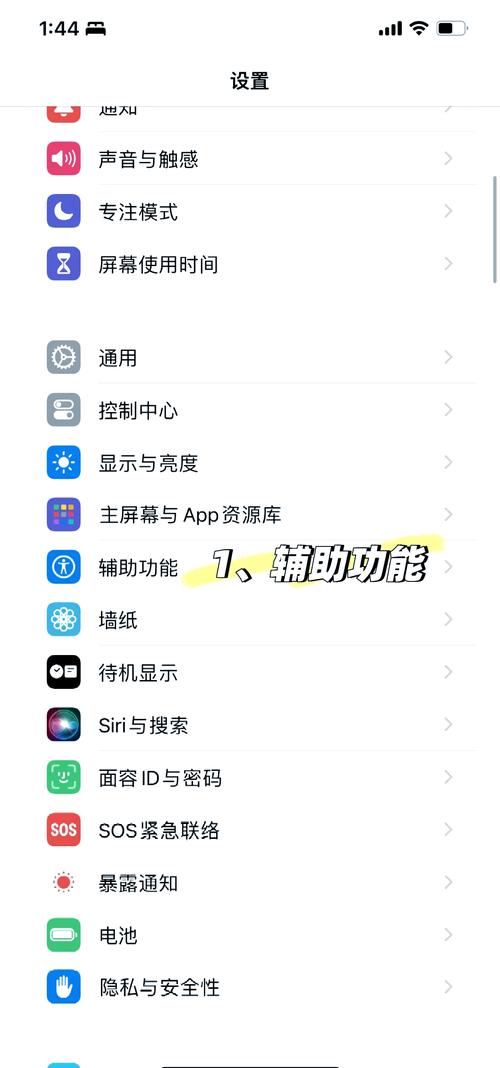
操作步骤(以iOS 17为例):
- 打开【设置】:在iPhone主屏幕找到并点击“设置”图标。
- 进入你的【Apple ID】:在设置界面的最顶端,点击你的头像和Apple ID名称。
- 选择【媒体与购买】:在下拉菜单中,点击“媒体与购买”。
- 找到【密码设置】:在弹出的窗口中,选择“密码设置”。
- 关闭【购买与下载】:你会看到“iTunes Store与App Store购买”的选项,点击进入,将“立即购买”的开关关闭。
专家提示:
- 验证身份: 关闭或修改此设置时,系统会要求你输入Apple ID密码进行验证,这是为了保护你的账户安全。
- “免密支付” vs “免密码验证”: 关闭“立即购买”后,你仍然可以购买应用或内容,但每次都需要输入你的Apple ID密码,这极大地增加了误操作的安全性。
- 子账号管理: 如果你为孩子设置了“家庭共享”,强烈建议在家长的Apple ID上关闭此项,同时在孩子的设备上单独设置“购买前需询问”,这是最有效的双重保护。
场景二:关闭Safari浏览器中的“免密支付”
当你在使用Safari浏览购物网站(如亚马逊、京东等)并使用Apple ID支付时,也需要关闭此功能。
操作步骤:
- 打开【设置】:同上。
- 进入【Safari 浏览器】:在设置列表中向下滑动,找到并点击“Safari 浏览器”。
- 找到【密码与自动填充】:在Safari设置页面,点击“密码与自动填充”。
- 关闭【Web 支付】:在“支付方式”一栏,确保“Web支付”的开关是关闭状态。
专家提示:
- “Web支付”的本质: 这个功能允许网站使用你的Apple ID信息(如姓名、送货地址)来简化结账流程,并关联你的支付方式,关闭它可以有效防止某些恶意网站利用你的Apple ID信息进行扣款。
- 支付方式管理: 在此页面,你还可以管理你的支付方式(信用卡、借记卡等),如果你不再使用某张卡,可以直接删除它,从源头上杜绝风险。
场景三:管理Apple Pay的“便捷支付”
Apple Pay的安全性相对较高,因为它依赖生物识别(面容ID/触控ID)或设备密码,但如果你希望更“保守”地管理,可以按以下操作:
操作步骤:
- 打开【钱包】App:在iPhone主屏幕找到“钱包”应用。
- 进入【卡片】或【交通卡】:选择你想要管理的支付卡片或交通卡。
- 找到【密码设置】:点击卡片,进入详情页,选择“密码设置”。
- 选择【要求面容ID/触控ID或密码】:你可以设置为“始终要求”,这样每次支付时都需要输入密码,即使你已经解锁了手机。
专家提示:
- 安全性权衡: “始终要求密码”会牺牲一部分便利性,但能提供最高级别的安全保障,建议在公共场合或对安全性要求极高时使用。
- 设备锁定: 一个更基础但重要的安全措施是,确保你的iPhone设置了锁屏密码,在设备锁定状态下,Apple Pay无法被使用。
场景四:关闭网站/App的“自动续费”
很多用户混淆了“免密支付”和“自动续费”,自动续费是一种订阅模式,但它确实依赖你的免密支付功能,要取消订阅,需要另一个路径。
操作步骤:
- 打开【设置】 -> 【你的姓名】 -> 【订阅】。
- 查看并管理订阅: 你会看到所有你订阅过的服务列表(如Apple Music、爱奇艺、Netflix等)。
- 选择要取消的订阅:点击进入,选择“取消订阅”,系统会要求你确认,并告诉你取消后何时生效。
专家提示:
- 定期检查: 养成每季度检查一次“订阅”列表的习惯,可以帮你发现并取消那些早已不再使用却仍在扣费的服务。
- 订阅 ≠ 购买: 自动续费是独立的,取消它只是停止未来的扣款,不会影响你已付费的服务周期。
终极安全建议:如何构建你的“个人支付安全体系”?
作为专家,我建议你不要仅仅停留在“关闭”上,而应建立一个立体的安全防护体系:
- 强密码与双重认证(2FA): 这是最核心的防线,确保你的Apple ID密码足够复杂,并且务必开启双重认证,这样即使有人知道了你的密码,没有你的受信任设备或验证码,也无法登录你的账户。
- 使用“家庭共享”并严格控制子账号: 如果有家庭成员(尤其是孩子)共用设备,务必使用“家庭共享”功能,并在家长的Apple ID上统一管理支付设置,为子账号开启“购买前需询问”。
- 定期审计: 每隔一段时间,就回顾一下本文提到的所有设置点:检查免密支付、检查订阅列表、检查已保存的支付卡。
- 警惕钓鱼链接: 不要点击任何来路不明的短信或邮件中的链接,谨防假冒的“Apple官方”页面骗取你的账户信息。
关闭苹果手机的免密支付并不复杂,但需要我们细心和耐心,本文已经为你梳理了所有关键场景的操作路径:
- 防止App误购: 关闭
设置 > Apple ID > 媒体与购买 > 密码设置中的“立即购买”。 - 防止网页免密: 关闭
设置 > Safari 浏览器 > 密码与自动填充中的“Web支付”。 - 管理Apple Pay: 在
钱包App中为卡片设置“始终要求密码”。 - 取消自动续费: 在
设置 > [你的姓名] > 订阅中管理。
安全始于习惯,成于细节。 希望这份详尽的指南能帮助你更好地管理自己的苹果设备,在享受科技便利的同时,牢牢掌握支付安全的主动权,如果你觉得这篇文章对你有帮助,欢迎点赞、收藏,并分享给身边有需要的朋友!


