


通过 Steam 手机 App 修改(推荐)
这是最方便快捷的方法,前提是你已经登录了 Steam 手机 App。
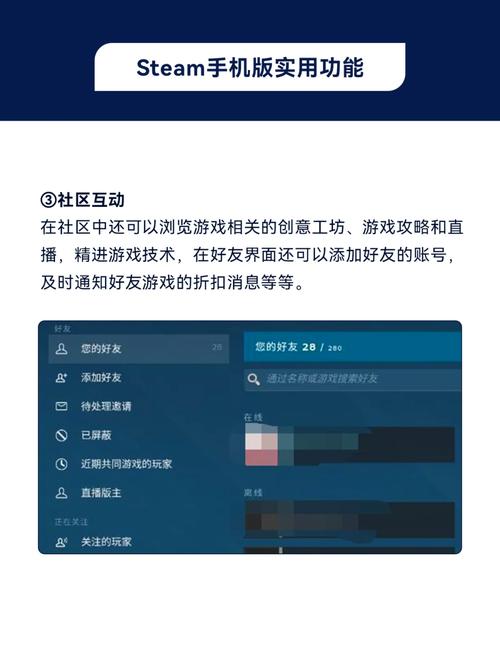
(图片来源网络,侵删)
适用场景: 你记得当前密码,只是想更换一个新密码。
操作步骤:
- 打开 Steam App:在你的手机上启动 Steam App。
- 登录账户:确保你已经用你的账户和密码成功登录。
- 进入“设置”:
- 在 App 主界面,点击右下角的 “菜单” 图标(通常三条横线)。
- 在弹出的菜单中,选择 “设置”。
- 找到“账户安全”:
- 在设置页面,找到并点击 “账户安全” (Account Security) 选项。
- 选择“更改密码”:
- 在账户安全页面,你会看到账户信息、安全选项等,点击 “更改密码” (Change Password)。
- 输入并确认新密码:
- 系统会要求你输入 当前密码 进行验证。
- 然后输入你想要设置的新密码。
- 再次输入新密码以进行确认。
- 完成修改:
- 点击 “提交” (Submit) 或 “确认” (Confirm) 按钮。
- 如果密码符合强度要求,修改就会成功,系统通常会提示你“密码已成功更改”。
通过手机浏览器修改
如果你不方便使用 App,或者无法登录 App(例如忘记了密码但能接收验证码),可以通过手机浏览器访问 Steam 官网进行修改。
适用场景:

(图片来源网络,侵删)
- 你记得当前密码,想通过网页修改。
- 你忘记了当前密码,需要通过邮箱或手机号找回并重置。
情况A:记得当前密码,正常修改
- 打开手机浏览器:如 Safari (iPhone), Chrome (Android) 等。
- 访问 Steam 官网:在地址栏输入
store.steampowered.com并进入。 - 登录账户:点击右上角的 “登录” (Login) 按钮,输入你的用户名和当前密码。
- 进入账户详情页:
- 登录成功后,点击右上角的 “登录” 按钮旁边下拉菜单中的 “账户详情” (Account Details)。
- 找到“更改密码”选项:
- 在账户详情页面,向下滚动,找到 “账户安全” (Account Security) 区域。
- 点击 “更改密码” (Change Password)。
- 完成修改:
- 输入当前密码、新密码和确认新密码,然后点击 “更新密码” (Update Password) 即可。
情况B:忘记了当前密码,需要重置
- 打开 Steam 登录页面:在手机浏览器中访问
store.steampowered.com/login。 - 点击“忘记密码?”:在登录框下方,找到并点击 “忘记密码?” (Forgot Password?) 链接。
- 输入账户信息:
- 输入你的 Steam 账户名称或绑定的电子邮箱地址。
- 输入页面显示的验证码。
- 点击 “继续” (Continue)。
- 选择验证方式:
- Steam 会提供两种验证方式:“通过我的邮箱发送代码” (Send code to my email) 或 “通过我的手机发送代码” (Send code to my phone),选择一个你已绑定的、可以正常接收验证码的方式。
- 输入验证码并重置密码:
- 去你的邮箱或短信中找到 Steam 发送的验证码,并输入到网页的指定框中。
- 点击 “继续”。
- 现在你可以直接设置一个新密码,输入并确认后,点击 “重置密码” (Reset Password) 即可。
⚠️ 重要注意事项
-
密码强度:为了你的账户安全,新密码必须满足一定的强度要求:
- 至少 8 个字符。
- 包含至少一个大写字母。
- 包含至少一个小写字母。
- 包含至少一个数字 (0-9)。
- 包含至少一个特殊字符 (!@#$%^&* 等)。
- 强烈建议不要使用在其他网站使用过的密码。
-
双重认证 (2FA):如果你开启了 Steam Guard(双重认证),在修改密码或登录新设备时,除了密码还需要提供手机 App(如 Google Authenticator, Steam App)生成的 6 位验证码,这极大地提升了账户安全性,强烈建议开启。
-
安全提醒:修改成功后,请确保你记住了新密码,并妥善保管,如果担心忘记,可以使用密码管理器(如 1Password, Bitwarden)来安全地存储它。
-
检查登录设备:修改密码后,建议检查一下你的账户下是否有不认识的登录设备,你可以在 “账户详情” -> “登录历史” 中查看所有登录过你账户的设备信息。
 (图片来源网络,侵删)
希望这个详细的指南能帮到你!如果遇到任何问题,随时可以再提问。


