


下面我将分别为您详细介绍 Windows 系统 和 macOS 系统 的连接步骤,并附上一些常见问题的解决方法。
(图片来源网络,侵删)
Windows 10 / Windows 11 系统连接 Wi-Fi
Windows 10 和 Windows 11 的操作界面非常相似,步骤基本通用。
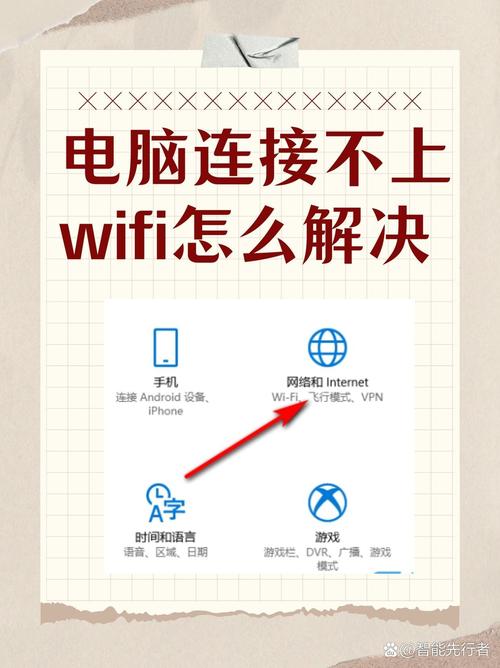
步骤 1:打开网络设置
- 任务栏右下角:找到并点击右下角的 网络图标(它通常看起来像 Wi-Fi 信号符号 📶,或者是一个电脑加地球的图标 🌐)。
- 打开设置:点击后会弹出一个菜单,在菜单的顶部,点击 “网络和 Internet 设置” 或直接点击 “Wi-Fi” 选项。
步骤 2:选择并连接 Wi-Fi
- 查看可用网络:在弹出的设置窗口中,你会看到一个名为 “可用网络” 的列表,里面列出了你当前能搜索到的所有 Wi-Fi 信号。
- 选择你的 Wi-Fi:在这个列表中,找到你家的 Wi-Fi 名称(也称为 SSID),然后点击它。
- 输入密码:点击你的 Wi-Fi 名称后,系统会自动弹出一个密码输入框,在这里准确无误地输入你的 Wi-Fi 密码。
- 连接:输入密码后,点击 “连接” 按钮。
步骤 3:成功连接
- 如果密码正确,电脑会尝试连接,连接成功后,你的 Wi-Fi 名称旁边会显示一个 “已连接” 的状态,并且网络图标会变成实心的信号满格图标。
- 电脑会记住这个网络,下次开机时,它会自动尝试连接。
macOS 系统 (MacBook / iMac) 连接 Wi-Fi
macOS 的操作同样非常直观。
步骤 1:打开网络偏好设置
- 屏幕右上角:点击屏幕右上角 菜单栏 中的 Wi-Fi 图标(它看起来是扇形的信号波 📶)。
- 打开网络设置:在弹出的下拉菜单中,点击最下方的 “打开网络偏好设置...” (Open Network Preferences...)。
步骤 2:选择并连接 Wi-Fi
- 选择 Wi-Fi:在弹出的“网络”设置窗口中,确保左侧的列表中 “Wi-Fi” 是被选中的(通常默认就是)。
- 点击“高级”:在窗口右下角,点击 “高级...” (Advanced...) 按钮。
- 查找并连接网络:在弹出的“高级”窗口中,切换到 “Wi-Fi” 标签页,这里会列出你电脑曾经连接过或当前能搜索到的所有 Wi-Fi 网络。
- 选择你的 Wi-Fi:在你的 Wi-Fi 名称上点击一下选中它,然后点击右下角的 “好” 按钮。
- 输入密码:如果之前没有保存过密码,系统会弹出一个对话框,要求你输入 Wi-Fi 密码,输入后点击 “加入” (Join)。
步骤 3:成功连接
- 连接成功后,你会看到 Wi-Fi 图标变成实心状态,并且显示你的 Wi-Fi 名称。
- 关闭“网络”设置窗口即可,之后你的 Mac 也会自动记住并连接这个 Wi-Fi。
常见问题与解决方法
如果按照上述步骤操作后仍然无法连接,可以尝试以下方法:
问题 1:找不到我的 Wi-Fi 信号
- 距离太远:确保你的电脑离 Wi-Fi 路由器不要太远,最好在同一个房间。
- 路由器问题:检查一下路由器是否正常工作,可以看看路由器上的指示灯是否闪烁正常(尤其是电源灯和网络灯)。
- 路由器未广播:有些路由器设置了“隐藏 SSID”,即不对外广播自己的名称,你可以尝试在 Windows 的“网络设置”中点击“隐藏的网络”,或者在 Mac 的“高级”Wi-Fi 设置中手动添加你的网络名称并连接。
- 电脑飞行模式:检查一下电脑是否开启了 飞行模式,如果开启了,请先关闭它。
问题 2:连接上了,但上不了网 (显示“无 Internet”)
这种情况说明你的电脑已经连到了路由器,但路由器本身无法访问互联网。
(图片来源网络,侵删)
- 重启设备:这是最简单也最有效的方法。先关闭电脑,然后拔掉路由器的电源,等待 1-2 分钟,再重新插上路由器电源,等待路由器指示灯稳定后,再打开电脑。
- 检查路由器:看看其他手机或电脑能否正常上网,如果其他设备也不能,那问题出在路由器或宽带本身,请联系你的网络服务提供商(ISP)。
- 忘记网络后重连:
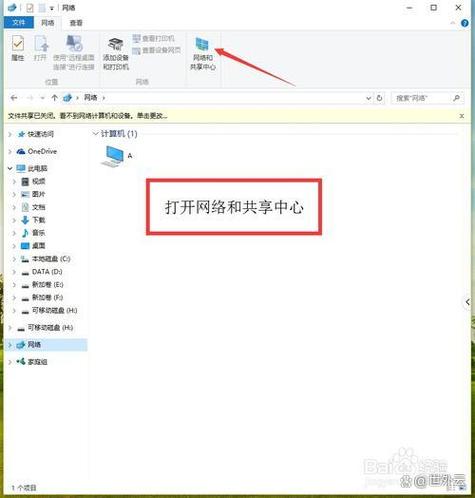
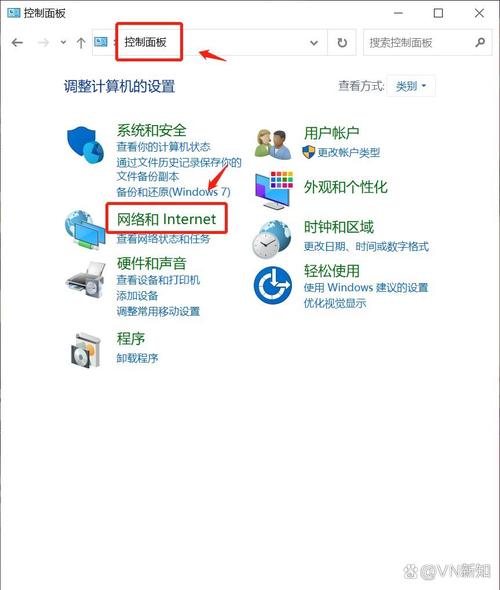
- Windows: 进入“网络和 Internet 设置” -> “WLAN” -> “管理已知网络”,找到你的 Wi-Fi,点击“忘记”,然后重新搜索并连接。
- macOS: 在“高级”的 Wi-Fi 列表中,选中你的 Wi-Fi,点击下方的“-”号删除它,然后重新搜索并连接。
问题 3:密码错误
- 确认密码:仔细检查输入的密码是否正确,Wi-Fi 密码区分大小写。
- 查看路由器背面的标签:如果你忘记了密码,可以查看路由器背面或底部的标签,上面通常会印有默认的 Wi-Fi 名称和密码。
- 联系管理员:如果你是连接公司或学校的 Wi-Fi,请联系网络管理员获取正确的密码。
有线连接 (备用方案)
如果你的 Wi-Fi 连接有问题,或者你的电脑有网线接口,最稳定的方式是使用网线直接连接。
- 找到网口:在你的电脑侧面(笔记本)或背面(台式机)找到一个稍微长一点的、带有网线图标的方形接口。
- 插入网线:将一根网线的一端插入电脑的网口,另一端插入路由器的 LAN 口(通常是 1、2、3、4 口)。
- 自动连接:插入后,电脑通常会自动连接到网络,无需任何设置。
希望这份详细的指南能帮助你成功连接到 Wi-Fi!如果还有其他问题,随时可以再问。
(图片来源网络,侵删)


