


第一部分:通用准备工作(无论什么电脑都需要)
在开始连接之前,请确保你已经准备好了以下信息:

- Wi-Fi 名称(SSID):就是你家或办公室 Wi-Fi 的名字。
- Wi-Fi 密码:连接 Wi-Fi 时需要输入的密码。
- 确保路由器已开启并正常工作:检查一下路由器的电源灯是否正常闪烁,其他手机或设备能否正常连接。
第二部分:在 Windows 电脑上连接 Wi-Fi
Windows 系统主要有两种方式可以连接 Wi-Fi:通过任务栏图标或通过“设置”菜单。
通过任务栏图标(最常用、最快捷)
-
找到图标:查看屏幕右下角的任务栏,找到 Wi-Fi 图标,它通常看起来像信号塔的形状。
- 如果图标是 实心 的,表示 Wi-Fi 已开启。
- 如果图标是 带叉 的,表示 Wi-Fi 已关闭,请点击它将其开启。
- 如果是 电脑屏幕 图标,表示你当前使用的是有线网络。
-
选择网络:点击 Wi-Fi 图标后,会弹出一个列表,显示所有可用的 Wi-Fi 网络,找到你要连接的那个("MyHomeWiFi")。
-
输入密码:
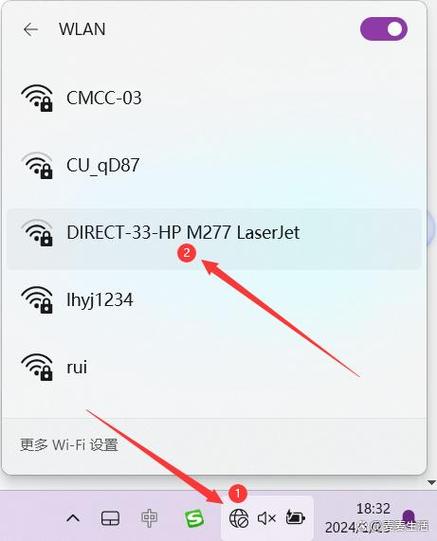 (图片来源网络,侵删)
- 如果该网络是新的或者你之前没有连接过,点击它后会弹出一个窗口,要求你输入密码。
- 输入正确的密码,然后点击“连接”。
- 提示:如果不想每次都输密码,可以勾选“自动连接”。
-
连接成功:连接成功后,任务栏的 Wi-Fi 图标会变成实心,并且会显示信号强度。
通过“设置”菜单(更详细,适用于疑难解答)
如果任务栏图标没有反应,或者你需要更高级的设置(如忘记网络、更改网络类型),可以使用这个方法。
-
打开设置:点击“开始”菜单(屏幕左下角的 Windows 徽标),然后点击齿轮图标“设置”,或者直接按
Win + I快捷键。 -
进入网络设置:在设置窗口中,选择“网络和 Internet”。
 (图片来源网络,侵删)
 -
选择 Wi-Fi:在左侧菜单中,点击“Wi-Fi”。
-
管理网络:
- 连接新网络:点击“显示可用网络”,然后在右侧列表中找到你的 Wi-Fi,点击“连接”,输入密码即可。
- 管理已保存的网络:在“Wi-Fi”页面,点击“管理已知网络”,在这里你可以:
- 忘记网络:如果某个网络连接不上,可以“忘记”它,然后重新连接。
- 更改属性:可以设置网络为“公共”还是“专用”,这会影响防火墙规则。
第三部分:在 macOS 电脑上连接 Wi-Fi
macOS 的操作非常直观。
通过菜单栏(最常用)
-
找到图标:查看屏幕右上角的菜单栏,找到 Wi-Fi 图标,它看起来像一个扇形信号塔。
- 如果图标是实心的,表示 Wi-Fi 已开启。
- 如果图标是空心的,表示 Wi-Fi 已关闭,请点击它,然后选择“打开 Wi-Fi”。
-
选择网络:点击 Wi-Fi 图标,会下拉一个列表,显示所有可用的网络,找到你要连接的那个("MyHomeWiFi")。
-
输入密码:
- 如果该网络是新的,点击它后会弹出一个窗口,要求你输入密码。
- 输入密码,然后点击“加入”。
-
连接成功:连接成功后,菜单栏的 Wi-Fi 图标会变成实心,并且会显示网络名称和信号强度。
通过“系统设置”
-
打开系统设置:点击屏幕左上角的 Apple 菜单,然后选择“系统设置”(System Settings)。
-
进入网络设置:在左侧边栏中,滚动并点击“网络”。
-
配置 Wi-Fi:
- 确保 Wi-Fi 旁边的开关是打开状态。
- 在右侧的“网络”列表中,选择“Wi-Fi”。
- 点击“详细信息...”(Details...)按钮。
- 在弹出的窗口中,点击“Wi-Fi”标签页。
- 在“ preferred networks ”(首选网络)列表中,点击“”号添加新网络,选择你的 Wi-Fi 名称,输入密码,然后点击“好”。
- 如果网络已存在,可以直接点击它进行连接。
第四部分:特殊情况 - 台式机没有 Wi-Fi 功能
如果你的台式机没有内置 Wi-Fi 功能(通常笔记本才有),你有两种方法可以解决:
使用 USB 无线网卡(最简单)
- 购买:购买一个 USB 接口的无线网卡(也叫 Wi-Fi 适配器),价格很便宜。
- 安装:将 USB 无线网卡插入台式机的任何一个 USB 端口。
- 安装驱动:大多数现代的 USB 无线网卡在 Windows 或 macOS 上都能被自动识别并安装驱动,如果系统没有自动安装,可能需要附带的驱动光盘或去官网下载。
- 连接:安装完成后,你的台式机就和笔记本电脑一样,可以搜索和连接 Wi-Fi 了。
使用以太网线(最稳定)
这是最稳定、速度最快的方法。
- 准备一根网线:一端插入你的路由器的 LAN 端口(通常是 1、2、3、4 口),另一端插入台式机的网口(也叫以太网口)。
- 自动连接:插上后,电脑通常会自动连接到网络,无需任何设置,任务栏或菜单栏会显示网络已连接。
常见问题排查
如果连接失败,可以尝试以下步骤:
- 重启大法:重启你的电脑和路由器,这是解决大部分网络问题的有效方法。
- 检查密码:确保输入的 Wi-Fi 密码完全正确,注意区分大小写。
- 忘记网络后重连:在 Windows 的“设置”或 macOS 的“系统设置”中找到该 Wi-Fi,选择“忘记”或“移除”,然后重新搜索并连接。
- 更新驱动程序:对于 Windows,可以右键点击“开始”菜单,选择“设备管理器”,找到“网络适配器”,右键点击你的 Wi-Fi 设备,选择“更新驱动程序”。
- 检查飞行模式:确保电脑的“飞行模式”是关闭的。
希望这份详细的指南能帮助你成功连接 Wi-Fi!如果还有问题,可以告诉我你的具体情况(操作系统、遇到的问题),我会再帮你分析。


