


(H1):华为手机USB调试在哪里开启?2025年最新详细教程(附常见问题解决)
H2):告别烦恼,三步搞定开发者选项与USB调试,连接电脑/刷机/传数据一步到位!**
(引言/
“我的华为手机怎么连接不上电脑传文件?” “想给华为手机刷个机,需要开启USB调试,到底藏在哪里啊?” “为什么我找不到开发者选项?”
如果你也在为这些问题而烦恼,那么恭喜你,点开了这篇文章,作为软件开发领域的专家,我深知USB调试对于华为手机用户的重要性——无论是日常的文件传输、ADB命令操作,还是更高级的刷机、Root、应用调试,都离不开它。
本文将为你提供一份2025年最新、最详细、最易懂的华为手机USB调试开启指南,我们将从最基础的概念讲起,逐步带你找到隐藏的“开发者选项”,并轻松开启USB调试功能,我们还会汇总新手常遇到的坑,并提供针对性的解决方案,无论你是华为P系列、Mate系列、nova系列还是畅享系列,本教程都适用。
(正文部分)
什么是USB调试?为什么我的华为手机默认找不到它?(H2)
很多用户初次接触“USB调试”这个概念时都会感到困惑。
- USB调试(USB Debugging) 是安卓系统内置的一个高级功能,它允许你的华为手机与电脑建立一个特殊的调试连接通道。
- 默认情况下,这个功能是隐藏的,因为它主要是为开发者设计的,普通用户几乎用不到,为了防止误操作带来的风险,华为(以及所有安卓手机厂商)都将它锁在了“开发者选项”这扇大门之后。
开启USB调试的核心前提,就是先找到并激活“开发者选项”。
核心步骤:如何在华为手机上找到并开启“开发者选项”?(H2)
这是整个流程中最关键的一步,请根据你的华为手机操作系统版本(HarmonyOS 或 EMUI),选择对应的方法。
【通用前提】
- 请确保你的手机已连接至稳定的Wi-Fi网络。
- 不同版本的华为系统(HarmonyOS 2.0/3.0/4.0 vs EMUI 10/11),路径可能略有差异,但逻辑大同小异。
针对搭载HarmonyOS系统的华为手机(推荐)
绝大多数新款华为手机(如Mate 50系列、P60系列、nova 11系列等)都运行HarmonyOS,操作路径如下:
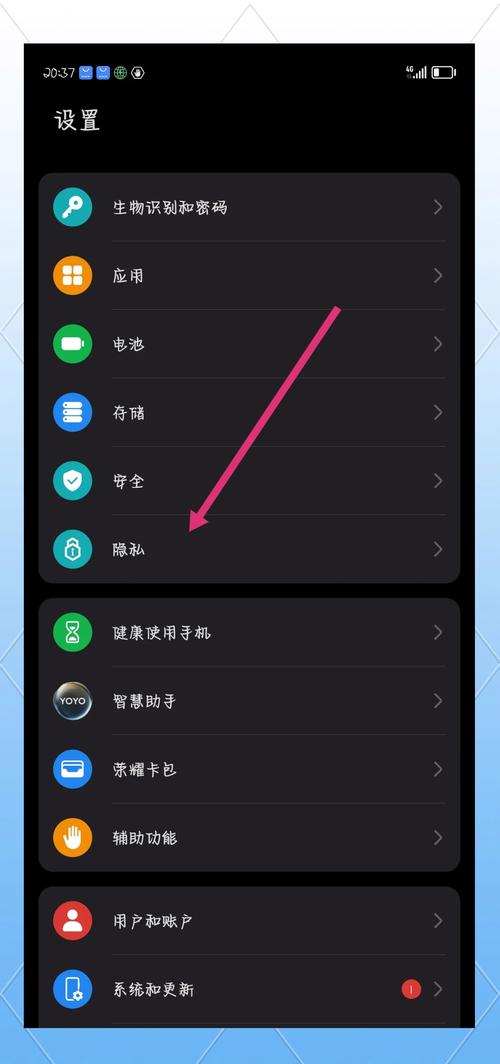
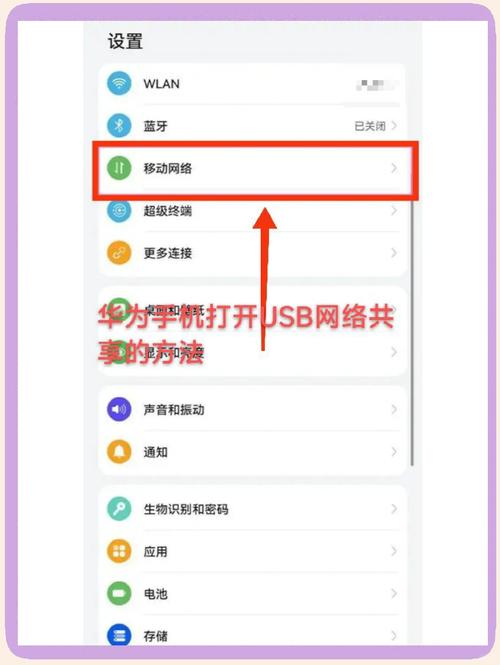
- 进入【设置】:在手机桌面找到并点击“设置”图标。
- 找到【和语声】或【辅助功能】:向下滑动设置菜单,找到并点击 “和语声”(部分机型可能显示为“辅助功能”)。
- 进入【无障碍】:在“和语声”或“辅助功能”菜单中,找到并点击 “无障碍” 选项。
- 开启【服务快捷方式】:在“无障碍”页面,你会看到一个名为 “服务快捷方式” 的开关。请务必将其打开。
- 激活【开发者选项】:打开“服务快捷方式”后,返回手机桌面,从屏幕右上角向下滑动,打开控制中心(通知栏),然后再次从右上角向下滑动,即可展开完整的快捷开关面板,你会在这里看到一个全新的、带有工程锤图标的 “开发者选项” 开关。
- 进入并开启USB调试:
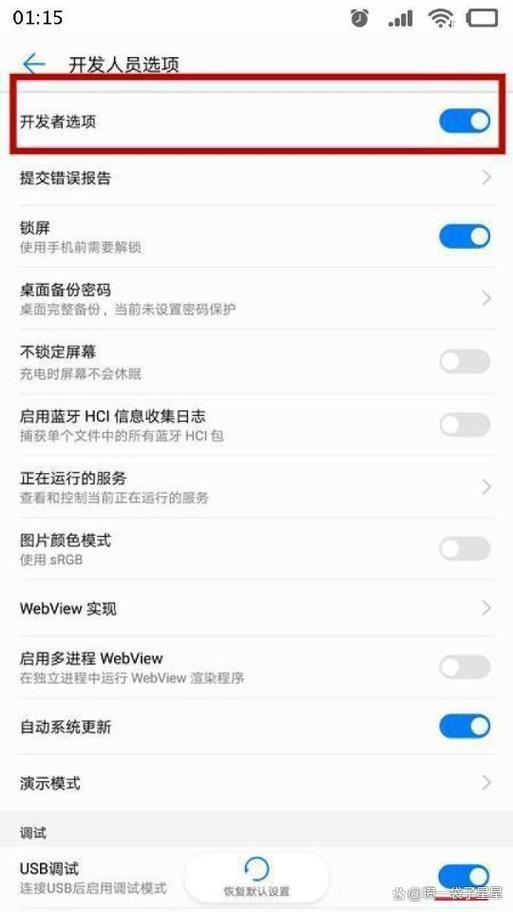
- 点击这个新出现的“开发者选项”开关,进入开发者选项菜单。
- 在菜单中找到 “USB调试” 选项,点击右侧的开关,将其打开。
- 系统会弹出一个安全警告,提示“允许USB调试可能带来安全风险?”,请点击 “确定” 即可。
恭喜你!你的华为手机USB调试已经成功开启!
针对搭载EMUI系统的华为手机(适用于部分旧款机型)
如果你的手机系统仍然是EMUI(例如Mate 30系列、P40系列等),操作路径会更直接一些:
- 进入【设置】:在手机桌面找到并点击“设置”图标。
- 找到【关于手机】:在设置菜单中,向下滑动,找到并点击 “关于手机”。
- 连续点击【版本号】:在“关于手机”页面,找到 “版本号”(或“构建号”)这一项。连续点击7次,每次点击,屏幕下方都会提示你“再点击X次即可开启开发者模式”。
- 返回设置找到开发者选项:连续点击7次后,系统会提示“您现在已处于开发者模式!”,返回“设置”主菜单,你会发现 “系统和更新” 下方多出了一个 “开发人员选项” 的入口。
- 开启USB调试:点击进入“开发人员选项”,找到 “USB调试”,将其右侧的开关打开,并在弹出的警告框中点击“确定”。
至此,EMUI系统的USB调试也已开启。
开启后如何连接电脑并进行调试?(H2)
仅仅开启USB调试是不够的,正确的连接方式同样重要。
- 使用原装数据线:请务必使用华为手机原装或经过MFi(Made for iPhone)/华为认证的优质数据线,避免因兼容性问题导致连接失败。
- 连接电脑:将数据线一端连接手机,另一端连接电脑的USB端口。
- 选择USB连接模式:连接成功后,从手机屏幕右上角向下滑动,打开通知栏,你会看到一个USB连接的提示(“正在为此设备充电”)。
- 点击弹出通知:点击这条USB通知,系统会弹出一个连接模式选择菜单。
- 选择【传输文件】或【传输照片(PTP)】:在弹出的菜单中,请选择 “传输文件” 或 “传输照片(MTP)” 模式。这是最关键的一步! 只有在这种模式下,电脑才能正确识别你的手机存储,ADB等调试工具才能与手机建立通信。
- 验证连接:在电脑上,你可以打开“此电脑”(或“我的电脑”),应该能看到你的华为手机型号作为一个可移动磁盘出现,你也可以在电脑上通过命令行输入
adb devices命令来验证设备是否已成功连接并授权。
常见问题与解决方案(FAQ)(H2)
作为专家,我预判了你可能遇到的“坑”,并为你准备好了“梯子”。
问题1:为什么我按照步骤操作,却找不到“服务快捷方式”?
- 原因:你的系统版本可能不是最新的,或者该功能入口被隐藏了。
- 解决方案:尝试在设置页面顶部的搜索框中直接搜索 “开发者选项” 或 “USB调试”,系统会直接引导你到正确的设置路径。
问题2:连接电脑后,手机上没有弹出USB模式选择窗口怎么办?
- 原因:可能是数据线问题、电脑USB端口问题,或是手机设置问题。
- 解决方案:
- 更换数据线和USB端口:这是最常见的原因,请优先尝试。
- 重启手机和电脑:简单的重启往往能解决很多奇怪的连接问题。
- 检查电脑驱动:确保你的电脑已安装了华为手机的USB驱动,可以在华为官网下载“华为手机助手”或“HiSuite”,它会自动帮你安装驱动。
问题3:开启USB调试后,电脑仍然无法识别,提示“无权限”或“unauthorized”?
- 原因:这是典型的权限问题,虽然你开启了USB调试,但电脑端还没有获得手机的“信任”。
- 解决方案:
- 确保手机和电脑已通过USB正确连接,且选择了“传输文件”模式。
- 在手机屏幕上,会弹出一个“允许USB调试?”的对话框,并显示一串指纹码。
- 仔细核对电脑上弹出的授权请求框中的指纹码是否与手机上的一致。
- 如果一致,请在手机上点击 “允许”。
- 如果以后都信任这台电脑,可以勾选“始终允许来自这台计算机的连接”。
问题4:我的华为手机是“纯血鸿蒙”,没有谷歌服务(GMS),会影响USB调试吗?
- 答案:完全不会! USB调试是安卓系统底层(AOSP)的功能,与谷歌服务框架无关,无论是GMS还是HMS,开启USB调试的步骤和功能都是完全一样的。
(结语)
至此,我们已经完整地走完了华为手机开启USB调试的全过程,从理解概念,到找到隐藏的“开发者选项”,再到正确连接电脑和解决常见问题,相信你已经能够轻松应对。
USB调试就像是为你的华为手机打开了一扇通往更深层次功能世界的大门,它不仅能让你更高效地管理手机数据,更是探索安卓系统、进行个性化定制的基石。
希望这篇详尽的指南能真正帮到你,如果觉得文章对你有启发,别忘了点赞、收藏和转发**给身边有需要的朋友,有任何疑问,也欢迎在评论区留言,我们一起交流探讨!


