


苹果浏览器怎么扫描二维码?Safari/Chrome/iPhone全攻略,附3个超实用技巧!
** 还在为苹果手机上找不到二维码扫描入口而烦恼吗?本文作为苹果浏览器扫描二维码终极指南,将手把手教你如何在Safari、Chrome等主流浏览器中,以及通过iPhone自带功能快速、安全地扫描二维码,无论你是网页小白还是科技达人,都能轻松掌握,并解锁3个提升效率的隐藏技巧!
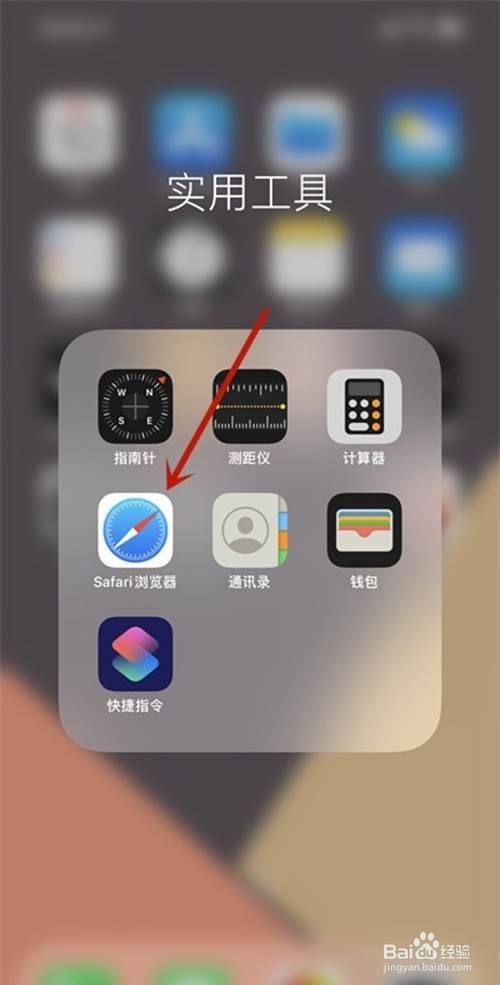
引言:二维码无处不在,但“苹果党”的扫描难题
从打开网页、添加好友,到支付乘车、领取优惠券,二维码已经深度融入我们的数字生活,许多初次使用苹果手机(iPhone)的用户,尤其是从安卓系统转过来的朋友,常常会遇到一个困惑:“苹果浏览器怎么扫描二维码?”
似乎安卓手机有自带的扫码应用,但iPhone的浏览器里却找不到明显的“扫一扫”按钮,难道苹果用户扫描二维码就这么麻烦吗?
当然不是!苹果以其优雅和简洁的设计,将扫码功能巧妙地集成到了系统的各个角落,我将以一名软件开发专家的视角,为你彻底揭开苹果浏览器扫描二维码的神秘面纱,让你从此告别扫码烦恼,玩转你的iPhone。
第一部分:核心方法篇——主流浏览器如何扫码?
Safari浏览器(苹果自带,最便捷)
Safari作为iPhone的默认浏览器,其扫码功能最为原生和无缝,苹果通过其强大的生态系统,将扫码与摄像头系统深度整合。

操作步骤:
- 打开摄像头,对准二维码。 这是最直接、最快的方法,无需打开任何应用或浏览器,直接从你的手机主屏幕或锁屏界面“抬起”iPhone,进入相机界面。
- 将二维码框置于取景框中央。 当iPhone的摄像头识别到二维码后,屏幕上会自动弹出一个小通知横幅,上面写着“可在Safari中打开”。
- 点击横幅,即可跳转。 轻点这个横幅,iPhone会自动打开Safari浏览器,并加载二维码对应的网页或内容。
专家解读: 这种方法是苹果“软件与硬件结合”理念的典范,它利用了iOS的视觉框架,在系统层面识别二维码,然后直接与Safari联动,整个过程无需任何第三方App,速度极快,体验流畅,这是最推荐、最原生的扫码方式。
Chrome浏览器(全球用户首选,功能强大)
如果你是Chrome的重度用户,其扫码功能同样方便,但入口略有不同。
操作步骤:
- 打开Chrome浏览器。
- 点击地址栏右侧的“菜单图标”(通常是一个由三个点或三条竖线组成的图标)。
- 在弹出的菜单中,向下滑动找到并点击“扫描二维码”选项。
- 系统将自动调用摄像头,将二维码对准取景框即可完成扫描,并直接在Chrome中打开链接。
专家解读: Chrome的扫码功能是作为浏览器扩展功能实现的,它提供了一个明确的UI入口,对于习惯Chrome操作逻辑的用户来说非常直观,其识别准确率和速度同样出色,是Safari之外的一个绝佳选择。
Edge浏览器(微软出品,兼容性好)
作为另一款主流浏览器,Edge的扫码逻辑与Chrome非常相似。
操作步骤:
- 打开Edge浏览器。
- 点击地址栏右侧的“省略号”菜单图标。
- 在下拉菜单中,选择“在页面中查找”或直接寻找“扫描二维码”选项(不同版本可能略有差异,但功能位置相近)。
- 跟随提示使用摄像头扫描。
专家解读: Edge浏览器同样在浏览器内嵌了扫码功能,确保了跨平台体验的一致性,对于Windows和Mac双平台用户来说,这是一个非常贴心的设计。
第二部分:进阶技巧篇——解锁隐藏的扫码技能
掌握了基本方法后,让我们来看看几个能极大提升你扫码效率的“隐藏技巧”。
技巧1:从“控制中心”一键扫码
如果你觉得每次都要打开相机或浏览器菜单有点麻烦,可以试试从“控制中心”直接启动。
操作步骤:
- 从屏幕右上角向下滑动(对于带面容ID的iPhone),或从屏幕底部向上滑动(对于带主屏幕按钮的iPhone),打开“控制中心”。
- 长按(或用力按压)“二维码扫描仪”图标(一个方形二维码图案)。
- 松开后,摄像头会立即启动并进入扫码模式,识别后直接跳转。
专家解读: 这个技巧是苹果为追求效率的用户准备的“快捷方式”,它将扫码功能从“应用内”提升到了“系统级”,让你在任何界面下都能快速调用,是名副其实的“一键扫码”。
技巧2:利用“实况文本”识别图片中的二维码
二维码可能不是实体,而是存在于一张你已经拍好的照片或网页图片中,这时,“实况文本”(Live Text)功能就派上用场了。
操作步骤:
- 打开一张包含二维码的图片(可以是相册里的照片,也可以是从网页保存的图片)。
- 长按二维码区域,直到它被高亮选中。
- 在弹出的菜单中,点击“打开链接”或类似选项。
专家解读: “实况文本”是iOS 15及以上版本的一项革命性功能,它利用了苹果强大的机器学习模型,能够识别图片中的文本、数据,当然也包括二维码,这意味着你无需专门打开扫码App,只要能“看到”二维码的图片,就能与它互动,这充分体现了苹果在AI和计算机视觉技术上的深厚积累。
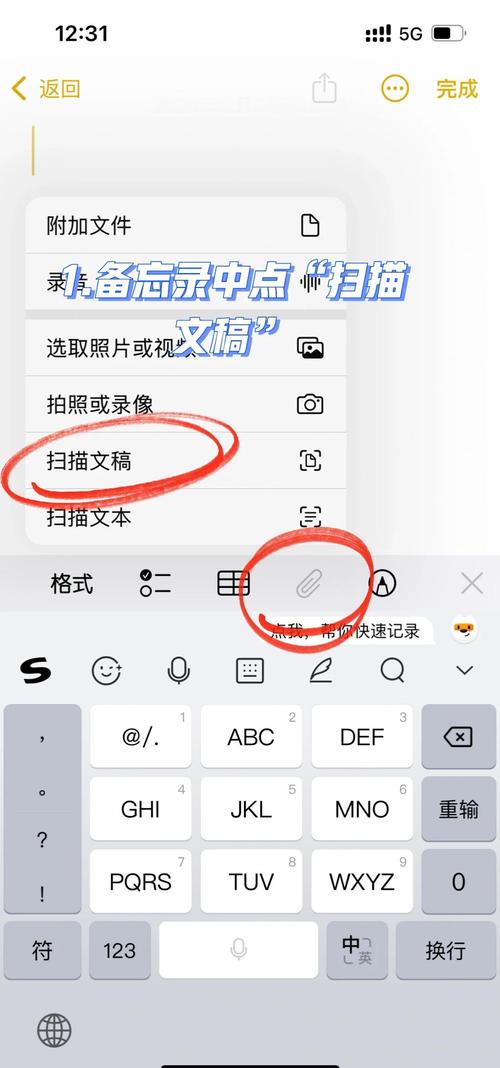
技巧3:通过“备忘录”App进行扫描
这是一个很多人不知道的冷门但实用的方法,特别适合当你正在处理文字信息时。
操作步骤:
- 打开“备忘录”App。
- 点击键盘上方的“相机”图标(一个相机形状的按钮)。
- 选择“扫描文档”或“扫描文本”,此时相机也会进入扫码模式。
- 对准二维码扫描,系统会自动识别并弹出链接选项。
专家解读: 这个功能展示了苹果应用生态的“联动性”,备忘录作为一个基础应用,集成了扫码能力,让你在记录信息的同时,无需切换应用即可完成扫码操作,保持了任务的连贯性。
第三部分:安全与隐私——扫码背后的技术考量
作为一名软件开发专家,我必须提醒你:扫码有风险,操作需谨慎。
当你扫描一个二维码时,你的手机本质上是在执行一段来自未知来源的指令,它可能是一个无害的网址,也可能是一个钓鱼网站、一个恶意App的下载链接,甚至是能窃取你信息的木马程序。
苹果的安全机制:
苹果对此有非常严格的防护措施:
- 沙盒机制: App之间是相互隔离的,一个App无法轻易访问另一个App的数据。
- 应用审核: App Store中的应用都经过严格审核,恶意软件很难上架。
- 浏览器警告: Safari等浏览器在访问非HTTPS或不安全的网站时,会给出明确的警告。
给用户的建议:
- 核对来源: 只扫描来自可信来源(如官方App、朋友发送)的二维码。
- 观察链接: 扫描后,在浏览器打开链接前,先观察网址是否正规,警惕过于冗长或包含奇怪字符的链接。
- 关闭自动下载: 在“设置-Safari-下载”中,关闭“自动打开‘下载’中的文件”选项,避免恶意文件自动安装。
- 保持系统更新: 及时更新你的iOS系统和浏览器,以获得最新的安全补丁。
一文在手,扫码无忧
通过本文的详细讲解,相信你已经彻底掌握了苹果浏览器扫描二维码的各种方法,让我们来快速回顾一下:
- 最快方法: 直接用相机对准二维码,点击弹出的横幅。
- 浏览器方法: 在Safari、Chrome、Edge的菜单或地址栏中找到“扫描二维码”入口。
- 效率技巧: 使用控制中心一键扫码,利用实态文本识别图片二维码,或在备忘录中扫码。
- 安全第一: 始终保持警惕,核对二维码来源,确保手机安全。
苹果的设计哲学在于“化繁为简”,扫码功能的集成正是这一理念的体现,希望这篇文章不仅能解决你的燃眉之急,更能让你感受到苹果生态的便捷与强大,你可以自信地面对任何二维码,轻松开启你的数字生活了!


