


如果您是家庭网络的管理员(您家的路由器是您自己负责的)
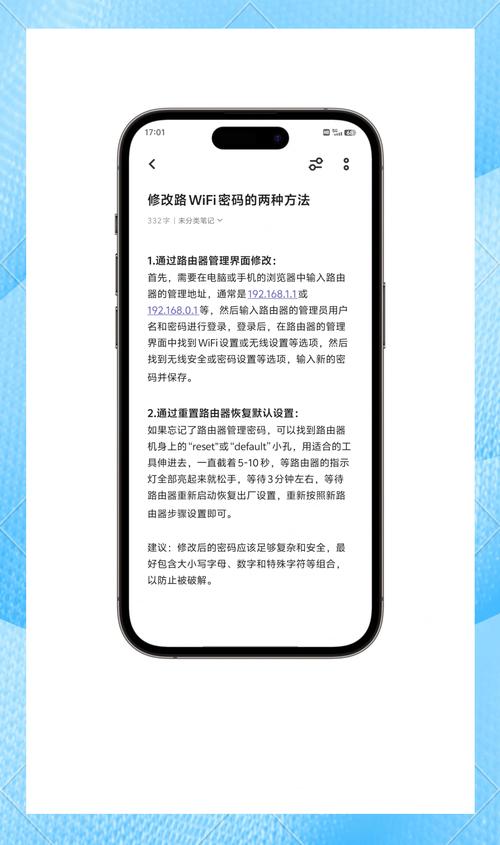
这是最常见的情况,您需要登录到路由器的管理界面进行设置,不同品牌的路由器界面略有差异,但核心步骤是相同的。
(图片来源网络,侵删)
第一步:准备工作
- 物理连接:确保您的电脑已经通过网线连接到路由器的 LAN 口,或者已经连接到该路由器的 Wi-Fi 网络。
- 路由器信息:您需要知道路由器的 管理地址、管理员用户名 和 管理员密码,这些信息通常可以在路由器底部的标签上找到。
- 管理地址:通常是
168.1.1、168.0.1、168.31.1或tplinklogin.cn(以TP-Link为例)等。 - 用户名/密码:默认的通常是
admin/admin、admin/password或admin/123456。如果之前修改过,请使用您自己设置的密码。
- 管理地址:通常是
第二步:登录路由器管理界面
- 打开浏览器:在您的电脑上打开任意一个浏览器(如 Chrome, Edge, Firefox 等)。
- 输入管理地址:在浏览器顶部的地址栏中,输入您从路由器标签上找到的管理地址,然后按回车键。
- 输入登录信息:在弹出的登录窗口中,输入您查到的用户名和密码,然后点击“登录”或“确定”。
第三步:找到并修改 Wi-Fi 设置
登录成功后,您会看到路由器的设置界面,在这里找到与无线网络相关的设置项。
-
找到设置入口:这个入口的名称在不同品牌中可能不同,常见的有:
- 无线设置 / Wi-Fi 设置
- 我的 Wi-Fi
- 网络设置
- 有时会在“高级设置”或“更多设置”里。
-
修改 Wi-Fi 名称(SSID)和密码(可选但推荐):
- Wi-Fi 名称 (SSID):这是您在手机或电脑上搜索时看到的网络名称,您可以修改成一个自己喜欢的、容易识别的名字。
- Wi-Fi 密码:这是您需要设置的核心内容。
- 安全模式/加密方式:请务必选择 WPA2-PSK 或 WPA3-PSK,这是目前最安全的加密方式。请勿选择 WEP 或 OPEN(开放),它们极不安全。
- 密码:在密码输入框中,输入您想要设置的新密码。强烈建议使用大小写字母、数字和符号组合的复杂密码,长度至少8位以上。
第四步:保存并重启
- 保存设置:修改完所有信息后,找到页面最下方的“保存”或“应用”按钮,点击它。
- 等待重启:路由器会自动重启以应用新设置,这个过程可能需要1-2分钟,在此期间,您的电脑可能会断开网络连接。
第五步:连接设备
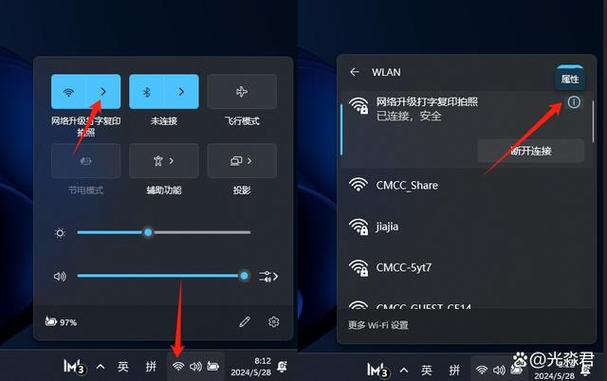
重启完成后,您需要用新的 Wi-Fi 名称和密码重新连接您家里的所有设备(手机、平板、电脑、智能电视等)。
(图片来源网络,侵删)
如果您在公司、学校或公共场所
您不是网络管理员,无法修改主 Wi-Fi 的密码。
- 如果忘记了密码:您需要联系网络管理员(如公司的IT部门、学校的网络中心)来重置或告知您密码。
- 如果需要修改密码:您同样没有权限,必须由网络管理员进行操作。
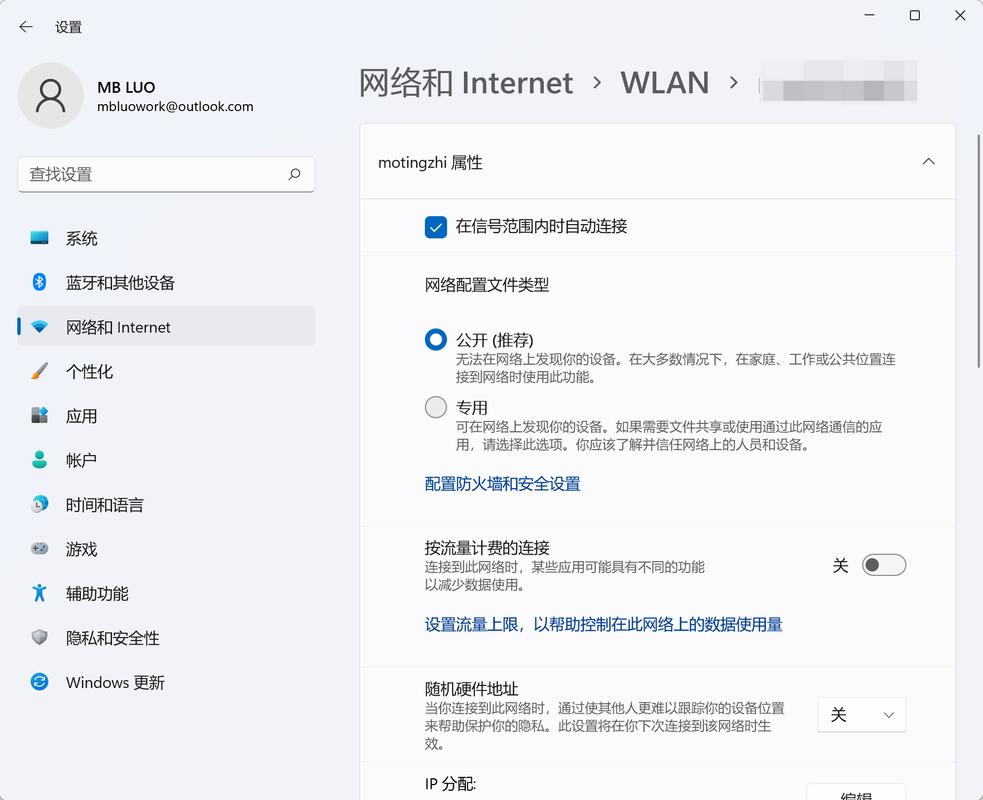
如果您使用的是 Windows 10/11 自带的移动热点功能
这种情况下,您设置的是由您电脑发射的 Wi-Fi 热点,而不是连接路由器。
- 打开 设置(快捷键
Win + I)。 - 进入 网络和 Internet。
- 选择 移动热点。
- 在右侧的“共享我的 Internet 连接”下方,选择一个网络(通常是您电脑正在连接的Wi-Fi或以太网)。
- 在下方找到 属性 部分:
- 网络名称:您可以修改热点的名称。
- 网络密码:点击旁边的“编辑”按钮,即可设置或修改热点的密码。
- 设置完成后,确保“移动热点”的开关是打开状态。
如果您使用的是 macOS 自带的共享功能
- 点击屏幕左上角的 苹果菜单 ,选择 系统设置。
- 在边栏中,点击 通用 > 共享。
- 在左侧列表中,勾选 互联网共享。
- 在右侧的“共享您的连接自”下拉菜单中,选择您当前的网络(如 Wi-Fi)。
- 在“将连接分享给电脑使用”下方,选择 Wi-Fi。
- 点击 Wi-Fi 选项... 按钮。
- 您可以设置 网络名称(SSID) 和 安全密码,同样,请选择 WPA2 或 WPA3 安全类型。
- 点击“好”保存,然后在系统设置的共享页面左下角,勾选“互联网共享”旁边的复选框以开启热点。
总结与安全建议
| 场景 | 操作方法 | 关键点 |
|---|---|---|
| 家庭/个人路由器 | 登录路由器管理界面(168.x.1) |
找到“无线设置”,修改SSID和密码,选择WPA2/WPA3加密。 |
| 公司/学校网络 | 联系网络管理员 | 个人用户无权限修改。 |
| Windows 移动热点 | 设置 > 网络和 Internet > 移动热点 | 编辑“网络密码”。 |
| macOS 共享热点 | 系统设置 > 通用 > 共享 > 互联网共享 | 点击“Wi-Fi选项...”设置密码。 |
安全建议:
- 使用强密码:大小写字母 + 数字 + 符号,长度至少12位。
- 定期更换密码:每3-6个月更换一次,可以有效防止密码泄露。
- 关闭WPS功能:在路由器设置中,如果不需要,建议关闭WPS(Wi-Fi Protected Setup)功能,因为它可能存在安全漏洞。
- 更新固件:定期检查并更新路由器的固件,以修复已知的安全漏洞。
希望这份详细的指南能帮助您成功设置 Wi-Fi 密码!
(图片来源网络,侵删)


