


核心原理
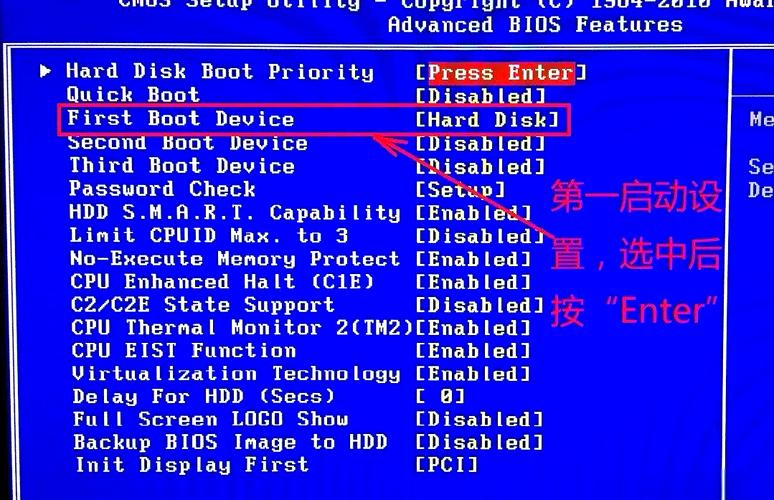
BIOS(基本输入输出系统)或UEFI(统一可扩展固件接口,现代电脑的标准)是电脑启动时加载的第一个软件,它会检查所有可启动的设备(如硬盘、光驱、U盘),并按照预设的顺序(启动顺序)尝试从中加载操作系统,我们的任务就是把这个顺序调整为“先从U盘启动”。
(图片来源网络,侵删)
第一步:准备工作(非常重要!)
在进行任何BIOS设置之前,请确保你已经完成了以下步骤:
-
制作一个可启动的U盘:
- 你需要一个容量至少为8GB的U盘。
- 使用可靠的工具(如 Ventoy, Rufus, 微PE工具箱 等)将你的系统镜像文件(如Windows安装ISO、Linux发行版ISO)写入U盘。注意:此过程会清空U盘所有数据!
-
确认你的电脑品牌:
不同品牌进入BIOS/UEFI设置的按键和界面可能略有不同,常见的品牌有联想、戴尔、惠普、华硕、宏碁、小米等。
 (图片来源网络,侵删)
第二步:进入BIOS/UEFI设置界面
这是最关键的一步,需要在电脑刚启动时迅速操作。
- 将U盘插入电脑:确保U盘已经插入到USB接口中。
- 重启电脑:点击“开始”菜单 -> “电源” -> “重启”。
- 疯狂按键:在电脑品牌LOGO出现时,立刻、反复地按下特定按键,这个按键通常就是进入BIOS的“热键”。
常见品牌进入BIOS的快捷键
| 品牌 | 常用快捷键 | 备注 |
|---|---|---|
| 联想 | F2, Fn + F2 |
部分新型号(如Yoga系列)可能是Enter或Novo键 |
| 戴尔 | F2, F12 |
F12会直接启动设备选择菜单,更方便 |
| 惠普 | F10 |
部分商用机型可能是F9 |
| 华硕 | F2, Del |
Del键在主板上更常见,笔记本多为F2 |
| 宏碁 | F2, Del |
|
| 小米/Redmi | Del, F2, F10 |
部分机型需按F7切换到传统BIOS模式 |
| 神舟 | F2, F10 |
|
| 微软 | F2, Del |
Surface系列需按住音量+再按电源键 |
| 其他通用 | Esc, F1, F8 |
少数品牌可能使用这些键 |
技巧:如果不确定是哪个键,可以多试几个,或者快速、连续地按 F2, F10, Del 这三个最常见的键。
第三步:在BIOS/UEFI中设置U盘启动
进入BIOS界面后,你可能会看到两种不同的界面:传统的蓝色/灰色文本界面,或者现代的图形化界面。
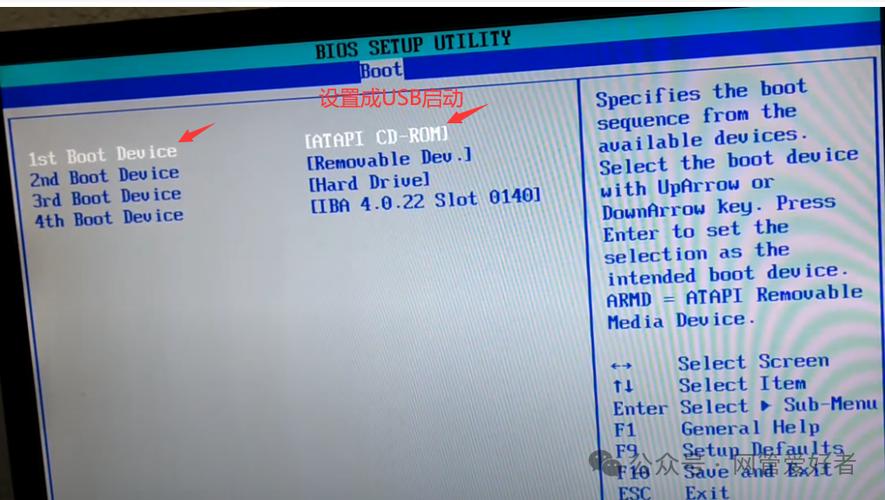
情况A:传统BIOS界面
这种界面比较简单,主要通过键盘方向键操作。
(图片来源网络,侵删)
-
找到启动选项:
- 使用方向键找到
Boot(启动)或Boot Sequence(启动顺序)菜单,然后按Enter进入。
- 使用方向键找到
-
修改启动顺序:
- 你会看到一个设备列表,通常包括
Hard Drive(硬盘)、CD/DVD Drive(光驱)、USB-HDD或USB-FDD(你的U盘)等。 - 使用方向键选中你的 U盘(名称可能包含
USB,SanDisk,Kingston等品牌名,或显示为UEFI: ...)。 - 按键盘上的 键(或
F5/F6)将其移动到列表的 最顶端。
- 你会看到一个设备列表,通常包括
-
保存并退出:
- 按
Esc键返回主菜单。 - 找到
Exit(退出)菜单。 - 选择
Save Changes and Exit(保存更改并退出)或者直接按F10键。 - 在弹出的确认对话框中,按
Enter确认。
- 按
电脑将重启,并自动从U盘启动。
情况B:现代UEFI图形界面
这种界面更美观,操作类似Windows设置。
-
找到启动选项:
- 在主菜单中找到
Boot(启动)、Boot Manager(启动管理器)或Startup(启动)选项。
- 在主菜单中找到
-
修改启动顺序:
- 方法一(推荐):直接选择U盘启动
- 在启动设备列表中,直接点击你的 U盘。
- 旁边通常会有一个“上移”或“设为第一”的箭头图标,点击它即可。
- 修改启动优先级
- 找到
Boot Priority(启动优先级)或Boot Order(启动顺序)的设置项。 - 你可以通过拖拽或点击下拉菜单,将U盘设置为
#1或First。
- 找到
- 方法一(推荐):直接选择U盘启动
-
保存并退出:
- 通常在界面的右下角会有一个
Save & Exit(保存并退出)的按钮,点击它。 - 或者,找到
Exit菜单,选择Save Changes and Exit。
- 通常在界面的右下角会有一个
第四步:启动后操作
电脑从U盘启动后,会进入你制作U盘时选择的系统安装界面或PE维护界面,你可以根据需要进行系统安装、分区、备份等操作。
常见问题与解决方法
问题1:为什么我看不到U盘在启动列表里?
这是最常见的问题,原因通常如下:
-
U盘格式问题:
- UEFI模式:要求U盘是 GPT分区格式,并且制作工具要支持UEFI启动。
- 传统模式:要求U盘是 MBR分区格式。
- 解决方案:重新制作U盘时,在制作工具(如Rufus)中,明确选择“GPT分区方案 for UEFI”或“MBR分区方案 for BIOS/UEFI”,如果不确定,可以先尝试 GPT for UEFI。
-
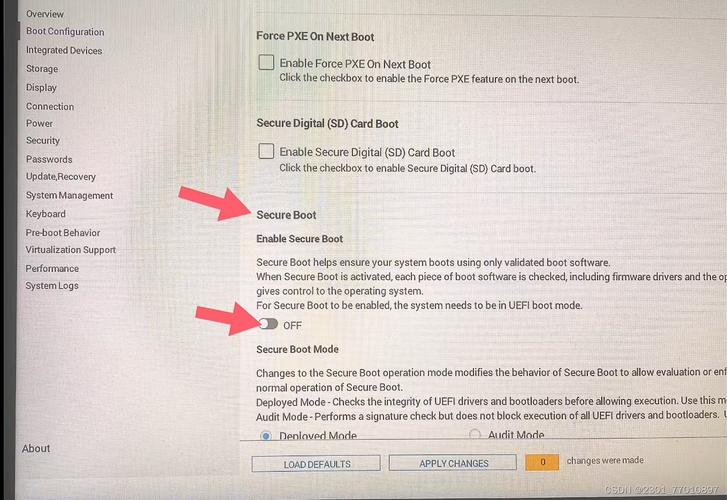
Secure Boot(安全启动)和CSM兼容性支持模块:
- Secure Boot:是UEFI的一个安全功能,会阻止未签名的启动加载程序运行。
- CSM:是一个兼容性模块,用于让UEFI固件能够像传统BIOS一样启动旧版操作系统。
- 解决方案:
- 最佳实践(安装Windows 10/11):在
Security(安全)菜单中,将Secure Boot设置为Enabled(启用),在Boot菜单中,将CSM设置为Disabled(禁用),然后确保你的U盘是 GPT for UEFI 格式。 - 旧系统或兼容性问题:如果安装旧版Windows或Linux,可以将
Secure Boot设置为Disabled(禁用),并将CSM设置为Enabled(启用),然后确保U盘是 MBR for BIOS 格式。
- 最佳实践(安装Windows 10/11):在
-
USB模式问题:
- 在
Advanced(高级)或Configuration(配置)菜单中,找到USB Configuration或类似选项。 - 确保将
Legacy USB Support(传统USB支持)设置为Enabled(启用),或者将USB Mode设置为XHCI(一种较新的USB控制器标准)。
- 在
问题2:进入BIOS后界面是英文看不懂怎么办?
- 不要慌! 找到类似
Language(语言)或System Language的选项,将其值改为Chinese或简体中文,有些老旧BIOS可能不支持中文,只能硬着头皮看英文。 - 常用英文词汇对照:
Boot-> 启动Security-> 安全Advanced-> 高级Save-> 保存Exit-> 退出Enabled-> 启用Disabled-> 禁用UEFI-> UEFI模式Legacy-> 传统/兼容模式
希望这份超详细的指南能帮助你成功设置U盘启动!如果在操作中遇到任何具体问题,可以随时追问。


