


使用「照片」应用(最推荐,功能最全)
这是苹果官方推荐的方法,可以实现照片和视频的双向同步,管理起来最方便。
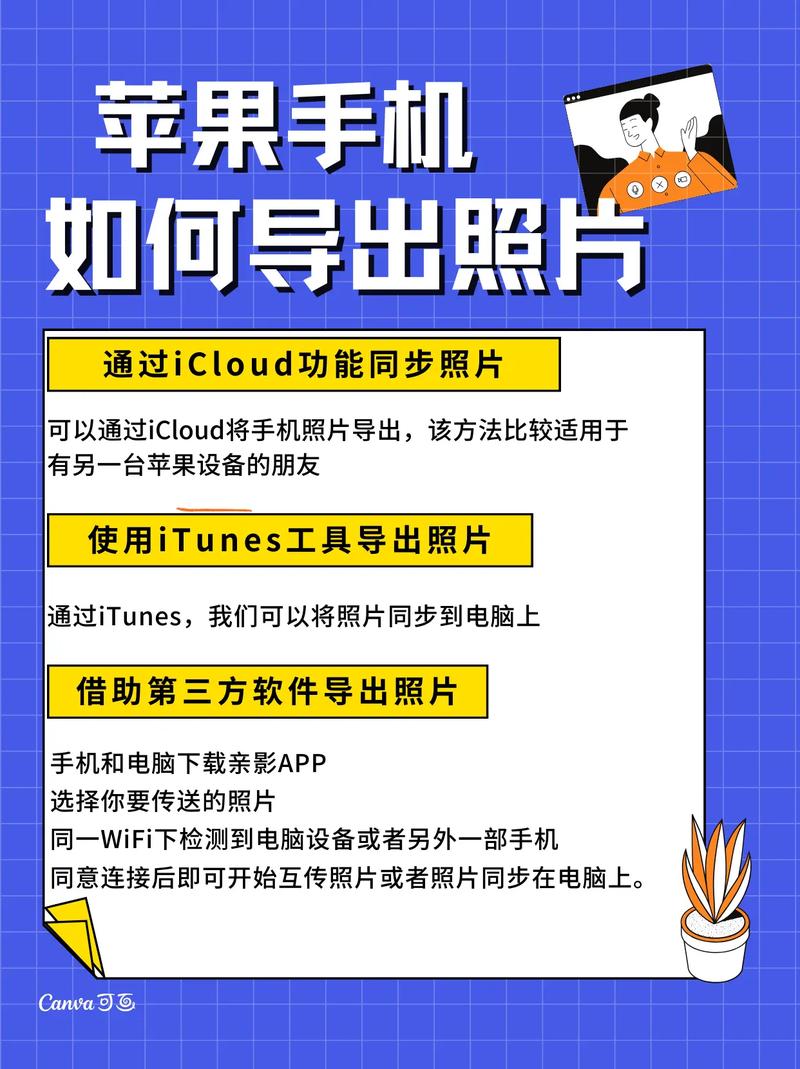
(图片来源网络,侵删)
适用场景:
- 你希望在iPhone和电脑(Mac或Windows)之间建立一个照片库,自动同步。
- 你想管理整个照片库,而不仅仅是导入几张照片。
如果你使用 Mac 电脑:
- 连接设备: 使用数据线将你的iPhone连接到Mac。
- 打开「访达」: 在Mac上打开「访达」(Finder)。(注意:不是从启动台直接打开“照片”App)。
- 选择你的iPhone: 在访达侧边栏中,点击你的iPhone设备名称。
- 进入「照片」设置: 在顶部的选项卡中,点击「照片」。
- 勾选同步: 勾选「同步照片来自:[你的照片应用名称]」,通常会选择「照片」应用。
- 选择要同步的相册: 你可以选择同步整个「照片」图库,或者只同步特定的相册、文件夹或人物。(注意:如果你想用电脑的照片覆盖iPhone上的,可以勾选「自动同步」;如果想保持两边独立,可以取消勾选,仅进行手动同步。)
- 点击「应用」: 设置完成后,点击右下角的「应用」按钮,Mac会开始将选定的照片和视频导入到iPhone。
如果你使用 Windows 电脑:
- 确保已安装iTunes: 如果你的Windows电脑上没有安装iTunes,请先从微软应用商店或Apple官网下载并安装它。
- 连接设备: 使用数据线将iPhone连接到Windows电脑。
- 打开iTunes: 打开iTunes应用,它会自动识别你的设备。
- 点击小手机图标: 在iTunes左上角,点击代表你iPhone的小手机图标。
- 进入「照片」设置: 在左侧的摘要设置中,找到并点击「照片」选项。
- 勾选同步: 勾选「同步照片来自:[你的文件夹或应用]」,你可以选择一个包含照片的文件夹,或者像Windows自带的「照片」应用。
- 选择相册: 同样,你可以选择同步所有照片或特定相册。
- 点击「同步」: 点击右下角的「同步」按钮开始传输。
使用「文件」App(最灵活,无需电脑软件)
这是iOS自带的功能,无需在电脑上安装任何软件,就像使用U盘一样方便。
适用场景:
- 临时、快速地传输几张照片或视频。
- 不想建立长期同步关系,只是单纯拷贝文件。
- 传输一些不希望进入“照片”App的图片(如GIF、截图、文档等)。
操作步骤:
-
在iPhone上:
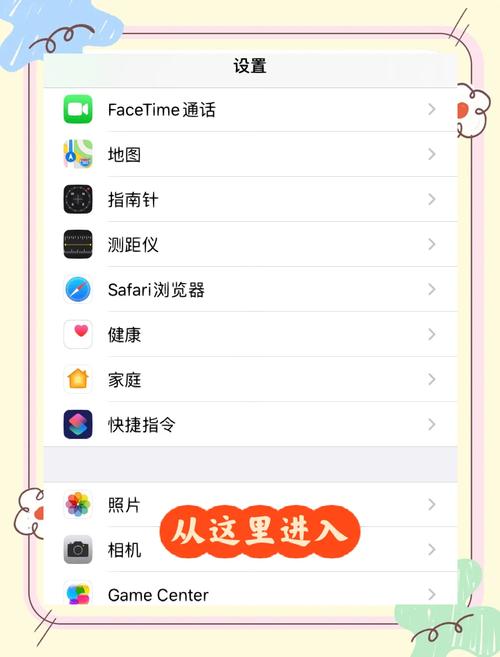 (图片来源网络,侵删)
- 打开「文件」App。
- 进入「浏览」标签,在「我的iPhone」下找到「iPhone存储空间」。
- 创建一个新的文件夹来存放即将导入的照片,方便后续查找,创建一个名为“电脑照片”的文件夹。
-
在电脑上:
- Windows: 打开“此电脑”,你的iPhone会像U盘一样出现在“设备和驱动器”中。
- Mac: 打开「访达」,你的iPhone会出现在侧边栏的「位置」下。
-
传输照片:
- 在电脑上找到你想要导入的照片或整个文件夹。
- 将它们拖拽到iPhone在「访达」或「此电脑」中的图标里。
- 或者,选中照片后复制(Ctrl+C / Cmd+C),然后在iPhone的存储空间里粘贴(Ctrl+V / Cmd+V)。
-
在iPhone上查看:
- 传输完成后,打开iPhone上的「文件」App,进入你刚才创建的文件夹,就能看到照片了。
- 重要提示: 通过这种方式导入的照片,默认不会出现在「照片」App里,如果你想让它出现在相册中,需要手动打开「文件」App,找到照片,点击分享图标,然后选择「存储到「照片」」。
通过电子邮件或信息(最简单,仅限少量照片)
适用场景:
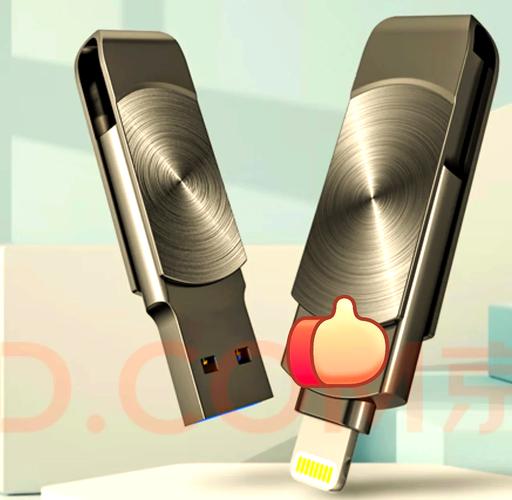
(图片来源网络,侵删)
- 只需要导入1-3张照片。
- 对速度和便捷性要求最高,不介意有压缩。
操作步骤:
-
在电脑上:
- 打开你的照片查看器(如Windows的“照片”或Mac的“预览”)。
- 选中你要发送的照片,右键点击,选择“通过电子邮件发送”或类似选项。
- 在弹出的邮件窗口中,将邮件收件人地址设置为你自己的iPhone iMessage邮箱地址(格式通常是
你的手机号@icloud.com或你的Apple ID)。 - 发送邮件。
-
在iPhone上:
- 打开「邮件」或「信息」App。
- 找到你刚刚发送给自己的邮件或信息。
- 打开它,长按照片,选择「存储到「照片」」即可。
缺点: 照片会被压缩,画质会有所损失,且不适合传输大量照片。
使用第三方云服务(最方便,适合跨平台用户)
适用场景:
- 你已经在使用iCloud、Google Photos、百度网盘等云服务。
- 希望照片在所有设备(手机、电脑、平板)上都能自动同步。
通用步骤:
-
在电脑上:
- 登录你使用的云服务网站(如iCloud.com, photos.google.com)或其桌面客户端。
- 将你电脑上的照片上传到云存储空间。
-
在iPhone上:
- 确保你已经登录了同一个云服务的账户。
- 打开对应的App(如「照片」App会自动同步iCloud;下载Google Photos App)。
- 等待片刻,照片会自动下载到你的iPhone上,你也可以手动在App中点击下载。
使用微信/QQ等社交软件(最便捷,仅限少量照片)
适用场景:
- 手边没有数据线,且网络环境良好。
- 只需要传输少量照片。
操作步骤:
-
在电脑上:
- 登录电脑版微信或QQ。
- 打开与自己的“文件传输助手”的聊天窗口。
- 将照片拖拽到聊天窗口,或点击“发送文件”按钮选择照片。
-
在iPhone上:
- 打开微信或QQApp,找到“文件传输助手”的聊天。
- 点击收到的照片,选择“存储到「照片」”即可。
总结与建议
| 方法 | 优点 | 缺点 | 推荐指数 |
|---|---|---|---|
| 「照片」应用 | 官方支持,双向同步,管理强大,保留原始画质 | 设置稍显复杂,需要数据线 | ★★★★★ |
| 「文件」App | 无需安装软件,操作灵活,像U盘一样 | 导入的照片不会自动进入「照片」App | ★★★★☆ |
| 邮件/信息 | 极其简单,无需数据线 | 严重压缩画质,仅限少量照片 | ★★☆☆☆ |
| 第三方云服务 | 自动同步,跨平台方便 | 依赖网络,可能占用存储空间和流量 | ★★★★☆ |
| 微信/QQ | 无需数据线,非常方便 | 有文件大小限制,非官方传输方式 | ★★★☆☆ |
给你的最终建议:
- 如果你是Mac用户,或者希望在Windows和iPhone之间建立一个统一的照片库,请优先使用 方法一(「照片」应用/访达),这是最完整、最专业的解决方案。
- 如果你只是临时需要拷贝几张照片,或者不想安装任何软件,方法二(「文件」App) 是你的最佳选择,简单直接。
- 如果你已经是重度云用户,那么继续使用 方法四(第三方云服务) 会是最无缝的体验。


