


什么是 Fastboot 模式?
Fastboot 是 Android 系统中一种用于刷写(修改或更新)设备底层分区(如系统、恢复分区)的协议,你可以把它想象成手机的“底层维修模式”或“刷机模式”。
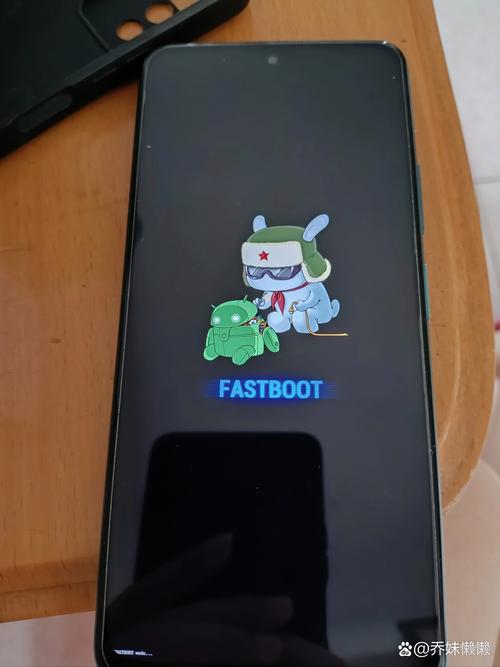
在这个模式下,手机屏幕通常会显示一个厂商的 Logo(如 HTC、小米、Google 等),下方有 FASTBOOT 的字样,有时还会显示一个代码(fastboot oem device-info)。
主要用途:
- 刷入官方系统/固件:当手机变砖或系统损坏时,通过线刷救回手机。
- 解锁 Bootloader:这是刷入第三方 Recovery(如 TWRP)和自定义 ROM 的第一步。
- 刷入自定义 Recovery:例如刷入功能更强大的 TWRP。
- 刷入内核或模块:进行更深度的系统定制。
- 执行诊断命令:检查设备状态、解锁设备等。
为什么会进入 Fastboot 模式?
手机进入 Fastboot 模式通常有以下几种原因:
主动进入(最常见)
这是用户为了进行某些操作(如刷机、解锁)而故意进入的,操作方法通常是:
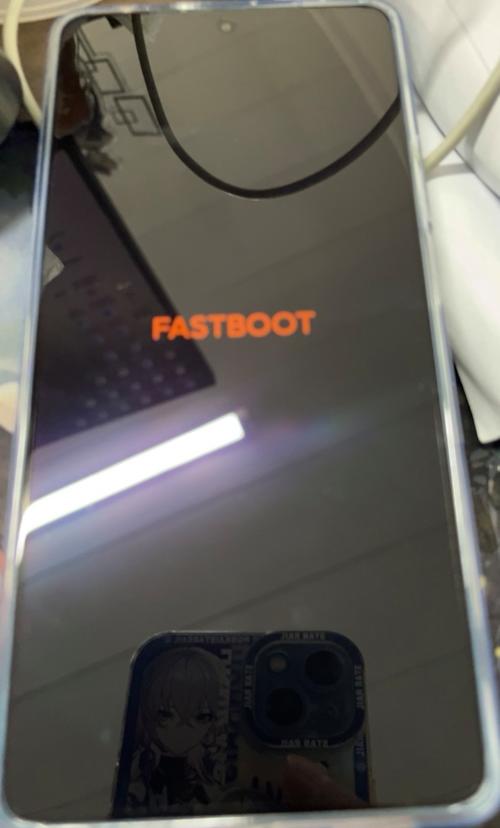
- 组合键:关机状态下,同时按住
音量下键+电源键约 10-15 秒,直到屏幕出现 Fastboot 界面。 - ADB 命令:在电脑上通过
adb reboot bootloader命令进入。
系统更新失败
在手机重启并尝试安装系统更新时,如果更新包损坏或过程中断,系统可能会卡在引导加载程序阶段,从而进入 Fastboot 模式,并附带一个错误信息,如 FAILED (status read error) 或 FAILED (verify)。
Bootloader 被锁定且尝试刷入非官方包
如果你尝试刷入一个未经官方认证的系统或应用,而手机的 Bootloader(引导加载程序)是锁定的,系统会为了安全而拒绝启动,并直接进入 Fastboot 模式,提示需要解锁。
系统严重损坏或文件丢失
当 Android 系统的核心文件(如 system 分区)损坏或丢失时,手机无法正常启动,会自动进入 Fastboot 模式,等待用户进行修复。
如何退出或解决 Fastboot 模式?
解决方法完全取决于你的目的和遇到的问题。
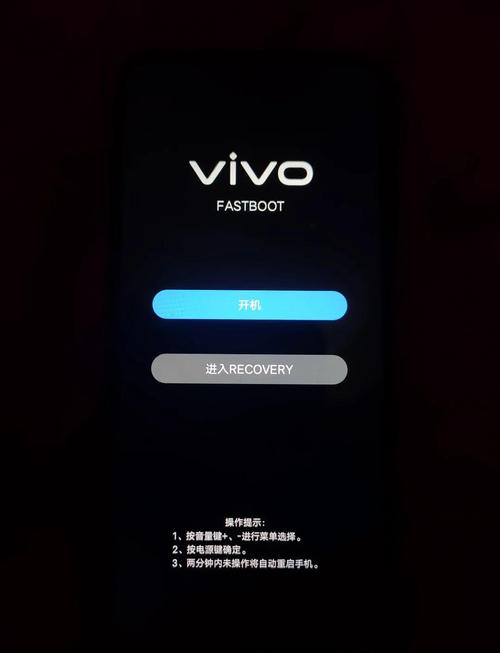
你想退出 Fastboot,正常开机(最常见的需求)
如果你的手机只是不小心进入了 Fastboot,或者更新失败后卡在这里,只想恢复使用,可以尝试以下方法:
方法 1:使用组合键重启(最简单) 这是首选方法,成功率最高。
- 操作:在 Fastboot 界面下,按一下
电源键。 - 效果:大多数手机会直接重启并尝试正常开机,如果不行,可以尝试
音量上键+电源键或音量下键+电源键组合重启。
方法 2:进入 Recovery 模式,然后重启 如果按电源键无效,可以尝试进入 Recovery 模式。
- 操作:在 Fastboot 界面下,按
音量上键或音量下键选择到Recovery mode选项,然后按电源键确认。 - 效果:进入 Recovery 模式后,你会看到一个 Android 机器人躺在红色背景上,这时需要同时按住
电源键+音量上键约 5-10 秒,会弹出高级菜单,在菜单中选择Reboot system now(重启系统)即可。
方法 3:使用 ADB 命令重启(需要电脑) 如果你之前已经在电脑上开启了 ADB 调试,并且电脑能识别到手机。
- 操作:
- 将手机连接到电脑。
- 在电脑上打开命令提示符 或 PowerShell。
- 输入命令:
adb reboot - 手机会收到指令并重启。
你想利用 Fastboot 模式进行刷机或修复
如果你是主动进入 Fastboot 模式进行操作,那么你需要电脑和相应的工具。
准备工作:
- 电脑:Windows, macOS 或 Linux。
- USB 数据线:确保是原装或质量好的数据线,并且能正常传输数据。
- 必要的驱动程序:电脑需要能识别你的手机,手机厂商的官方刷机工具(如 Mi Flash, Huawei HiSuite)会自动安装驱动。
- 解锁 Bootloader:对于大多数品牌(如 Google, Xiaomi, OnePlus),刷入官方固件前需要先解锁 Bootloader。注意:解锁 Bootloader 会导致手机 数据全部清空!
- 正确的固件/刷机包:从手机官网或可靠的第三方网站(如 XDA Developers)下载与你手机型号完全匹配的固件。
基本操作流程(以线刷官方固件为例):
- 解锁 Bootloader(如果需要):
- 在 Fastboot 模式下,输入命令:
fastboot flashing unlock。 - 手机屏幕会提示解锁风险,通过音量键选择,电源键确认。
- 在 Fastboot 模式下,输入命令:
- 进入 Fastboot 模式:确保手机已连接电脑,且处于 Fastboot 模式。
- 刷入固件:
- 将下载好的固件包解压,通常会得到一个
.zip或.tgz文件,以及一个刷机脚本(如flash-all.batfor Windows 或flash-all.shfor macOS/Linux)。 - 运行脚本(最简单):直接双击运行
flash-all.bat或在终端执行./flash-all.sh,脚本会自动执行所有刷入命令。 - 手动刷入(最可靠):如果脚本失败,可以手动执行,对于
boot.img分区,命令为:fastboot flash boot boot.img,你需要根据官方教程刷入所有必要的分区(system,reboot,vendor等)。
- 将下载好的固件包解压,通常会得到一个
- 重启手机:刷入完成后,输入命令
fastboot reboot。
常见问题排查
-
问题:电脑无法识别手机(
fastboot devices命令无反应)。- 解决:
- 换一根 USB 数据线和 USB 接口。
- 安装手机官方的 USB 驱动程序。
- 检查手机的 USB 调试模式是否开启(虽然 Fastboot 模式下通常不需要,但有时驱动会依赖于此)。
- 尝试在电脑的 BIOS/UEFI 中禁用 "Fast Boot" 或 "CSM" 选项。
- 解决:
-
问题:刷入过程中提示
FAILED (status read error)或FAILED (remote: partition not found)。- 解决:
partition not found:下载的固件包与你的手机型号不匹配,或者固件包损坏,请重新下载并核对型号。status read error:通常是驱动问题、USB 线/接口问题,或者固件包本身有问题,尝试更换硬件或重新下载固件。
- 解决:
-
问题:解锁 Bootloader 失败。
- 解决:确保你的手机网络连接正常,因为解锁过程需要向厂商服务器请求解锁码,有些品牌(如小米)需要等待一定时长(如 7 天)才能解锁。
| 你的目标 | 解决方案 |
|---|---|
| 只想正常开机使用 | 按电源键重启,或进入 Recovery 模式后重启。 |
| 刷入官方固件修复系统 | 需要 电脑 + 驱动 + 官方固件包,按流程解锁 Bootloader 并线刷。 |
| 刷入第三方 ROM | 需要 电脑 + 驱动 + 解 Bootloader + TWRP + ROM 包,流程更复杂。 |
重要提醒:
- 备份数据! 任何涉及解锁 Bootloader 或刷机的操作都有清空数据的可能,请务必备份重要资料。
- 认准来源! 下载固件和工具时,务必从官方网站或信誉良好的社区获取,避免下载到带有恶意软件的包。
- 耐心细致! 刷机过程每一步都很重要,不要中途断开连接或随意操作。
如果你能提供更多细节,比如手机品牌和型号、进入 Fastboot 的具体原因(比如是不是更新失败后出现的),我可以给你更精确的指导。


