


下面我将为你提供一个通用、详细、分步的指南,并针对不同操作系统(Windows 和 macOS)和不同情况(如忘记密码、连接不上等)提供解决方案。
(图片来源网络,侵删)
第一部分:通用基本连接步骤 (适用于大多数情况)
这些步骤是连接WiFi的核心流程。
步骤 1:找到并打开“网络设置”
你需要找到电脑里管理网络的地方。
-
对于 Windows 10 / Windows 11:
- 点击屏幕右下角的 网络图标(它看起来像一个信号格 📶 或者Wi-Fi标志 📶)。
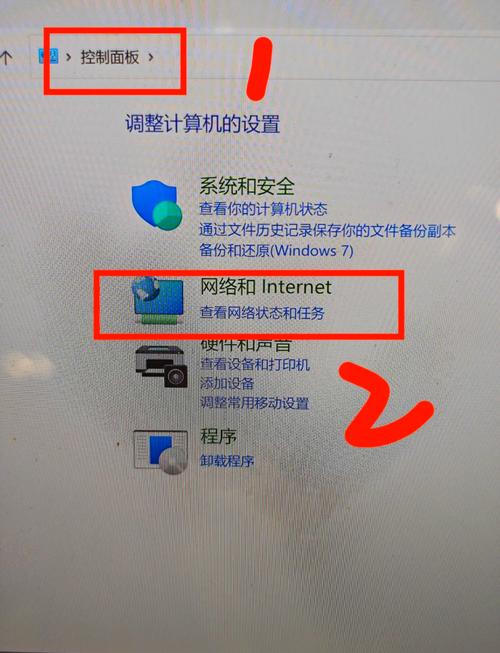
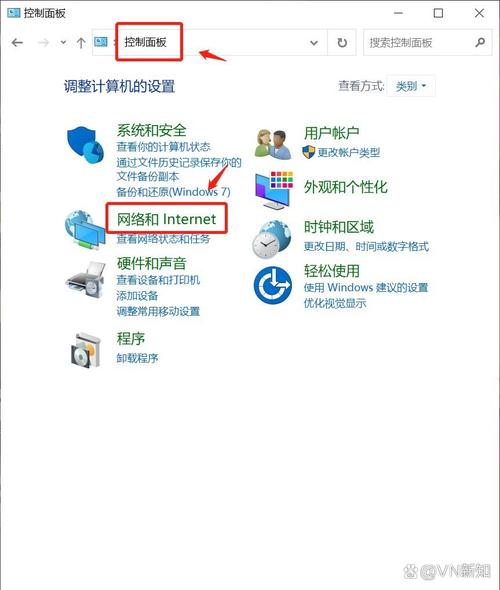
- 如果没有看到,也可以点击“开始”菜单,然后点击“设置”(齿轮图标 ⚙️),再选择“网络和 Internet”。
-
对于 macOS (苹果电脑):
 (图片来源网络,侵删)
- 点击屏幕右上角的 菜单栏,找到 Wi-Fi 图标(看起来像一个扇形信号 📶)。
- 如果Wi-Fi是关闭的,点击它打开。
步骤 2:选择要连接的WiFi网络
- Windows: 在弹出的网络列表中,找到你要连接的WiFi名称(也叫 SSID),点击它。
- macOS: 在下拉菜单中,找到你要连接的WiFi名称,点击它。
步骤 3:输入WiFi密码
- 点击网络名称后,系统会自动弹出一个输入框,提示你输入安全密钥(也就是WiFi密码)。
- 在输入框中准确地输入你的WiFi密码,密码是区分大小写的,请注意大小写切换。
- 输入完成后,点击 “连接” (Windows) 或 “加入” (macOS)。
步骤 4:连接成功!
- 如果密码正确,电脑会尝试连接,几秒钟后,网络图标会显示为已连接状态(满格的信号 📶)。
- 你就可以打开浏览器,访问网站来测试网络是否通畅了。
第二部分:针对不同操作系统的详细图解
A. Windows 10 / Windows 11 详细步骤
-
点击右下角网络图标:
-
在列表中选择你的WiFi:
-
输入密码并点击“连接”:
-
连接成功,显示“已连接”:
 (图片来源网络,侵删)
B. macOS 详细步骤
-
点击右上角菜单栏的Wi-Fi图标:
-
在列表中选择你的WiFi:
-
输入密码,然后点击“加入”:
-
连接成功,Wi-Fi图标变为实心:
第三部分:常见问题与解决方案
问题1:找不到我的WiFi网络在列表里?
- 原因1:距离路由器太远。 解决方案:将电脑靠近路由器再试。
- 原因2:路由器问题。 解决方案:重启你的路由器(拔掉电源,等待30秒,再插回去)。
- 原因3:5GHz/2.4GHz 频段问题。 很多路由器会广播两个网络(一个2.4GHz,一个5GHz),你的设备可能不支持其中一个频段,可以尝试登录路由器管理后台,暂时关闭其中一个频段。
- 原因4:网络被隐藏。 有些用户会隐藏自己的WiFi名称,这时你需要手动添加网络:
- Windows: 进入“设置” > “网络和 Internet” > “WLAN” > “管理已知网络” > “添加新网络”,输入网络名称(SSID)、安全类型和密码。
- macOS: 点击Wi-Fi图标 > “打开网络偏好设置” > “高级” > “+”号,手动添加网络信息。
问题2:连接上了,但上不了网(有本地连接,无互联网访问)?
这表示你的电脑已经连上了路由器,但路由器本身无法连接到互联网。
- 重启大法: 同时重启你的电脑和路由器,这是解决大部分网络问题的万能钥匙。
- 检查其他设备: 用手机或其他电脑连接同一个WiFi,看是否能上网,如果其他设备也不能,那问题出在路由器或宽带本身,请联系你的网络服务提供商(ISP,比如电信、联通、移动)。
- 检查路由器指示灯: 正常情况下,路由器的“互联网”或“WAN”指示灯应该是常亮或闪烁的,如果这个灯不亮,说明路由器没接收到网络信号。
问题3:忘记了WiFi密码怎么办?
你有几个方法可以找回密码:
-
查看路由器背面: 大多数路由器的底部或背面都贴有一个标签,上面印有默认的WiFi名称(SSID)和密码。
-
在已连接的设备上查看密码:
- Windows:
- 右键点击右下角的网络图标,选择“打开网络和 Internet 设置”。
- 点击“网络和共享中心”。
- 点击你当前已连接的WiFi网络名称。
- 在弹出的窗口中,点击“无线属性”。
- 切换到“安全”选项卡,勾选“显示字符”,就能看到密码了。
- macOS:
- 打开“钥匙串访问”应用(可以在“应用程序” > “工具文件夹”里找到)。
- 在搜索框中输入你的WiFi名称。
- 找到你的WiFi网络,双击它。
- 勾选“显示密码”,输入你的电脑登录密码,即可看到WiFi密码。
- Windows:
-
用手机连接后查看: 如果你的手机之前连接过这个WiFi,可以在手机的WiFi设置里找到“分享密码”或类似功能,用二维码扫描等方式在其他设备上获取密码。
第四部分:台式机如何连接WiFi?
很多台式机本身没有内置无线网卡,所以无法直接搜索WiFi,你有以下几种方法:
- 使用USB无线网卡: 这是最简单、最常见的方法,购买一个USB接口的无线网卡(几十块钱),插入电脑的USB口,电脑会自动安装驱动,然后你就可以像笔记本一样搜索和连接WiFi了。
- 使用PCIe无线网卡: 如果你懂一点硬件知识,可以购买一个PCIe接口的无线网卡,安装到电脑主板的空闲插槽上,这种方式性能更稳定,但安装稍复杂。
- 使用手机共享网络(热点): 在手机上打开个人热点,然后用电脑通过USB数据线连接手机,或者直接连接手机发出的WiFi热点。
希望这份详细的指南能帮助你成功连接到WiFi!如果还有其他问题,随时可以再问。


