


使用手机自带功能(最方便)
现在大部分安卓手机(如华为、小米、OPPO、VIVO等)和苹果iPhone的iOS系统都内置了基本的解压和压缩功能,无需下载任何App。

(图片来源网络,侵删)
对于安卓手机
不同品牌的安卓手机,操作界面可能略有不同,但核心步骤大同小异。
操作步骤:
-
找到ZIP文件:
- 你下载的文件会保存在手机的 “文件管理” App里。
- 也可能通过微信、QQ等App接收,直接保存在“下载”文件夹中。
- 打开“文件管理”,找到你要解压的ZIP文件。
-
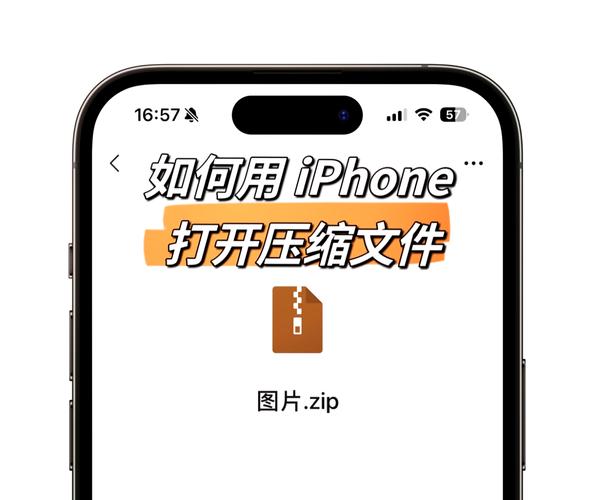
选择并解压文件:
 (图片来源网络,侵删)
- 长按这个ZIP文件,它会进入选中状态(通常会在文件名前面打勾)。
- 然后点击屏幕下方的 “解压” 或 “更多” 里的 “解压” 选项。
-
选择解压位置:
- 点击解压后,系统会弹出一个窗口,让你选择把解压出来的文件放在哪里。
- 你可以选择 “手机存储”、“内部存储” 下的某个文件夹,或者直接解压到 “下载” 文件夹里。
- 选择好位置后,点击 “确定” 或右下角的 。
-
完成:
系统会开始解压,完成后你就可以在刚才选择的文件夹里看到解压出来的文件了。
小技巧:
(图片来源网络,侵删)
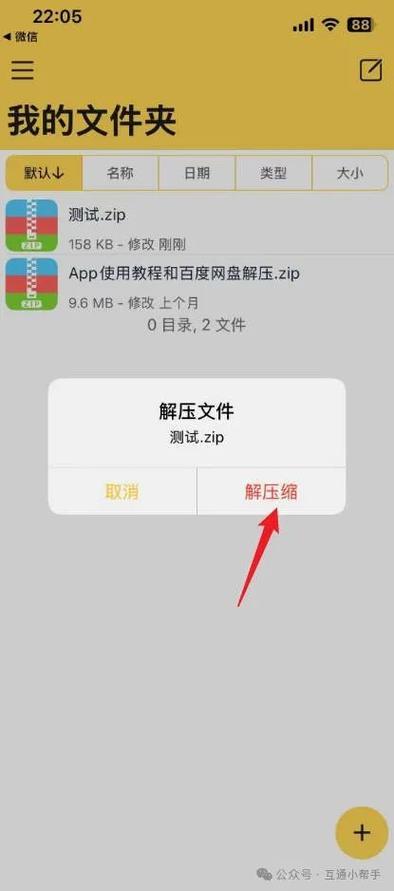
- 直接打开:如果你只是想看看ZIP文件里有什么,而不是解压出来,可以直接点击它,系统会像打开一个文件夹一样,让你预览里面的内容,但里面的文件仍然是压缩状态。
- 部分解压:在长按选中ZIP文件后,你可以点击“更多” -> “选择”,然后只勾选你需要的个别文件,再进行解压。
对于苹果iPhone
iOS系统从iOS 13开始,就内置了“文件”App来处理压缩文件,非常方便。
操作步骤:
-
找到ZIP文件:
- 通过邮件、微信等接收的ZIP文件,通常会自动保存到 “文件” App的 “iCloud云盘” -> “下载” 文件夹里。
- 打开“文件”App,找到这个ZIP文件。
-
解压文件:
- 直接点击:直接点击这个ZIP文件,它就会自动解压。
- 长按解压:长按ZIP文件,在弹出的菜单中选择 “解压”。
-
查看解压后的文件:
- 解压完成后,系统会自动在ZIP文件旁边创建一个新的同名文件夹(图标会从“压缩包”样式变成文件夹样式)。
- 点击这个新文件夹,就能看到里面所有解压出来的文件了。
小技巧:
- 创建压缩包:在“文件”App里,你也可以选中多个文件,然后长按,选择 “压缩”,把它们打包成一个ZIP文件。
使用第三方解压App(功能更强大)
如果你需要更高级的功能,比如解压加密的ZIP文件、修复损坏的压缩包、支持更多格式(如RAR、7z等),或者有更好的文件管理体验,可以下载专门的解压App。
推荐App
-
安卓平台:
- ZArchiver:功能非常强大,免费无广告,支持几乎所有压缩格式,可以创建加密压缩包,是安卓用户的首选。
- Solid Explorer File Manager:一款功能全面的文件管理器,内置解压功能,界面美观,支持双窗口操作。
- RAR:由WinRAR公司官方出品,界面简洁,支持RAR和ZIP格式。
-
苹果iOS平台:
- Documents by Readdle:功能极其强大的文件管理器,不仅能解压几乎所有格式的文件,还能管理本地文件和云盘文件,是iOS上必备的工具之一。
- iZip:界面简洁,操作直观,支持解压和创建ZIP文件,免费版有广告。
- WinZip:老牌压缩软件,功能全面,支持云盘集成。
以安卓的【ZArchiver】为例,操作步骤如下:
- 下载并安装:在应用商店搜索“ZArchiver”并下载安装。
- 打开App:找到你要解压的ZIP文件所在的文件夹。
- 点击文件:直接点击ZIP文件,ZArchiver会自动打开它。
- 选择解压选项:
- 在打开的界面中,你会看到压缩包里的所有文件。
- 点击屏幕下方的 “提取” 按钮。
- 设置路径:
- 在弹出的窗口中,设置你希望解压文件存放的路径。
- 你还可以点击右上角的设置图标,进行更详细的设置,比如是否覆盖同名文件等。
- 开始解压:点击右下角的 开始解压,完成后即可在指定路径找到文件。
常见问题与解决方法
-
Q:解压时提示“密码”或“需要密码”?
- A:这说明这个ZIP文件是加密的,你需要输入创建者设置的密码才能解压,如果你不知道密码,就无法解压。
-
Q:解压出来的文件是乱码或损坏的?
- A:可能的原因有:
- 压缩包本身已损坏。
- 文件名使用了非UTF-8编码(比如GBK),而你的手机默认不支持,可以尝试用功能更强大的App(如ZArchiver)来解压,它们通常有编码选择选项。
- 下载过程中文件不完整,请重新下载。
- A:可能的原因有:
-
Q:找不到下载的ZIP文件在哪里?
- A:最简单的方法是打开手机的 “文件管理” App,然后在顶部的搜索框里直接输入 “.zip” 进行搜索,通常能快速定位到所有ZIP文件。
| 方法 | 优点 | 缺点 | 适用人群 |
|---|---|---|---|
| 手机自带功能 | 无需下载,操作简单快捷,安全可靠 | 功能有限,不支持RAR等格式,解压选项少 | 绝大多数普通用户,只是偶尔解压文件 |
| 第三方解压App | 功能强大,支持格式多,可加密,可修复损坏文件 | 需要额外下载和安装,部分App有广告 | 经常处理压缩文件的用户,或有特殊需求(如解压加密/损坏文件)的用户 |
对于99%的日常使用场景,直接使用手机自带的功能就完全足够了,非常方便快捷。


