


使用手机自带的文件管理器(最推荐、最方便)
现在的智能手机大多已经内置了能解压ZIP文件的功能,无需下载任何第三方App。
(图片来源网络,侵删)
对于安卓手机:
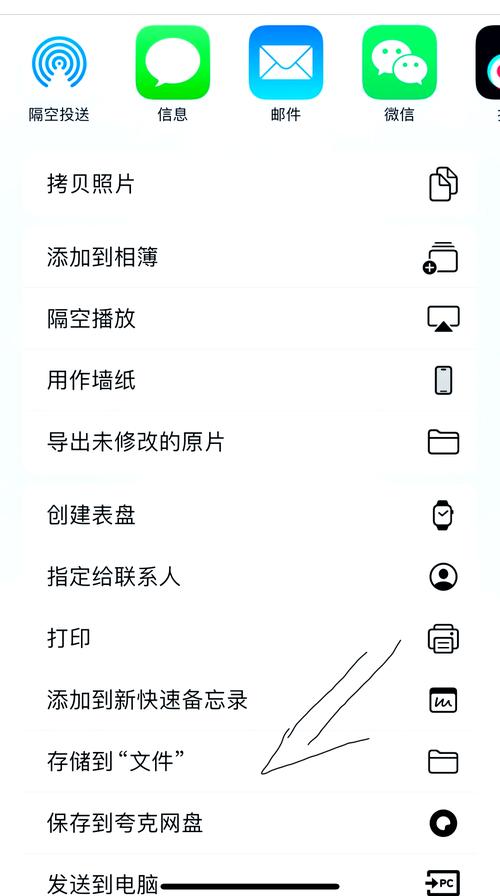
绝大多数安卓手机(如华为、小米、OPPO、vivo、三星等)的“文件管理”App都支持解压ZIP文件。
-
找到ZIP文件:
- ZIP文件会通过微信、QQ、邮件等App下载,保存在手机的 “下载” 文件夹里。
- 打开手机的 “文件管理” App,然后在分类或路径中找到 “下载” 文件夹。
-
解压文件:
- 长按你想要解压的ZIP文件,直到它被选中(前面会出现一个小圆圈或对勾)。
- 在屏幕下方或右上角会弹出一个菜单栏,找到并点击 “解压” 或 “解压到...” 的选项。
- 系统会自动进行解压,解压完成后,你会在同一个文件夹里看到一个与ZIP文件同名的新文件夹,里面就是解压出来的所有文件了。
对于苹果手机:
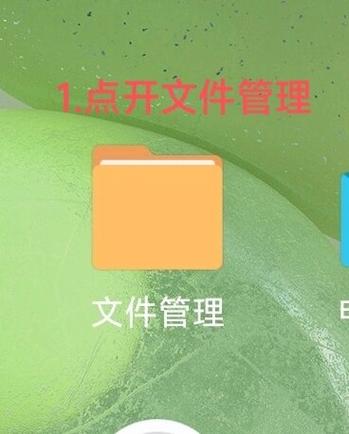
苹果手机从iOS 13开始,系统自带的“文件”App也支持解压ZIP文件。
(图片来源网络,侵删)
-
找到ZIP文件:
- 和安卓手机一样,ZIP文件通常在“文件”App的 “浏览” -> “我的iPhone” -> “下载” 文件夹里。
- 或者,你也可以直接在微信、邮件等App里点击ZIP文件,选择 “用文件App打开”。
-
解压文件:
- 在“文件”App中找到ZIP文件。
- 长按 该文件,在弹出的菜单中选择 “解压”。
- 解压后的文件会自动保存在与ZIP文件相同的目录下。
使用第三方App(如果自带功能不好用或需要更多功能)
如果你觉得系统自带的功能不够用,或者你的手机系统版本太旧不支持,可以下载专门的解压缩App。
对于安卓手机:
推荐几款非常流行且好用的App:
(图片来源网络,侵删)
- ZArchiver:功能强大,界面简洁,支持多种压缩格式,是很多安卓用户的首选。
- Solid Explorer:不仅是一个解压工具,更是一个功能全面的文件管理器,双栏浏览、FTP等功能都很强大。
- RAR:由知名压缩软件WinRAR的公司开发,界面和体验都很优秀。
使用方法(以ZArchiver为例):
- 在应用商店搜索并下载安装 ZArchiver。
- 打开ZArchiver,找到你的ZIP文件所在位置(如“下载”文件夹)。
- 点击该文件,它会自动开始解压,并提示你选择解压到的位置,通常默认即可。
对于苹果手机:
苹果生态下的解压App选择相对较少,但有几款很不错的:
- iZip:界面友好,操作简单,支持多种云存储服务。
- Documents by Readdle:这是一款功能极其强大的“瑞士军刀”App,不仅可以解压文件,还能管理文件、播放视频、PDF阅读等,非常推荐。
- WinZip:老牌压缩软件,功能全面,但部分高级功能可能需要付费。
使用方法(以iZip为例):
- 在App Store搜索并下载安装 iZip。
- 打开iZip,它会自动扫描你手机里的所有ZIP文件,或者你可以从“文件”App中把ZIP文件分享到iZip。
- 点击文件,选择解压即可。
常见问题与解答
问:解压后文件找不到了怎么办? 答: 别担心,解压后的文件通常就在ZIP文件旁边,你可以:
- 回到ZIP文件所在的那个文件夹里找一找。
- 使用手机的 “搜索” 功能,直接搜索你解压出来的文件名。
问:我的手机提示“无法解压”或“文件损坏”怎么办? 答: 这可能是以下几种原因:
- 文件下载不完整:尝试重新下载这个ZIP文件。
- 文件本身已损坏:如果发送方给你的文件就是坏的,那谁也无法解压,请让他重新发一个。
- 文件名或路径包含特殊字符:尝试把ZIP文件复制到手机根目录或“下载”文件夹下再解压。
- 需要密码:如果这是一个加密的ZIP文件,解压时会提示你输入密码,你需要向文件发送者索取密码。
问:如何创建ZIP文件(压缩文件)? 答: 方法非常类似!
- 安卓:在文件管理器里,选中多个文件或文件夹 -> 点击“压缩” -> 输入文件名 -> 点击“确定”。
- 苹果:在“文件”App里,选中多个文件 -> 点击右下角的“共享”图标(一个方框向上有个箭头) -> 在菜单中选择 “压缩”。
| 手机系统 | 推荐方法 | 备用方法 |
|---|---|---|
| 安卓 | 使用手机自带的“文件管理”App长按解压 | 下载 ZArchiver 或 Solid Explorer |
| 苹果 | 使用自带的“文件”App长按解压 | 下载 iZip 或 Documents by Readdle |
对于绝大多数用户来说,直接使用手机系统自带的文件管理功能 是最简单、最快捷、最安全的方法,如果遇到问题,再考虑下载第三方App,希望这个详细的指南能帮到你!


