


第一部分:升级前的准备工作(非常重要!)
在开始升级之前,做好充分的准备可以避免很多不必要的麻烦,确保升级过程顺利。
(图片来源网络,侵删)
-
检查电池电量
- 为什么重要? 系统升级是一个耗电且耗时的过程,如果中途断电,可能会导致手机变砖(无法开机)或系统损坏。
- 怎么做? 确保手机电量在 50%以上,如果电量不足,请务必连接充电器进行升级。
-
连接稳定的Wi-Fi网络
- 为什么重要? 系统更新包通常很大,几百MB到几个GB不等,使用移动数据下载不仅会消耗你的流量套餐,还可能因为网络不稳定导致下载失败或文件损坏。
- 怎么做? 连接到一个稳定、信号强的Wi-Fi网络。
-
备份重要数据
- 为什么重要? 虽然大部分情况下系统升级不会清除数据,但任何操作都存在风险,为了以防万一,备份是最好的习惯。
- 备份什么?
- 照片和视频: 这是最重要的数据,建议使用Google相册、百度网盘、iCloud(苹果用户)等云服务进行备份。
- 联系人: 通常会自动同步到Google账户,但可以手动检查一下。
- 短信: 可以使用第三方应用(如SMS Backup & Restore)进行备份。
- 应用数据: 大部分应用(如微信、QQ)的数据需要通过其自带的备份功能(如微信的“聊天记录迁移”)来保存。
- 整体备份(可选): 你也可以使用手机自带的“云服务”或“手机克隆”功能进行整机备份。
-
确保存储空间充足
 (图片来源网络,侵删)
- 为什么重要? 下载更新包和安装过程中都需要足够的临时存储空间。
- 怎么做? 清理手机里的缓存文件、不用的App和照片视频,确保手机有至少 5GB-10GB 的可用空间。
-
记下锁屏密码/图案
- 为什么重要? 升级后首次开机,系统可能会要求你输入原有的锁屏密码或图案进行验证,如果你忘记了,会很麻烦。
第二部分:如何检查并升级安卓版本
不同品牌手机的操作路径略有不同,但大同小异,这里以最常见的方式为例,并提供一些主流品牌的特定路径。
通用方法(适用于绝大多数安卓手机)
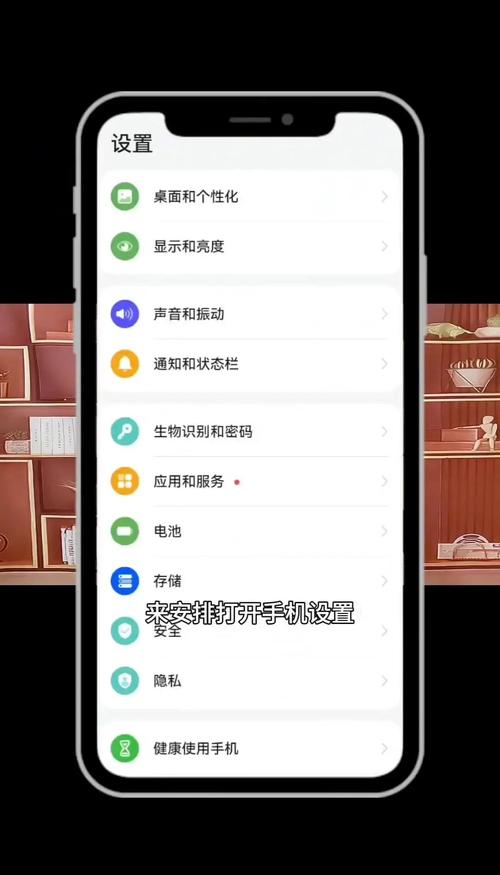
- 打开“设置” App,通常可以在手机桌面上找到齿轮形状的图标。
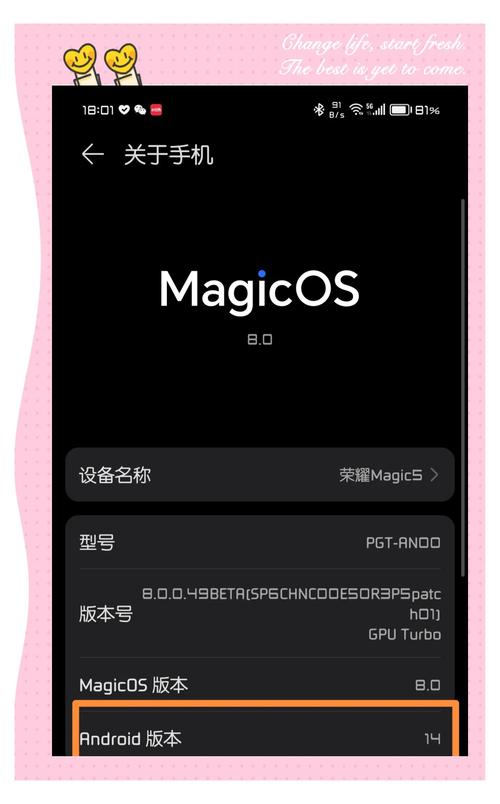
- 找到“系统”或“关于手机” 选项。
- 在较新的安卓版本(如Android 10/11/12/13)中,通常直接叫 “系统”。
- 在一些旧版本或特定品牌手机中,可能叫 “关于手机” 或 “设备维护”。
- 进入“系统更新”或“软件更新”。
- 在“系统”菜单里,通常会有一个明确的选项叫做 “系统更新”、“软件更新” 或 “系统与更新”。
- 如果你在“关于手机”里,可能需要再点击“系统更新”。
- 点击“检查更新”。
- 进入更新界面后,点击 “检查更新” 或 “下载并安装” 按钮。
- 手机会自动连接服务器,检查是否有可用的更新。
- 下载并安装
- 如果有更新: 系统会显示更新内容(如“Android 13”、“优化系统性能”、“修复安全漏洞”等)和更新包的大小,点击 “下载” 或 “立即下载”。
- 如果没有更新: 系统会提示“您的系统已是最新版本”。
- 等待安装完成
- 下载完成后,系统通常会提示你 “立即安装” 或 “稍后安装”。强烈建议选择“立即安装”,因为升级过程需要重启手机。
- 点击“立即安装”后,手机会自动重启,并进入升级模式,这个过程请不要进行任何操作,耐心等待。
- 手机会多次重启,屏幕上会显示“正在更新系统...”等字样,这个过程可能需要10-30分钟,具体时间取决于手机性能和更新包大小。
- 看到锁屏界面并输入密码后,恭喜你,升级成功!
第三部分:主流品牌特定路径(快速查找)
如果你找不到上述通用路径,可以尝试在你手机品牌的设置里查找:
- 三星:
设置→软件更新→下载并安装 - **小米/红米:
设置→我的设备→MIUI版本→检查更新 - **OPPO:
设置→关于手机→软件更新 - **vivo:
设置→系统升级→立即检查 - **华为:
设置→系统和更新→软件更新 - **谷歌Pixel:
设置→系统→系统更新
第四部分:升级失败怎么办?
有时候升级可能会遇到各种问题,这里提供一些常见的解决方案:
(图片来源网络,侵删)
-
问题:提示“下载失败”或“网络连接错误”。
- 解决方案:
- 检查Wi-Fi网络是否稳定,尝试切换到其他Wi-Fi。
- 重启手机后再次尝试。
- 如果是服务器问题(如刚发布时),可以过几个小时再试。
- 解决方案:
-
问题:提示“存储空间不足”。
- 解决方案:
- 返回手机桌面,删除一些不用的App、照片、视频和文件。
- 清理App缓存:
设置→应用→ 点击每个App →存储→清除缓存。 - 确保有至少5GB的可用空间。
- 解决方案:
-
问题:升级过程中卡住或黑屏。
- 解决方案:
- 不要强行长按电源键关机! 这非常危险。
- 耐心等待15-20分钟,有时系统在进行最后的写入操作。
- 如果长时间(如超过30分钟)没反应,可以尝试 长按电源键10-15秒强制重启,让手机重新启动,重启后它可能会自动继续升级流程。
- 解决方案:
-
问题:升级后手机变卡、耗电快或出现Bug。
- 解决方案:
- 这是正常现象。 新系统需要时间进行优化和适配,建议使用手机1-2天,让系统完成后台的索引和数据重建。
- 重启手机,这可以解决很多临时的软件冲突。
- 清理后台应用。
- 如果问题依然严重,可以考虑 恢复出厂设置(注意:这会清除手机所有数据!),但请在操作前再次确保已备份好所有重要资料。
- 解决方案:
-
问题:我的手机很老了,收不到官方更新。
- 解决方案:
- 官方渠道: 对于旧手机,厂商通常只会提供1-2年的大版本更新支持,如果收不到,说明你的手机已经不在支持列表内。
- 第三方ROM(高风险): 对于有一定技术能力的用户,可以尝试刷入第三方开发的ROM(如LineageOS),但这 有很高的风险,操作不当可能导致手机无法使用,并且可能会失去保修。不建议普通用户尝试。
- 解决方案:
升级安卓版本并不复杂,“备份数据 -> 充足电量 -> 连接Wi-Fi -> 进入设置 -> 检查更新” 这个流程基本就能搞定,遇到问题时,先别慌,按照上述方法排查,大部分问题都能解决,享受你的新系统带来的新功能吧!


