


核心概念:两种连接方式
在开始之前,你必须先确定你想要实现哪种功能,因为这决定了你的连接和设置方法:
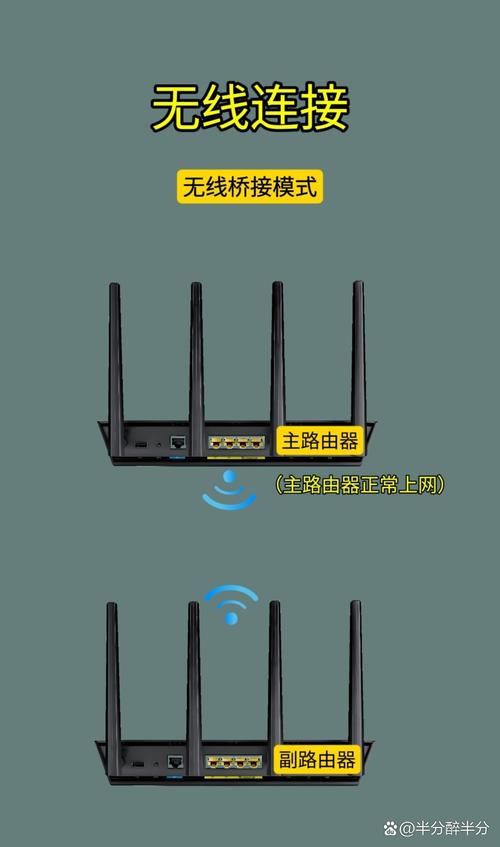
(图片来源网络,侵删)
-
无线桥接 / 无线扩展模式
- 目的: 扩大你主路由器的Wi-Fi覆盖范围,让所有设备都能连接到同一个Wi-Fi网络(名称和密码相同)。
- 工作方式: 第二个路由器通过无线信号连接到主路由器,然后自身再发射一个Wi-Fi信号,它像一个“信号中继站”。
- 连接方式: 电脑连接第二个路由器的Wi-Fi进行设置,设置完成后,电脑可以断开连接。
-
有线AP模式 / 有线扩展模式
- 目的: 在主路由器信号覆盖良好,但某个房间网口不够用或需要更稳定有线连接的地方,增加有线网络接口。
- 工作方式: 用一根网线从主路由器连接到第二个路由器,第二个路由器变成一个“无线交换机”,只提供Wi-Fi和有线LAN口功能,不进行路由分配。
- 连接方式: 用网线将电脑连接到第二个路由器的LAN口进行设置。
无线桥接 / 无线扩展模式 (最常见)
这种方式最灵活,不需要在两个路由器之间拉网线。
准备工作
- 主路由器(已正常工作,能上网)
- 第二个路由器(新路由器)
- 一台电脑(或手机/平板)
- 两个路由器的管理员密码和登录地址(通常在路由器底部标签上)
详细步骤
第1步:物理连接与登录
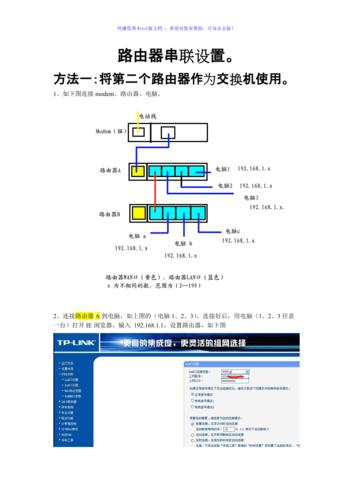
(图片来源网络,侵删)
- 连接电源: 将第二个路由器通电,等待指示灯稳定。
- 连接电脑: 在电脑上,找到第二个路由器默认的Wi-Fi名称(通常在路由器底部标签上,如
TP-Link_XXXX或Huawei-XXXX),连接到这个Wi-Fi。 - 登录管理页面:
- 打开电脑的浏览器(如Chrome, Edge, Firefox)。
- 在地址栏输入第二个路由器的管理地址(如
168.0.1,168.1.1,tplinklogin.cn等,具体看路由器标签)。 - 输入管理员密码登录。
第2步:设置工作模式
- 在路由器的管理界面中,找到“高级设置”、“应用管理”或类似的菜单。
- 寻找“工作模式”或“上网设置”选项。
- 选择“无线桥接”或“Repeater”模式,有些路由器会直接有“Wi-Fi中继”或“扩展”的快捷功能。
- 点击“下一步”或“保存”。
第3步:扫描并连接主路由器
- 系统会自动扫描周围可用的Wi-Fi信号。
- 在列表中找到你主路由器的Wi-Fi名称(SSID)。
- 点击它,并输入主路由器的Wi-Fi密码。
- 点击“下一步”或“连接”。
第4步:设置新的Wi-Fi(可选但推荐)
- 重要: 为了实现无缝漫游,强烈建议你将第二个路由器的Wi-Fi名称和密码设置得与主路由器完全一样。
- 系统可能会提示你设置一个“扩展后的网络名称”和“扩展后的网络密码”。直接填写主路由器的名称和密码即可。
- 这样,你的手机或笔记本电脑在主路由器和第二个路由器之间移动时,会自动切换到信号更强的那个,而不会断网。
第5步:完成并连接
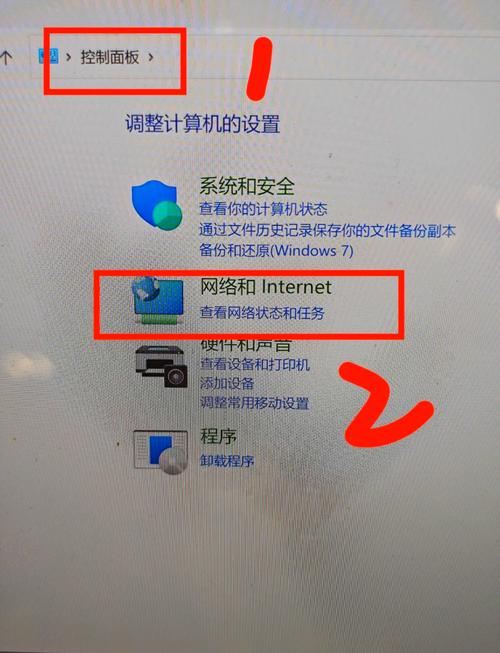
(图片来源网络,侵删)
- 保存设置后,路由器会自动重启。
- 重启后,你的电脑可以断开与第二个路由器的临时连接,然后去连接你设置好的那个统一的Wi-Fi(名称和密码与主路由器相同)。
- 你可以在原来信号不好的地方,享受到增强的Wi-Fi信号了。
有线AP模式 / 有线扩展模式
这种方式需要一根网线,但网络更稳定,且能提供额外的有线接口。
准备工作
- 主路由器(已正常工作)
- 第二个路由器(新路由器)
- 一台电脑
- 一根网线
- 两个路由器的管理员密码和登录地址
详细步骤
第1步:物理连接
- 连接主路由器到第二个路由器:
- 取一根网线,一端插入主路由器的任意一个LAN口(通常颜色与其他WAN口不同,但一般LAN口和WAN口可以通用)。
- 网线的另一端插入第二个路由器的WAN口(如果第二个路由器有WAN口的话)。
- 注意: 如果第二个路由器没有明确的WAN口(一些迷你路由器所有网口都是LAN口),那么就插在任意一个LAN口上,接下来的设置步骤会略有不同。
- 连接电脑: 用另一根网线,将电脑连接到第二个路由器的任意一个LAN口上。
第2步:登录管理页面
打开电脑浏览器,输入第二个路由器的管理地址和密码登录。(因为是通过网线直连,所以连接的是第二个路由器本身)。
第3步:设置工作模式
- 在管理界面中,找到“高级设置”、“网络设置”或“LAN口设置”。
- 关闭第二个路由器的DHCP服务器功能。
- 为什么关闭? 因为IP地址分配(DHCP)功能由主路由器负责,如果第二个路由器也开启,会导致网络中IP冲突,设备无法上网。
- 找到“工作模式”选项,选择“AP模式”或“有线桥接”模式,如果路由器没有这个选项,完成第4步即可。
第4步:设置LAN口IP地址(关键步骤)
- 这是最关键的一步,目的是防止两个路由器的管理地址冲突。
- 进入“LAN口设置”页面。
- 将第二个路由器的管理/网关IP地址修改为一个与主路由器不在同一个网段的地址。
- 如果主路由器地址是
168.1.1,你可以将第二个路由器地址修改为168.2.1或168.0.1。 - 修改时,只需要改变最后一段数字即可,比如从
1改成2。
- 如果主路由器地址是
- 保存设置,路由器可能会提示重启。
第5步:完成并连接
- 重启后,电脑可能会断网,你可以拔掉连接电脑的网线,改为通过Wi-Fi连接到第二个路由器(它会发射一个全新的Wi-Fi信号)。
- 第二个路由器就作为一个“无线AP”工作了,你可以用它来上网,并且它的LAN口也可以像普通网口一样,连接电脑、电视、游戏机等有线设备。
总结与对比
| 特性 | 无线桥接/扩展 | 有线AP/扩展 |
|---|---|---|
| 连接方式 | 电脑连第二个路由器的Wi-Fi设置 | 电脑用网线连第二个路由器的LAN口设置 |
| 优点 | 布置灵活,无需拉网线 | 网络稳定,速度快,可提供额外有线接口 |
| 缺点 | 速度有损耗,稳定性不如有线 | 需要预先布置一根网线 |
| 适用场景 | 大户型、信号死角、不方便布线的环境 | 主路由器旁有网口、需要稳定有线连接的房间(如书房、卧室) |
| Wi-Fi名称 | 建议与主路由器相同(无缝漫游) | 可以相同也可以不同(取决于需求) |
给你的建议:
- 首选无线桥接:如果你只是想在信号不好的地方增强Wi-Fi,不想拉网线,就用第一种方法。
- 选择有线AP模式:如果你在书房,主路由器在客厅,可以方便地拉一根网线过去,并且需要用网线连接台式电脑或NAS,那么第二种方法效果最好。
希望这个详细的指南能帮助你成功设置第二个路由器!如果在设置过程中遇到任何问题,可以随时追问。


