


自动设置(推荐)
这是最常用也是最推荐的方法,你的 iPhone 会通过连接的 Wi-Fi 或蜂窝网络,自动从 Apple 的服务器获取准确的时间和时区信息。
(图片来源网络,侵删)
操作步骤:
- 打开 “设置” App。
- 向下滑动,找到并点击 “通用”。
- 点击 “日期与时间”。
- 确保 “自动设置” 的开关是 打开 状态(绿色)。
- 确保 “设置时区” 下面的开关也是 打开 状态。
自动设置的好处:
- 时间精准:会自动校对原子钟时间。
- 自动调整夏令时:无需手动操作。
- 自动更换时区:当你旅行到不同时区并连接到当地网络时,时间会自动更新。
手动设置
如果你不想让 iPhone 自动调整时间,或者需要将其固定在某个特定时间,可以关闭“自动设置”并进行手动调整。
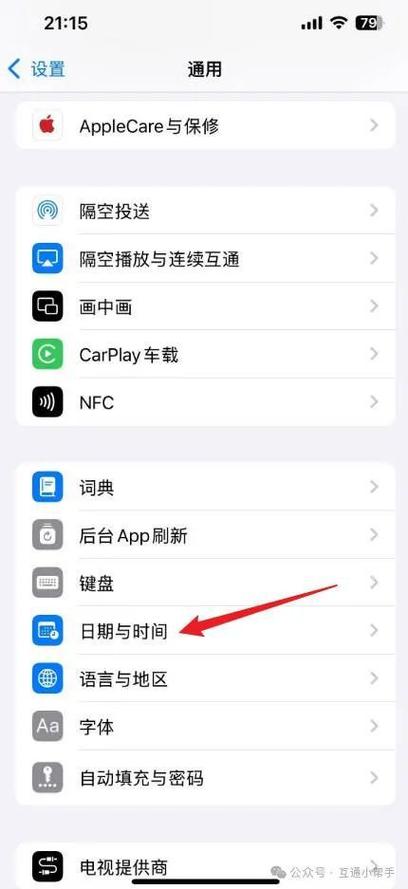
操作步骤:
(图片来源网络,侵删)
- 打开 “设置” App。
- 点击 “通用”。
- 点击 “日期与时间”。
- 关闭 “自动设置” 的开关(灰色)。
- 现在你可以手动调整:
- 设置日期:点击“日期”,然后上下滚动选择年、月、日。
- 设置时间:点击“时间”,然后滚动轮盘选择时和分。
- 设置时区:点击“时区”,搜索并选择你所在的正确城市或时区。
重要提示:
- 强烈建议:在不需要特殊用途时,请务必保持“自动设置”开启,否则你的手机时间可能会因为各种原因(如重启、电量耗尽)变得不准确,影响日程提醒、信息时间戳、App 签到等功能。
- 手动设置时区:你只是想修改时区而不想修改具体时间,在这种情况下,你可以保持“自动设置”开启,但手动选择时区,iPhone 仍然会根据这个时区自动校准时间。
其他相关问题
如何设置 24 小时制时间?
- 进入 “设置” > “通用” > “日期与时间”。
- 在页面底部,打开 “24 小时制” 的开关。
为什么我的 iPhone 时间还是不准?
自动设置”已经开启,但时间仍然不正确,可以尝试以下方法:
- 重启 iPhone:这是解决很多临时性小问题的有效方法。
- 检查网络连接:确保你的 iPhone 已连接到 Wi-Fi 或蜂窝数据,自动校对需要网络。
- 检查系统时间服务器:在极少数情况下,可能是 Apple 的时间服务器出现临时问题,通常这会很快自动修复。
- 检查运营商时间:如果使用蜂窝数据,部分运营商也会提供时间校准服务,可以在“设置” > “蜂窝网络” > “蜂窝网络选项” > “自动设置时间”中查看(部分运营商可能没有此选项)。
如何让 Siri 朗读 24 小时制时间?
Siri 的朗读格式与你的手机设置无关,你可以直接对 Siri 说:
“用 24 小时制告诉我现在几点了。”
(图片来源网络,侵删)
或者,你也可以让 Siri 直接设置一个 24 小时制的闹钟,
“设置一个晚上 10 点的闹钟。” Siri 会自动理解并设置 22:00。
希望这些信息能帮到你!


