


TeamViewer 的手机对手机控制功能,并不是其免费版本的标准功能。
(图片来源网络,侵删)
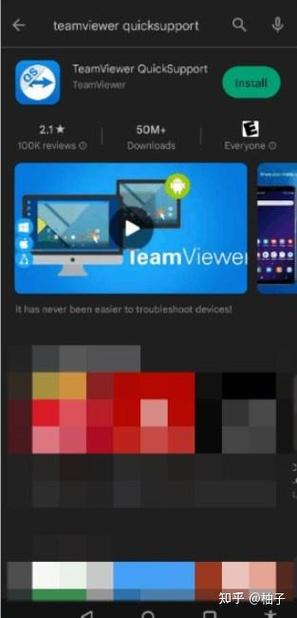
- TeamViewer QuickSupport:这是被控制端(你想要被操控的手机)需要安装的应用,它的主要功能是提供支持,让别人能远程控制你的手机来帮你解决问题,这个应用是免费的。
- TeamViewer QuickSupport:这是控制端(你想要用来操控另一台手机)需要安装的应用,它的主要功能是提供支持,让你能远程控制另一台手机,这个应用也是免费的。
要将两者连接起来进行控制,通常需要TeamViewer 的个人账户(免费账户),并且需要满足特定的条件。两台手机都需要登录同一个 TeamViewer 账户。
核心条件与限制
在开始之前,请务必了解以下几点:
- 账户要求:控制端和被控制端都必须登录同一个 TeamViewer 免费个人账户,这是最关键的一步。
- 网络要求:两台手机都必须连接到互联网(可以是Wi-Fi或移动数据)。
- 功能限制:
- 安卓对安卓:支持得最好,功能最完整。
- iOS 对 iOS:不支持,TeamViewer 不支持直接用一部iPhone远程控制另一部iPhone。
- 安卓对 iOS:支持,但功能非常有限,你可以在安卓手机上查看iOS屏幕,并进行一些基本的操作,但体验不如安卓对安卓,且需要iOS设备上安装 "TeamViewer QuickSupport"。
- iOS 对安卓:支持,体验较好,这是最常用的一种跨平台组合。
准备工作
- 在两台手机上分别下载 App:
- 控制端(你的手机):去应用商店下载 TeamViewer。
- 被控制端(对方的手机):去应用商店下载 TeamViewer QuickSupport。
- 注册并登录同一个 TeamViewer 账户:
- 在控制端(TeamViewer App)和被控制端(TeamViewer QuickSupport App)中,分别使用你的邮箱注册一个 TeamViewer 账户。
- 确保两台手机登录的是同一个账户,这是实现手机对手机控制的“钥匙”。
详细操作步骤(以安卓控制安卓为例)
这是最理想、功能最全的场景。
第一步:在被控制端手机上操作
- 打开已安装并登录了同一账户的 TeamViewer QuickSupport 应用。
- 在主界面,你会看到一个 “您的ID”(Your ID),这是一串数字,这是你的手机在 TeamViewer 网络中的唯一地址。
- 将这个 ID 告诉控制端(也就是你),你可以直接截图发送,或者让对方手动输入。
第二步:在控制端手机上操作
- 打开已安装并登录了同一账户的 TeamViewer 应用。
- 在主界面的 “伙伴设备” (Partner devices) 或 “我的设备” (My devices) 列表中,你应该能看到被控制端手机的名称和它的 ID。
- 点击该设备旁边的 “远程控制” (Remote Control) 按钮。
- 系统会自动进行连接,几秒钟后,你就能在被控制端手机的屏幕上进行操作了,就像操作自己的手机一样。
第三步:在被控制端手机上授权
当控制端发起连接请求后,被控制端的手机上会弹出一个窗口,显示“请求来自 [你的名字] 的连接”。

(图片来源网络,侵删)
- 必须点击“接受” (Accept),连接才能成功。
跨平台控制(安卓手机控制 iPhone)
如果你想用安卓手机控制朋友的 iPhone,步骤略有不同:
-
iPhone 端(被控制端):
- 下载并打开 TeamViewer QuickSupport。
- 登录你的 TeamViewer 账户。
- 将屏幕上显示的 ID 告诉你的朋友(安卓手机用户)。
-
安卓手机端(控制端):
- 下载并打开 TeamViewer。
- 登录同一个 TeamViewer 账户。
- 在主界面,点击 “伙伴ID” (Partner ID) 或类似选项。
- 输入 iPhone 上显示的那个 ID,然后点击“连接”。
- iPhone 上会弹出授权请求,点击“接受”即可。
注意:在这种模式下,功能会比安卓对安卓少一些,例如可能无法访问文件系统或安装应用。

(图片来源网络,侵删)
常见问题与解答 (FAQ)
问:我为什么在控制端看不到被控制端的设备?
- 答1:没有登录同一个账户。 这是最常见的原因,请确保两台手机都登录了你的 TeamViewer 账户。
- 答2:两台手机都没有联网。 检查一下网络连接。
- 答3:被控制端手机上的 QuickSupport App 没有打开或没有运行在后台。 确保应用是开启状态。
- 答4:网络防火墙或安全软件阻止了连接。 可以尝试临时关闭防火墙再试。
问:连接成功后,画面卡顿、延迟严重怎么办?
- 答:这是网络问题,尽量在双方都连接到 Wi-Fi 的情况下进行操作,如果使用移动数据,信号强度和网速是关键。
问:这个功能完全免费吗?
- 答:对于个人用户,通过上述方法实现手机对手机的控制是完全免费的,TeamViewer 的收费功能主要针对商业用途、多设备管理和更高级的IT支持功能。
问:安全吗?
- 答:相对安全,因为需要知道对方设备的 ID,并且对方必须手动“接受”你的连接请求,所以陌生人很难随意控制你的手机,所有连接都经过加密,但请注意,不要连接来路不明的设备。
使用 TeamViewer 手机控制手机的核心流程可以概括为:
- 下载App:控制端用
TeamViewer,被控制端用TeamViewer QuickSupport。 - 登录同账户:两台手机登录同一个 TeamViewer 免费账户。
- 获取ID:在被控制端(QuickSupport)获取其ID。
- 发起连接:在控制端(TeamViewer)输入ID或从列表选择设备进行连接。
- 接受授权:被控制端手动点击“接受”以完成连接。
希望这个详细的指南能帮助你成功实现手机远程控制!


