


在 iOS 17 及更高版本中(最新系统)
在较新的 iOS 系统中,苹果将录音功能整合到了 “语音备忘录”(Voice Memos) App 中,并且可以通过 “控制中心” 快速访问。
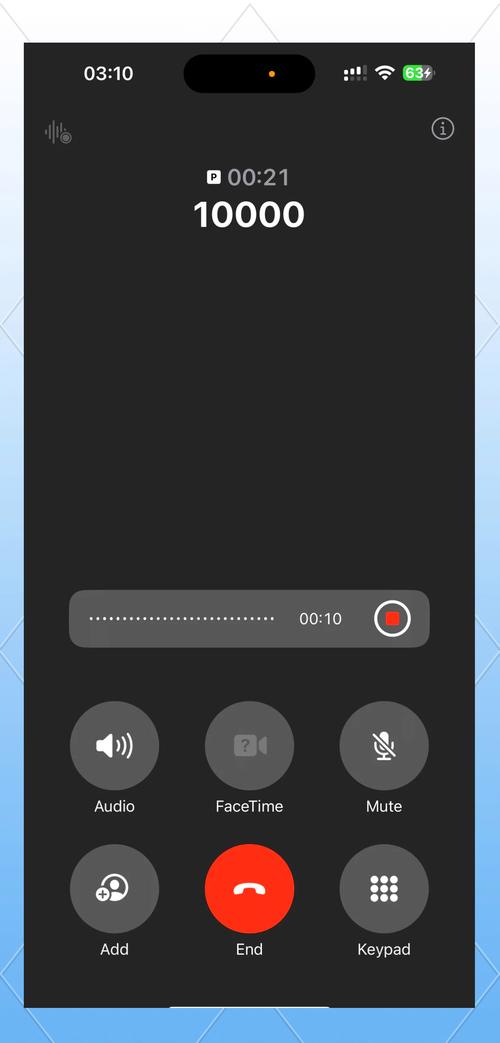
(图片来源网络,侵删)
主 App 录音(最常用)
这是最标准、最直接的方法。
-
步骤 1: 在 iPhone 的主屏幕上找到并点击 “语音备忘录” App,它的图标通常是一个红色的波形图。
-
步骤 2: 打开 App 后,您会看到一个很大的圆形按钮。
- 点击红色按钮 开始录音。
- 录音时,按钮会变成一个 暂停按钮,点击它可以暂停录音。
- 再次点击可以 继续录音。
- 如果您想完成这次录音,请点击左下角的 “完成” 按钮。
通过控制中心快速录音(非常方便)
如果您经常需要录音,可以将录音功能添加到控制中心,实现一键录音。
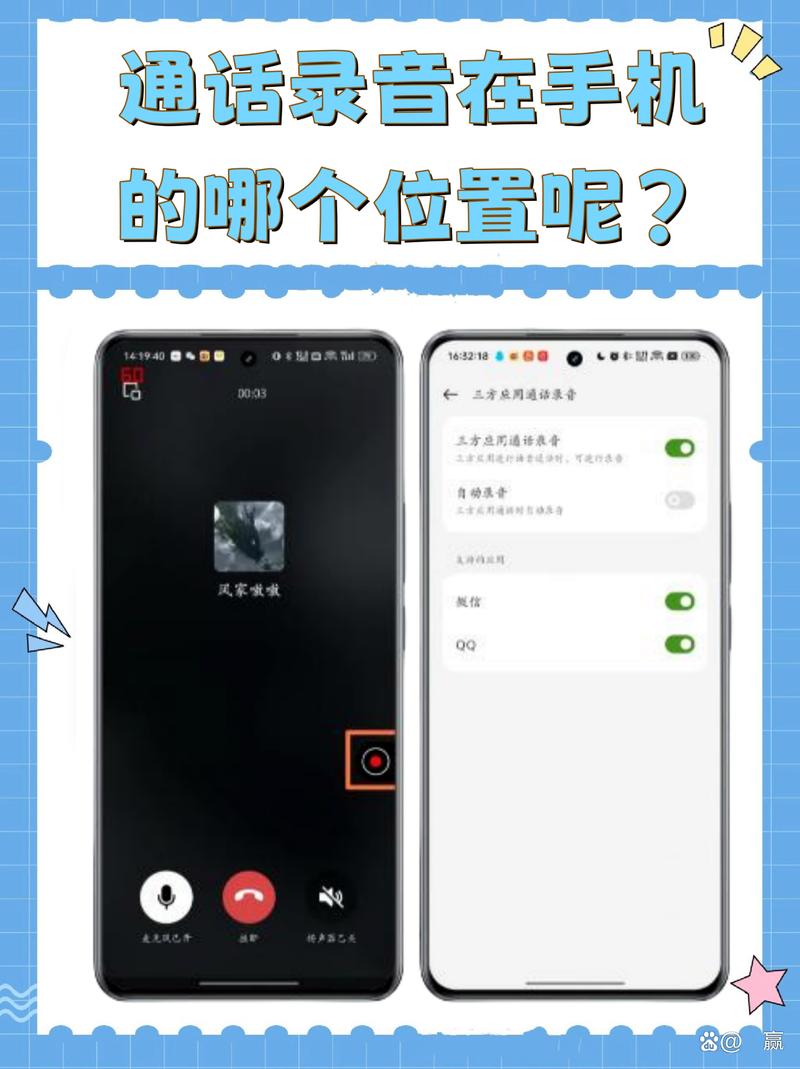
(图片来源网络,侵删)
-
步骤 1: 从屏幕右上角向下滑动(对于带面容 ID 的手机)或从屏幕底部向上滑动(对于带主屏幕按钮的手机),打开 “控制中心”。
-
步骤 2: 长按(或用力按)控制中心的模块区域,直到模块开始晃动并出现更多选项。
-
步骤 3: 找到 “录音机” 图标(一个麦克风),然后点击它旁边的 号,将其添加到控制中心的快捷方式中。
-
步骤 4: 添加成功后,下次您只需从控制中心点击 “录音机” 图标,即可在不打开 App 的情况下直接开始或停止录音。
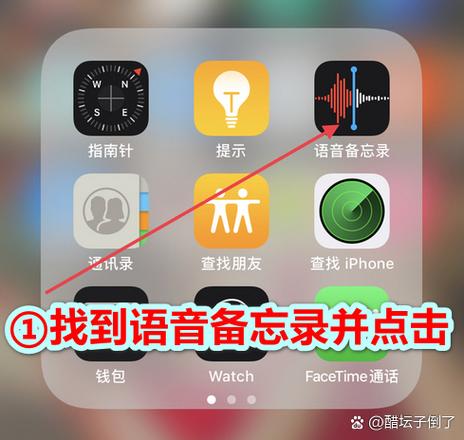 (图片来源网络,侵删)
在 iOS 16 及更早版本中
在旧版本的 iOS 系统中,录音功能同样在“语音备忘录”App 中,但控制中心的操作略有不同。
主 App 录音
操作方法与 iOS 17 基本相同。
- 步骤 1: 在主屏幕找到 “语音备忘录” App。
- 步骤 2: 点击红色按钮开始录音,点击完成按钮结束录音。
通过控制中心快速录音
- 步骤 1: 打开 “设置” App。
- 步骤 2: 向下滑动,找到并点击 “控制中心”。
- 步骤 3: 在“更多控制”或“包含的控制”列表中,找到 “录音机”。
- 步骤 4: 点击它左侧的 绿色“+” 号,将其添加到控制中心。
- 步骤 5: 之后,您就可以从屏幕底部向上滑动打开控制中心,直接点击 “录音机” 图标来快速录音了。
录音文件的管理与实用技巧
-
如何找到和管理录音?
- 所有录制的音频文件都保存在 “语音备忘录” App 的列表里。
- 您可以给录音文件重命名,点击文件名即可编辑。
- 点击录音文件可以播放,播放时可以快进、快退,并且可以拖动进度条。
- 您还可以在录音播放时,点击右上角的 “三个点” 图标,选择 “共享” 来通过 AirDrop、微信、邮件等方式发送给他人。
-
如何修剪录音?
- 在“语音备忘录”App 中,点击您想要修剪的录音。
- 点击屏幕下方的 “修剪” 按钮(剪刀图标)。
- 您可以拖动黄色的修剪条来选择要保留或删除的部分。
- 修剪是永久性的,操作前请谨慎,如果您想恢复原始版本,请在修剪前点击“复制”而不是“修剪”。
-
如何同步录音到其他设备?
- 只要您在 iPhone、iPad 和 Mac 上登录了同一个 iCloud 账户,语音备忘录”的 iCloud 同步功能已开启,您的录音文件会自动同步到所有设备上。
- 您可以在 Mac 的“访达”>“iCloud 云盘”>“语音备忘录”中找到它们。
| 功能 | 操作方法 |
|---|---|
| 标准录音 | 打开主屏幕上的 “语音备忘录” App,点击红色按钮开始。 |
| 快速录音 | 将 “录音机” 添加到 “控制中心”,从控制中心一键启动。 |
| 查找录音 | 所有录音都在 “语音备忘录” App 的列表里。 |
| 分享录音 | 在“语音备忘录”App 中打开录音,点击 “共享” 按钮。 |
| 删除录音 | 在“语音备忘录”列表中,向左滑动录音文件,点击 “删除”。 |
希望这个详细的指南能帮助您轻松使用 iPhone 的录音功能!


