


使用“控制中心”(最快捷的方法,适用于 iOS 14 及更高版本)
这是目前最推荐、最方便的方法,您只需从屏幕右上角向下滑动即可快速访问。
(图片来源网络,侵删)
操作步骤:
-
打开控制中心:
- 有面容 ID 的 iPhone (iPhone X 及之后机型):从屏幕右上角向下滑动。
- 有主屏幕按钮的 iPhone (iPhone 8 及更早机型):从屏幕底部向上轻扫。
-
找到并点击录音图标:
- 在控制中心的图标列表中,找到红色的录音按钮(一个圆圈里面有一个波形图)。
- 如果没看到:可以向左或向右滑动图标列表,或者点击左上角的“+”号或“编辑”按钮,在“更多控制”中找到“录音”,点击左边的绿色“+”号将其添加到控制中心,完成后点击“完成”。
- 点击录音按钮,录音就会立即开始,屏幕顶部会出现一个红色的状态栏,提示“正在录音”。
-
停止录音:
 (图片来源网络,侵删)
- 再次点击控制中心的录音按钮,或者点击屏幕顶部出现的红色状态栏,然后选择“停止录音”。
-
管理录音文件:
- 录音文件会自动保存在“语音备忘录”App中。
- 您可以点击屏幕顶部的状态栏,选择“在语音备忘录中听”,会直接跳转到“语音备忘录”App并播放刚刚的录音。
使用“语音备忘录”App(经典方法,适用于所有 iOS 版本)
这个方法最传统,在任何版本的 iOS 系统上都能使用。
操作步骤:
-
打开“语音备忘录”App:
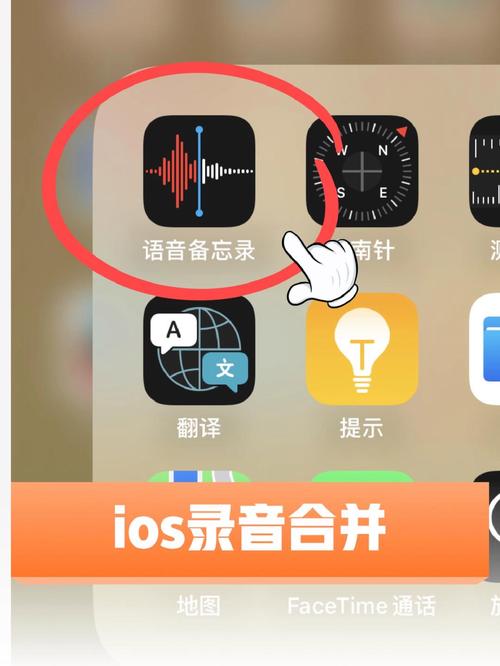
 (图片来源网络,侵删)
- 在 iPhone 的主屏幕上找到并点击名为 “语音备忘录” 的图标(它看起来像一个红色的麦克风图标)。
-
开始录音:
- 在 App 界面中央,您会看到一个很大的红色圆形按钮。
- 点击这个红色按钮,录音就会立即开始,按钮会变成一个更大的方形,屏幕上方会显示录音的时长。
-
暂停或停止录音:
- 暂停:点击中间的方形按钮,录音会暂停,此时按钮会变回圆形,点击它可以继续录音。
- 停止:点击左下角的“完成”按钮,录音将结束并自动保存。
-
管理录音文件:
- 所有录音都会以列表的形式显示在“语音备忘录”App的主界面上。
- 您可以:
- 播放:点击任意录音条目即可播放。
- 重命名:点击录音名称,可以修改名字。
- 分享:点击分享按钮,可以通过信息、邮件、AirDrop 等方式发送录音。
- 删除:向左滑动录音条目,点击“删除”。
重要提示和常见问题
录音质量设置
在“语音备忘录”App中,您可以调整录音的质量,以平衡文件大小和音质清晰度。
- 进入 “语音备忘录”App。
- 点击屏幕左下角的 “录音设置” 图标(一个带箭头的圆圈)。
- 您可以选择 “以较低质量录制”(文件小,适合语音备忘)或 “以较高质量录制”(文件大,适合音乐、采访等需要高保真的场景)。
录音文件保存在哪里?
录音文件默认存储在 iPhone 本地,如果您想将其备份到电脑或云端:
- 通过电脑备份:将 iPhone 连接到电脑,使用 iTunes 或 Finder 进行备份。
- 手动导出:在“语音备忘录”App中,点击分享按钮,选择“存储到文件”,将其保存到 iCloud Drive、百度网盘或其他云盘App中。
- iCloud 同步:确保在 “设置” > “[您的姓名] > iCloud” 中,“语音备忘录” 的开关是打开的,这样录音文件可以在您的所有 Apple 设备之间同步。
为什么我的控制中心没有录音按钮?
如方法一所述,您需要手动将其添加到控制中心,步骤是:打开控制中心 > 点击左上角“编辑” > 找到“录音”并点击“+”号 > 点击“完成”。
录音时听不到自己的声音?
这是正常现象。“语音备忘录”App默认使用麦克风进行录音,而不是您听筒里的扬声器,如果您想边录边听,需要连接耳机(带麦克风的那种),耳机里会实时播放您自己的声音。
希望这些详细的步骤能帮助您轻松开启和使用 iPhone 的录音功能!


