


标准截屏方法(推荐)
这个方法被称为“侧边按钮 + Home 键”组合,因为 iPhone 6s Plus 同时拥有这两个按键。
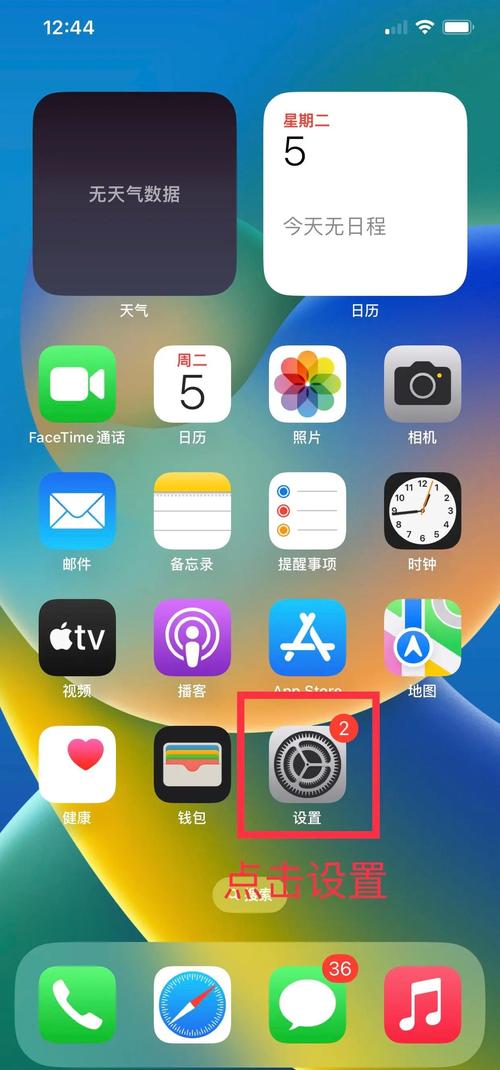
(图片来源网络,侵删)
-
同时按下以下两个按键,不要松开:
- 侧边(或顶部)按钮:位于手机右侧的电源键。
- Home 键:位于屏幕下方、唯一的圆形主屏幕按钮。
-
快速松开:当你听到相机快门“咔嚓”一声,并且看到屏幕短暂闪烁一下时,就表示你已经成功截屏了,这时可以同时松开两个按键。
-
查看截图:截图完成后,屏幕左下角会出现一个缩略图预览,你可以:
- 点击它:进入编辑界面,用笔或荧光笔进行标注,然后左上角选择“存储”或“删除”。
- 直接上滑:让它消失,截图会自动保存到“照片”App 的“最近项目”相簿里。
- 什么都不做:几秒钟后它会自动消失。
常见问题与解决方法
如果按照上面的方法操作,截图不成功,请检查以下几点:
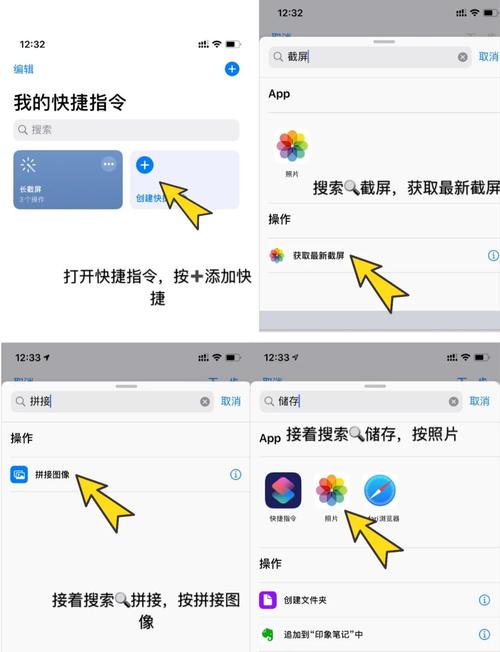
(图片来源网络,侵删)
-
按键组合错误
- 不要先按一个,再按另一个:必须是同时按下,同时松开。
- 不要长按:按住不放会触发“关机”或“Siri”功能,而不是截图。
-
按键卡顿或失灵
- iPhone 6s Plus 比较老了,侧边按钮或 Home 键可能因为使用时间长而出现物理故障。
- 解决方法:尝试用力多按几次,或者轻轻摇晃手机,看看按键是否灵活,如果问题依旧,可能是硬件损坏,需要去维修店检测。
-
系统问题
- 极少数情况下,可能是系统临时性错误。
- 解决方法:尝试重启手机,同时按住侧边按钮和 Home 键,直到看到苹果标志出现,然后松开即可。
截屏后可以做什么?
截图成功后,你可以:
(图片来源网络,侵删)
- 编辑标注:点击左下角的缩略图,使用屏幕上出现的工具进行涂鸦、添加文字、高亮或进行形状标记。
- 快速分享:在编辑界面,点击右上角的“共享”按钮(一个方框加一个向上的箭头),可以直接通过微信、QQ、邮件等方式发送给朋友。
- 保存到“备忘录”:在编辑界面,点击左下角的“存储”按钮旁的“备忘录”图标,可以将截图和编辑内容直接保存到苹果备忘录里。
- 设置“截屏提示音”:如果你觉得提示音太大或太小,可以在 “设置” > “声音与触感” 中调整“用按钮调节”的音量,或者开关“点击静音”选项。
记住这个核心口诀:“侧边键 + Home 键,咔嚓一下就搞定”,这是苹果从 iPhone 5 开始一直延续到 iPhone 8(包括 iPhone SE 各代)的经典截屏方式,希望这个解答能帮到你!


