


核心摘要
- 最常用方法: 通过手机的 “设置” 菜单进行操作。
- 手机无法开机/卡死时: 使用 recovery模式(恢复模式) 进行操作。
- 操作前最重要的事: 备份!备份!备份! 所有重要数据。
- 操作后结果: 手机将恢复到刚买来时的状态,所有个人数据、应用和设置都会被清除。
通过“设置”菜单恢复(最常用、最安全)
这是最标准、最推荐的方法,适用于手机可以正常开机和使用的情况。
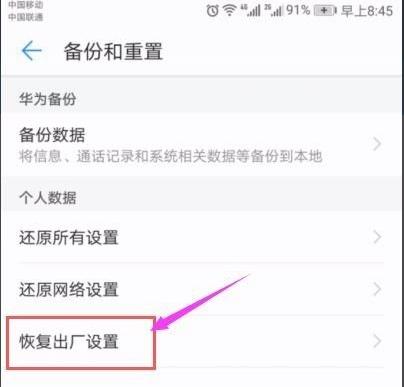
(图片来源网络,侵删)
操作步骤:
- 打开设置:在手机主屏幕找到并点击“设置”图标(齿轮状)。
- 进入系统设置:向下滑动,找到并点击“系统”或“系统与更新”(不同品牌手机名称可能略有差异)。
- 找到重置选项:在系统菜单中,找到“重置选项”、“备份和重置”或类似的名称。
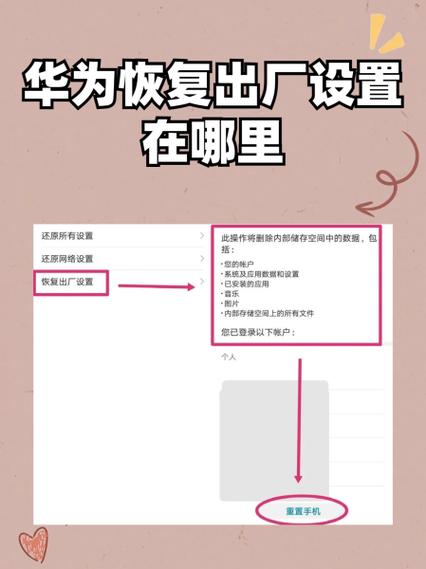
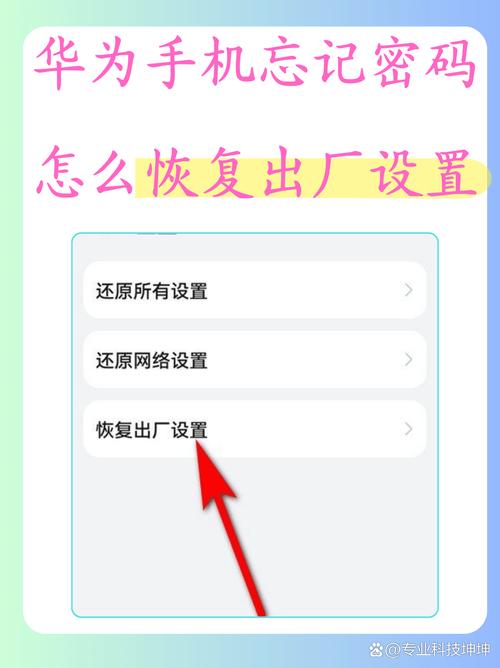
- 选择恢复出厂设置:点击进入后,您会看到几个选项,选择“恢复出厂设置”或“恢复手机出厂设置”。
- 确认操作:
- 系统会弹出一个警告窗口,提醒您所有数据都将被删除且无法恢复。
- 仔细阅读提示信息,然后点击“重置手机”或“清除所有数据”。
- 部分手机为了安全,可能会要求您输入锁屏密码或图案进行确认。
- 等待完成:手机将开始恢复出厂设置,这个过程可能需要几分钟到十几分钟不等,期间手机会自动重启几次,请保持耐心,不要进行任何操作。
- 首次开机设置:恢复完成后,手机会像新机一样进入首次开机设置向导,您需要重新连接Wi-Fi、登录Google/华为/小米等账号、设置指纹/面部识别等。
通过Recovery模式恢复(适用于手机无法开机或卡死)
如果您的手机因为系统故障无法正常进入系统桌面,或者卡在某个界面无法操作,可以使用此方法。
重要提示: 不同品牌和型号的手机进入Recovery模式的按键组合可能不同,最常见的是 “音量键 + 电源键”。
通用操作步骤:
(图片来源网络,侵删)
- 将手机关机:长按电源键,在弹出的菜单中选择“关机”,直到手机完全黑屏。
- 进入Recovery模式:
- 在手机完全关机后,立即同时按住 “音量上键” 和 “电源键”。
- 持续按住,直到看到手机屏幕上出现品牌Logo(如小米的小米标志、华为的华为标志)或直接进入一个带有Android机器人标志的菜单。
- 如果同时按住音量上和电源键没反应,可以尝试 “音量下键 + 电源键”,请根据您手机型号自行尝试。
- 使用音量键导航:进入Recovery模式后,您会看到一些文本选项(通常是英文)。音量上键用于向上选择,音量下键用于向下选择。
- 选择“清除数据/恢复出厂设置”:
- 使用音量键找到 "Wipe data/factory reset" 或 "清除数据/恢复出厂设置" 的选项。
- 按 “电源键” 确认选择。
- 确认操作:系统会再次让您确认,选择 "Yes" 或 "确认"。
- 清除缓存(可选但推荐):清除完数据后,建议再清除一下缓存,选择 "Wipe cache partition" 或 "清除分区缓存",然后按电源键确认,这一步有助于解决一些由缓存引起的问题。
- 重启系统:选择 "Reboot system now" 或 "立即重启系统",然后按电源键确认,手机将重启并恢复出厂设置。
⚠️ 恢复出厂设置前,你必须知道的几件事!
这是整个过程中最重要的部分,请务必仔细阅读。
数据备份(重中之重!)
恢复出厂设置会永久删除手机上存储的所有数据,在操作前,请务必备份以下内容:
- 联系人:
- 最佳方式:同步到Google账户、华为云空间、小米云服务等,在“设置” > “账户”或“云服务”中检查是否已开启同步。
- 备选方式:导出为
.vcf文件到手机存储,然后复制到电脑。
- 照片和视频:
- 最佳方式:使用Google相册、百度网盘、iCloud(苹果设备)等云服务自动备份。
- 备选方式:通过USB数据线将手机连接到电脑,手动复制
DCIM和Pictures文件夹。
- 短信和通话记录:
部分品牌(如华为、小米)提供云服务备份功能,也可以使用第三方应用(如SMS Backup & Restore)进行备份。
- 应用数据:
- 大多数应用(如微信、QQ、游戏)的数据无法通过系统自带功能备份,您需要:
- 使用应用自带的云同步功能(如微信的“聊天记录备份与迁移”)。
- 使用手机厂商的云服务进行应用数据备份(如华为的“应用数据备份”)。
- 理解这些数据可能会丢失,特别是游戏进度。
- 大多数应用(如微信、QQ、游戏)的数据无法通过系统自带功能备份,您需要:
- 文件和文档:
通过USB连接电脑,备份手机存储(内部存储)中的所有重要文件,如文档、下载的安装包、音乐等。
 (图片来源网络,侵删)
解锁手机(部分手机需要)
- Google账号验证(FRP锁):如果您使用的是较新的安卓系统(Android 5.1及以上),在恢复出厂设置后,只要手机连接过Google账户,首次开机时就需要登录之前绑定的Google账号才能激活。请务必记住您的Google账号和密码!
- 厂商账号验证:部分品牌(如华为、小米)也有自己的账号验证机制,请确保您记得账号密码。
取消SD卡加密(如果使用)
如果您将SD卡设置为“加密”,恢复出厂设置后,该SD卡的数据将无法再被读取,建议在恢复前,在“设置” > “安全” > “加密与凭据”中取消SD卡加密。
确保电量充足
在进行恢复操作前,请确保手机电量在 50%以上,最好是在充电状态下进行,以防在恢复过程中因电量耗尽而导致手机损坏。
恢复出厂设置后,如何重新设置?
- 连接Wi-Fi:进入设置向导,首先连接到可用的Wi-Fi网络。
- 登录账户:根据提示登录您的Google账户或手机厂商账户(如华为账号、小米账号)。这是FRP验证的关键步骤。
- 恢复数据:如果您之前有备份,现在可以选择从云端恢复您的联系人、照片等数据。
- 重新下载应用:登录您的Google Play商店或应用商店账号,重新下载您需要的应用。
- 个性化设置:根据您的喜好,设置壁纸、铃声、通知等。
希望这份详细的指南能帮助您顺利完成恢复出厂设置的操作!


