


通过触控操作(最常用)
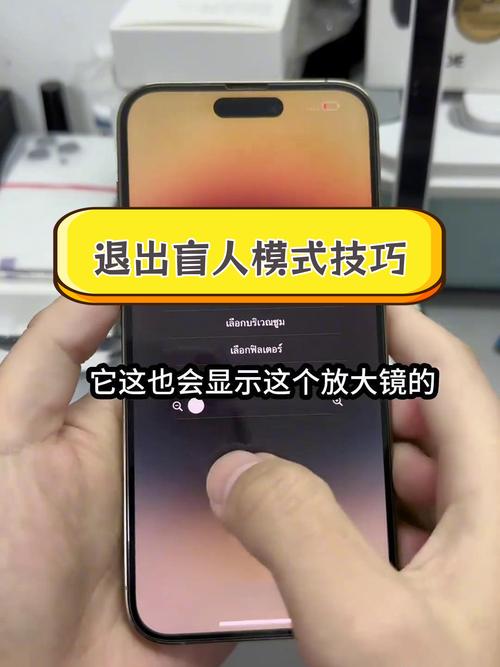
这是在无法看到屏幕的情况下,最直接、最常用的方法,它利用了“旁白”模式的核心操作逻辑——三指轻点。
(图片来源网络,侵删)
操作步骤:
- 用三根手指在屏幕的任意位置快速轻点两下。
- 屏幕上会立刻弹出确认对话框,提示:“旁白已开启,要关闭旁白吗?”
- 用一根手指点击对话框中的 “关闭” 按钮。
完成以上步骤,旁白模式就会立即退出,手机恢复正常。
小贴士: 在旁白模式下,所有操作都和正常模式不同,比如点击需要用“轻点两下”,滑动需要用“三指滑动”,所以记住“三指轻点两下”是开启和关闭旁白的关键手势。
通过快捷指令(辅助触控)
如果你已经设置了“辅助触控”(小圆点功能),可以把它变成一个快速开关旁白的工具。
(图片来源网络,侵删)
设置步骤:
- 打开手机的 “设置” App。
- 进入 “辅助功能”。
- 点击 “触控”。
- 点击 “辅助触控”,然后将其开关打开。
- 在辅助触控的设置页面,点击 “自定顶层菜单”。
- 你会看到默认的几个图标(如主屏幕、控制中心、截屏等),点击其中一个空白的、带有“+”号的框。
- 在弹出的功能列表中,找到并选择 “旁白”。
- 现在你已经成功添加了一个快捷方式,你可以点击它旁边的 “i” 图标,甚至可以将其设置为“单点”或“双点”操作,这样你只需点击一次辅助触控的虚拟按钮,就能快速开关旁白了。
使用方法:
设置好后,只需点击屏幕上的那个小圆点(辅助触控图标),然后选择你刚刚添加的“旁白”图标,就能轻松切换了。
通过设置菜单(需要部分视力)
如果你还能看到屏幕上的一些图标,或者有他人协助,可以直接进入设置关闭。
(图片来源网络,侵删)
操作步骤:
- 打开手机的 “设置” App。
- 进入 “辅助功能”。
- 点击 “旁白”。
- 在页面顶部,你会看到一个巨大的、绿色的 “旁白” 开关。
- 点击这个开关,将其从绿色(开启)状态切换到灰色(关闭)状态即可。
如果以上方法都无效怎么办?(强制重启)
如果手机系统出现临时性卡顿,导致手势和设置都无法响应,可以尝试强制重启。注意: 这不会删除你的任何数据。
-
对于 iPhone 8 及更新的型号(包括 iPhone SE 2/3):
- 快速按下音量+键,然后松开。
- 快速按下音量-键,然后松开。
- 长按侧边(电源)按钮,直到看到苹果标志出现,再松开。
-
对于 iPhone 7/7 Plus: 同时长按侧边(电源)按钮和音量-键,直到看到苹果标志出现。
-
对于 iPhone 6s 及更早的型号: 同时长按主屏幕(Home)按钮和顶部(或侧边)按钮,直到看到苹果标志出现。
强制重启后,手机会恢复正常,此时你再尝试使用 方法一(三指轻点两下) 来关闭旁白。
| 方法 | 适用场景 | 优点 | 缺点 |
|---|---|---|---|
| 三指轻点两下 | 最推荐,最通用 | 无需任何设置,纯触控操作,非常快 | 需要记住这个特殊手势 |
| 辅助触控 | 经常需要开关旁白,或记不住手势 | 可自定义,方便快捷 | 需要先进行设置 |
| 设置菜单 | 能看到屏幕,或有人协助 | 直观,操作简单 | 步骤较多,不适合盲人用户自己操作 |
| 强制重启 | 手机卡死,无响应 | 可以解决系统卡顿导致的无法操作 | 会暂时中断所有操作,是最后手段 |
对于绝大多数用户来说,“三指轻点两下” 是退出盲人模式最快、最有效的方法,建议牢记。


