


使用“隔空播放”(AirPlay)—— 最简单、最推荐的方法
这是苹果官方提供的功能,可以实现无线投屏,体验流畅,但前提是你的电脑也支持 AirPlay。
(图片来源网络,侵删)
适用情况:
- Mac 电脑(macOS Catalina 10.15 及更高版本):原生支持 AirPlay 作为接收器。
- Windows 电脑:需要安装特定软件,iMazing 或 AirServer。
场景 A:投屏到 Mac 电脑(原生支持,最简单)
如果你的 Mac 是 macOS Catalina (10.15) 或更新版本,设置非常简单。
步骤:
- 确保连接在同一网络:将你的 iPhone 和 Mac 连接到同一个 Wi-Fi 网络下。
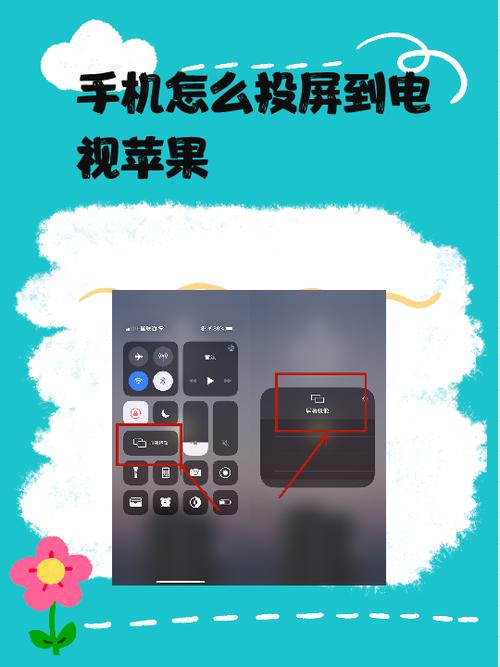
- 在 iPhone 上打开控制中心:
- 有面容 ID 的 iPhone:从屏幕右上角向下滑动。
- 有主屏幕按钮的 iPhone:从屏幕底部向上滑动。
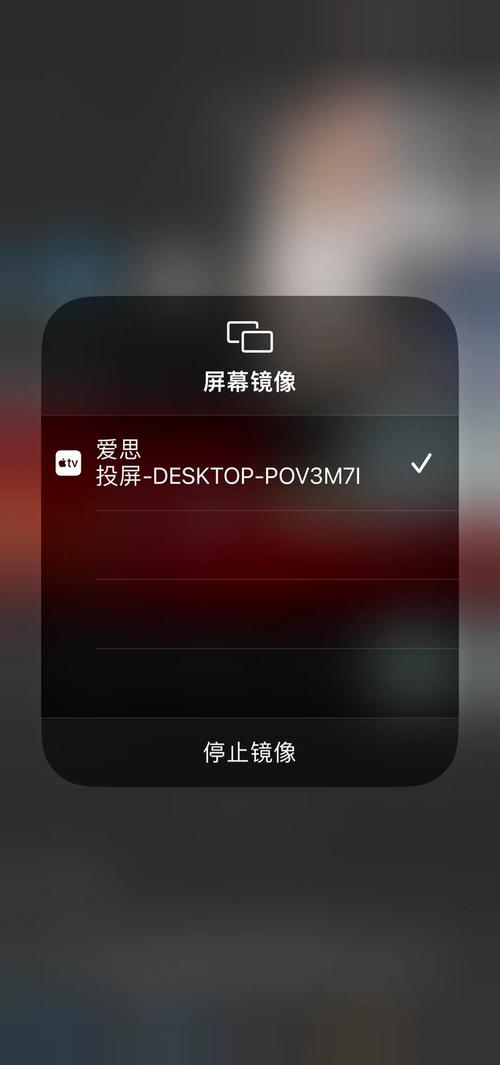
- 找到“屏幕镜像”:长按(或用力点击)屏幕顶部的绿色“AirPlay”图标(一个带有三角形的小电视屏幕)。
- 选择你的 Mac:在设备列表中,点击你的 Mac 电脑名称。
- 输入验证码(如需要):首次连接时,你的 Mac 屏幕上可能会显示一个 6 位数的验证码,请在 iPhone 上输入它以完成连接。
- 开始投屏:连接成功后,你 iPhone 上的所有画面(包括视频、游戏、网页等)就会显示在 Mac 上了。
如何停止投屏?
- 在 iPhone 的控制中心中,再次点击 AirPlay 图标,然后选择“停止镜像”。
- 或者在 Mac 屏幕右上角的菜单栏中,点击 AirPlay 图标并选择“断开”。
场景 B:投屏到 Windows 电脑(需要第三方软件)
Windows 系统本身不支持 AirPlay,所以需要借助第三方软件。

(图片来源网络,侵删)
推荐软件:AirServer (功能强大,是行业标准之一,有免费试用版和付费版)
步骤:
- 在 Windows 电脑上安装 AirServer:
- 访问 AirServer 官方网站并下载安装程序。
- 按照提示完成安装,安装后,AirServer 会在系统托盘(右下角任务栏)显示一个图标。
- 确保连接在同一网络:将你的 iPhone 和 Windows 电脑连接到同一个 Wi-Fi 网络。
- 在 iPhone 上打开控制中心:同上,从右上角或底部上滑。
- 找到“屏幕镜像”:长按(或用力点击)屏幕顶部的 AirPlay 图标。
- 选择你的 Windows 电脑:在设备列表中,你会看到你的电脑名称(通常是你电脑的用户名)。
- 输入验证码:在 Windows 电脑上,AirServer 会弹出一个窗口显示验证码,在 iPhone 上输入这个验证码。
- 开始投屏:连接成功后,屏幕镜像就会在 Windows 电脑上显示。
使用有线连接(USB)—— 最稳定、延迟最低的方法
如果你追求零延迟和最稳定的连接,或者 Wi-Fi 网络不佳,有线连接是最佳选择。
适用情况:
- Mac 电脑:使用原装或 MFi 认证的 Lightning 转 USB-C 数据线。
- Windows 电脑:使用原装或 MFi 认证的 Lightning 转 USB-A 数据线。
步骤:
(图片来源网络,侵删)
- 准备数据线:使用一根质量好的 Lightning 数据线,一端连接 iPhone,另一端连接电脑的 USB-A 或 USB-C 端口。
- 在电脑上打开“快速入门”或“iTunes”:
- 在 Mac 上:连接后,屏幕上会自动弹出“快速入门”窗口,点击“允许”,如果没有弹出,可以在“访达”侧边栏找到你的 iPhone。
- 在 Windows 上:如果没有安装 iTunes,系统可能会提示你安装,安装后,打开 iTunes,在左上角的设备列表中找到你的 iPhone。
- 启用“镜像”功能:
- 在 Mac 上:在“快速入门”窗口中,勾选“在 Mac 上显示此 iPhone 的内容”。
- 在 Windows 上 (iTunes):点击 iPhone 图标,在“选项卡中,勾选“启用‘iPhone’”。
- 开始投屏:设置完成后,你的 iPhone 屏幕就会完整地显示在电脑屏幕上。
优点:
- 极其稳定:不受 Wi-Fi 信号影响。
- 零延迟:玩游戏或进行演示时体验极佳。
- 同时充电:投屏时手机可以充电。
缺点:
- 需要数据线:移动性差。
使用第三方视频会议/协作软件
如果你只是想分享特定的 App 内容(如 Safari 浏览器、Keynote 演示文稿),而不是整个屏幕,可以使用这些软件。
适用情况:
- Microsoft Teams
- Zoom
- Google Meet
- 腾讯会议
步骤(以 Teams 为例):
- 在电脑和手机上都安装并登录 同一个软件(如 Teams)。
- 在电脑上开始会议:创建一个新的会议或加入一个现有的会议,并不要开启摄像头。
- 在手机上共享屏幕:
- 加入同一个会议后,在手机界面上找到“共享内容”或“共享屏幕”的选项。
- 选择你想要共享的内容(整个屏幕”或某个特定 App)。
- 开始共享:手机屏幕的内容就会实时显示在电脑的会议窗口中。
优点:
- 方便进行在线演示和协作。
- 可以共享特定窗口,保护隐私。
缺点:
- 需要安装特定软件。
- 通常用于会议场景,不适合游戏或看电影等全屏娱乐。
总结与对比
| 方法 | 优点 | 缺点 | 适用场景 |
|---|---|---|---|
| AirPlay (Mac) | 官方支持,设置简单,无线便捷 | 仅限较新的 Mac 电脑 | Mac 用户日常使用,看电影、玩游戏、演示 |
| AirPlay (Windows) | 体验流畅,无线便捷 | 需要付费或试用第三方软件 | Windows 用户,追求无线投屏体验 |
| 有线连接 | 最稳定,零延迟,同时充电 | 需要数据线,移动性差 | 对延迟要求高的场景(游戏、专业演示)或 Wi-Fi 不佳时 |
| 第三方软件 | 适合在线演示,可共享特定内容 | 需要软件,功能受限 | 在线会议、在线教学、远程协作 |
给你的建议:
- 如果你是 Mac 用户:直接使用 AirPlay,这是最省心、体验最好的方法。
- 如果你是 Windows 用户:推荐安装 AirServer,实现无线投屏,体验接近原生。
- 如果你玩游戏或做专业演示,对延迟零容忍:使用 有线连接,这是最可靠的选择。
- 如果你只是想在视频会议里分享屏幕:直接使用 Teams/Zoom 等软件的内置功能即可。


