


爱思助手本身并不是一个可以直接从苹果 App Store 下载的应用程序。
(图片来源网络,侵删)
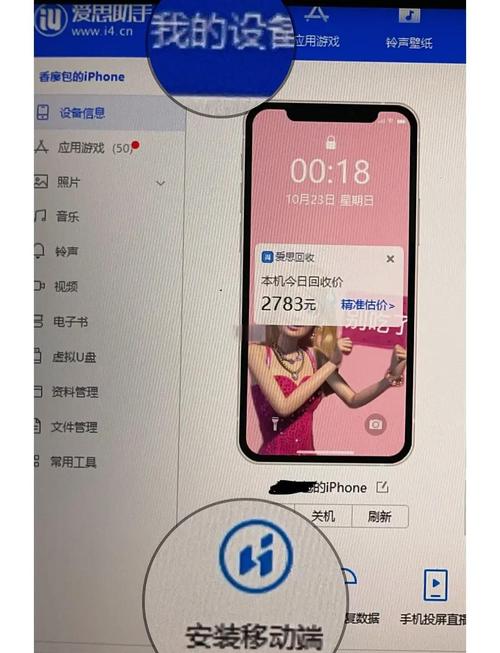
它是一个安装在电脑(Windows 或 Mac)上的软件,通过数据线连接你的 iPhone 来进行各种操作,完整的流程是:在电脑上下载并安装爱思助手,然后用数据线连接手机进行使用。
下面我将为您分步详细说明整个过程。
第一步:在电脑上下载爱思助手
这是整个流程的基础,您需要在您的电脑上完成这一步。
-
访问官网:
 (图片来源网络,侵删)
- 在电脑浏览器中打开爱思助手的官方网站:
www.i4.cn - 注意:请务必认准官网,避免从第三方下载到捆绑病毒的软件,官网地址通常有“官网认证”等标识。
- 在电脑浏览器中打开爱思助手的官方网站:
-
选择并下载版本:
- 进入官网后,您会看到下载页面。
- 根据您的电脑系统选择对应的版本下载:
- Windows 用户:点击“Windows 版本”下载。
- Mac (苹果电脑) 用户:点击“Mac 版本”下载。
- 下载完成后,双击安装包,按照提示完成安装即可。
第二步:在 iPhone 上进行必要的设置
当您在电脑上安装好爱思助手后,需要用数据线连接 iPhone,iPhone 上会弹出一些提示,需要进行设置才能正常连接,这是最关键的一步。
连接后,请在 iPhone 上按以下步骤操作:
-
点击“信任”:
 (图片来源网络,侵删)
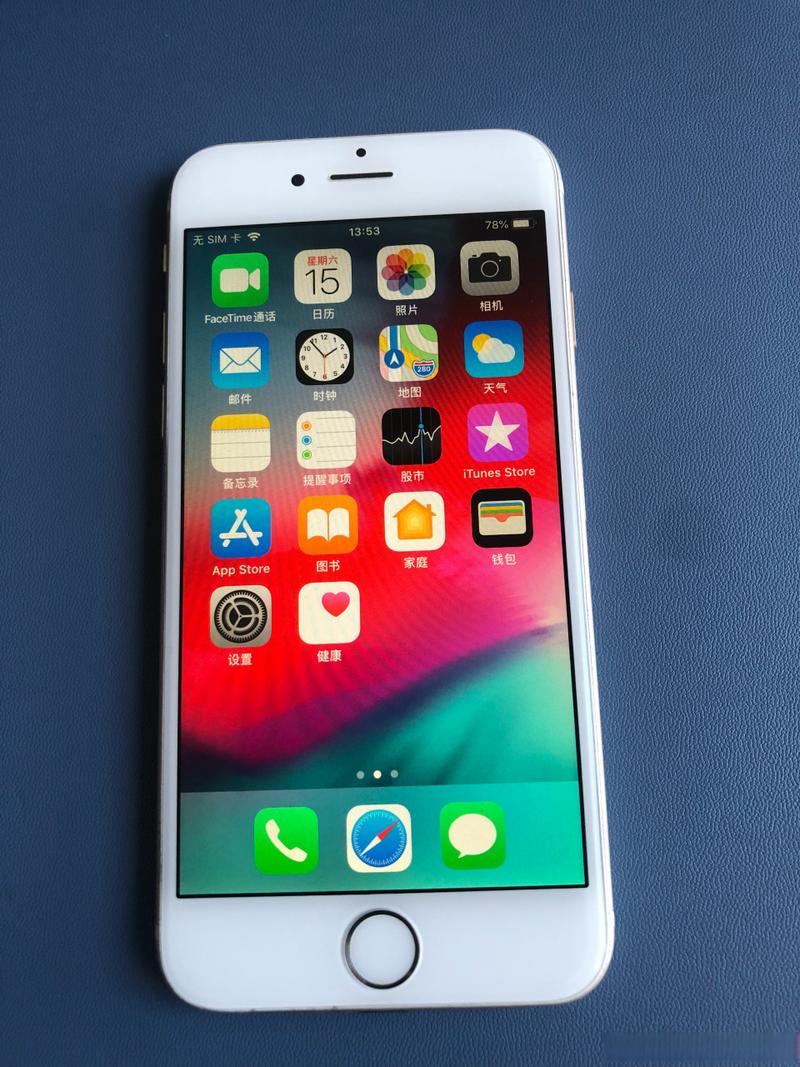
- 用数据线连接 iPhone 和电脑后,iPhone 屏幕上会弹出提示框,显示“‘此电脑’的软件想要访问您的iPhone‘iPhone名称’”。
- 点击 “信任”。
-
输入锁屏密码:
需要您输入 iPhone 的锁屏密码进行确认。
-
在电脑上点击“允许”:
- 在您的电脑上,爱思助手软件会弹出一个窗口,提示“请在iOS设备上点击‘允许’”。
- 请回到您的 iPhone,在屏幕上会弹出一个新的提示框,询问“是否允许‘此电脑’访问信息”。
- 在 iPhone 上点击 “允许”。
完成以上三步后,您的 iPhone 和电脑就成功建立信任连接了。
第三步:连接成功,开始使用爱思助手
当设置完成后,您会看到:
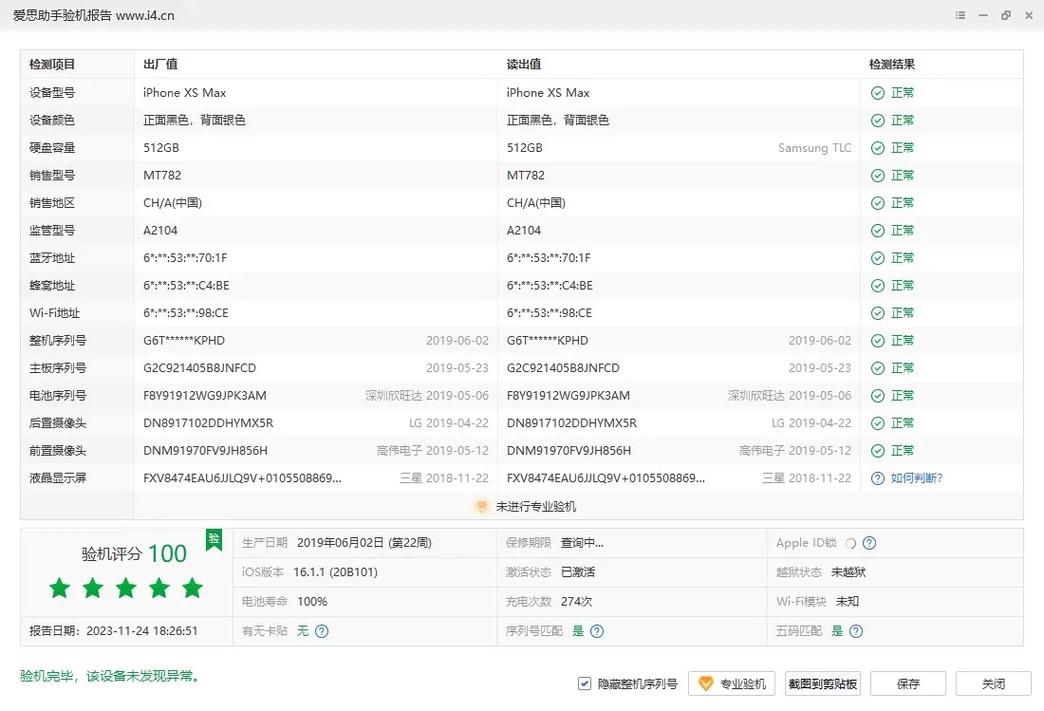
- 电脑上:爱思助手的界面会自动识别并加载您 iPhone 的信息,包括设备型号、iOS 版本、序列号、激活状态、越狱状态等。
- iPhone上:屏幕顶部会显示一个黄色的“信任此电脑”图标,连接断开后会消失。
您就可以在电脑上使用爱思助手的各项强大功能了,
- 一键刷机/升降级:安装或升级 iOS 系统(功能强大,但有一定风险,请谨慎操作)。
- 应用安装:下载 IPA 安装包到电脑,然后一键安装到 iPhone(无需 App Store)。
- 应用备份与还原:备份或还原手机里的所有应用到另一台设备。
- 文件管理:像使用 U 盘一样,在电脑和 iPhone 之间互传照片、视频、音乐、文件等。
- 备份数据:完整备份或选择性备份手机里的短信、通讯录、通话记录、备忘录等。
- 电池健康检测:查看电池的实际最大容量和循环次数。
- 屏幕录像:将 iPhone 的屏幕实时录制到电脑上。
总结与注意事项
总结一下流程:
- 电脑操作:访问
www.i4.cn官网,下载并安装爱思助手软件。 - 手机操作:用数据线连接 iPhone 和电脑,按照手机提示,依次点击 “信任” -> 输入密码 -> 点击“允许”。
- 开始使用:连接成功后,在电脑上使用爱思助手管理您的 iPhone。
⚠️ 重要注意事项:
- 安全第一:请务必从官网下载,确保软件安全纯净。
- 备份数据:在进行任何刷机、越狱或大规模数据操作前,强烈建议您先备份好 iPhone 的重要数据,以防数据丢失。
- iOS 版本:爱思助手支持非常广泛的 iOS 版本,包括最新的 iOS 17 和旧系统,但部分高级功能(如刷机)可能对 iOS 版本有特定要求。
- 信任连接:每次更换数据线或电脑连接时,都需要在 iPhone 上重新点击“信任”。
希望这个详细的指南能帮助您顺利使用爱思助手!


