


苹果手机恢复出厂设置终极指南:告别卡顿,保护隐私!附图文步骤
** 你的iPhone是否越来越卡顿?想卖掉旧手机前需要彻底清除数据?本文将作为你的终极操作手册,详细讲解苹果手机恢复出厂设置的各种方法、适用场景、注意事项,以及恢复后的必要设置,让你轻松搞定,一步到位!
开篇引言:为什么你需要恢复出厂设置?
在直接进入操作步骤前,我们首先要明白,恢复出厂设置(Factory Reset) 并不是一个随意的操作,它相当于让你的iPhone“返老还童”,抹掉所有个人数据和设置,回到刚从盒子拿出来时的初始状态。
在以下几种常见场景下,恢复出厂设置是你的最佳选择:
- 手机卡顿、反应迟钝: 长期使用后,系统缓存、冗余文件或应用冲突可能导致性能下降,恢复出厂设置是解决这类“老年机”问题的最彻底方法。
- 准备出售或赠送: 这是最重要的原因!为了保护你的个人隐私(如照片、联系人、聊天记录、Apple ID密码等),必须彻底清除所有数据,防止信息泄露。
- 系统或应用出现严重故障: 当你的iPhone频繁闪退、无法正常进入系统,或遭遇了难以解决的软件Bug时,恢复出厂设置可以大概率修复这些问题。
- 想“重新开始”: 想要一个干净、整洁的系统环境,卸载所有不必要的应用,重新规划你的数字生活。
专家提示(软件开发视角): 从软件层面看,恢复出厂设置本质上是重新格式化手机的存储介质(闪存),并重新安装一个干净的iOS系统镜像,这个过程会清除所有用户空间的数据,但系统分区的核心代码会保留,确保手机能正常启动。
核心操作:苹果手机恢复出厂设置的两种主要方法
根据你的当前状态,恢复出厂设置分为两种情况:在手机上直接操作 和 通过电脑(iTunes/Finder)操作。

在iPhone上直接恢复(最常用、最简单)
这是绝大多数用户最熟悉的方法,适用于手机能正常开机和使用的情况。
操作步骤(以最新版iOS为例):
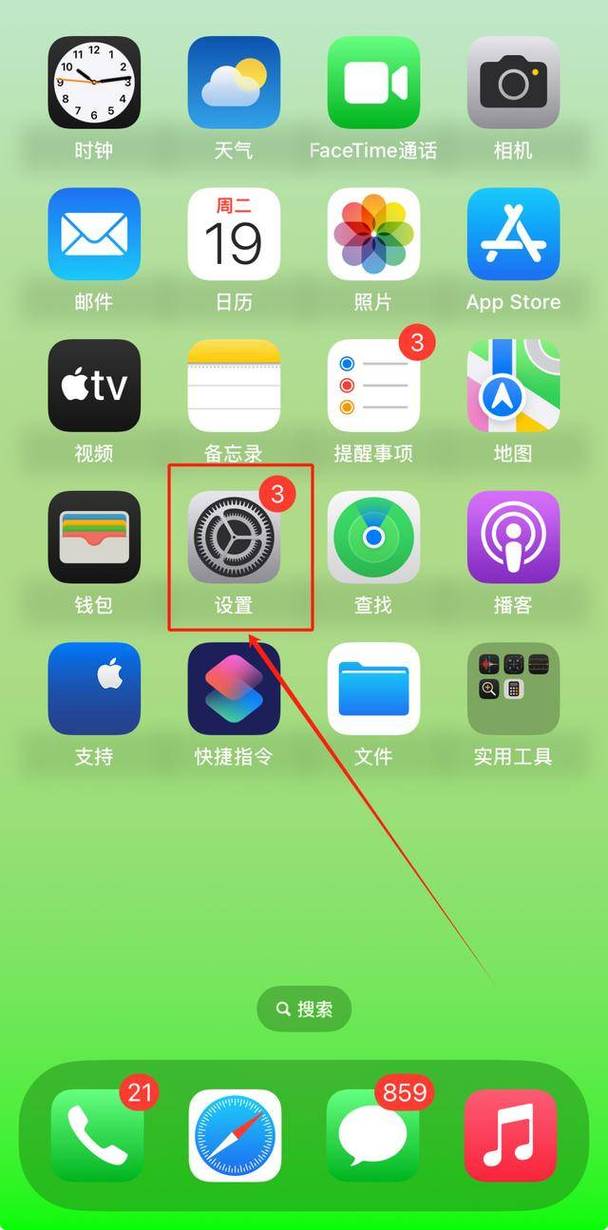
- 打开“设置”:在主屏幕找到并点击“设置”图标。
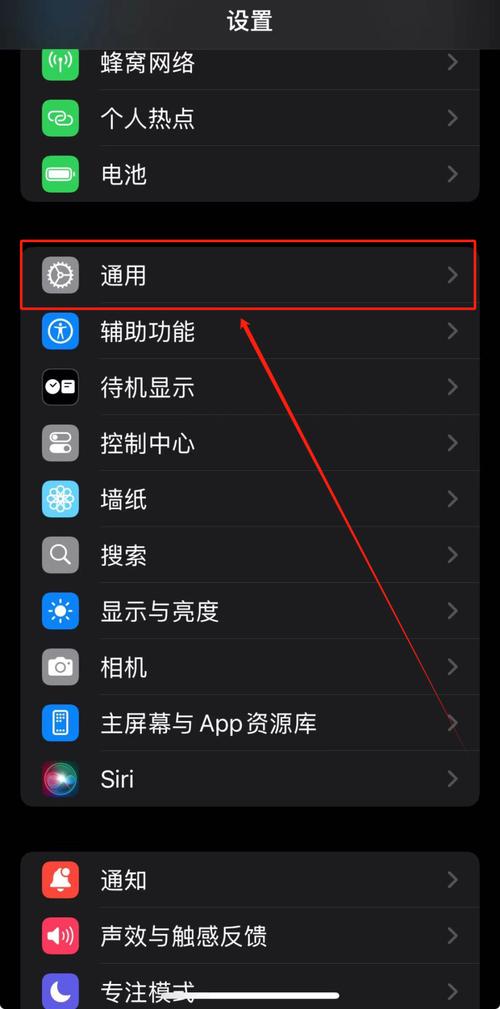
- 进入“通用”:向下滑动,点击“通用”选项。
- 找到“传输或还原iPhone”:在通用页面最底部,点击“传输或还原iPhone”。
- 点击“抹掉所有内容和设置”:你会看到两个选项,我们选择“抹掉所有内容和设置”。
- 确认操作:系统会弹出一个警告窗口,提醒你这将抹掉所有媒体、数据和设置,点击“继续”。
- 输入锁屏密码:为了安全验证,你需要输入你的iPhone锁屏密码。
- 输入Apple ID密码:如果你的手机开启了“查找我的iPhone”,系统会要求你输入Apple ID密码,以从你的账户中移除此设备,这一步非常重要,否则新机主将无法激活手机。
- 等待完成:手机会开始抹掉数据,屏幕上会出现苹果标志和进度条,整个过程可能需要几分钟到十几分钟,请保持手机电量充足(最好在50%以上,或连接充电器)。
- 重启设置:完成后,iPhone将自动重启并进入初始设置界面,就像新手机一样。
适用场景: 日常使用、出售前清理、解决软件小毛病。
通过电脑恢复(救急或无法开机时使用)
如果你的iPhone无法开机、忘记锁屏密码、或者在使用方法一的过程中卡住,那么通过电脑(Mac或PC)恢复是唯一的选择。
准备工作:
- 一台电脑(Mac或Windows PC)。
- 最新版 iTunes(对于Windows PC或macOS Mojave 10.14及更早版本)或 Finder(对于macOS Catalina 10.15及更新版本)。
- 原装或MFi认证的数据线。
操作步骤:
- 将iPhone连接电脑:使用数据线将iPhone连接到电脑。
- 进入恢复模式:
- 对于 iPhone 8 及更新机型(包括 iPhone SE 2/3):
- 快速按下并松开“音量+”按钮。
- 快速按下并松开“音量-”按钮。
- 长按侧边(电源)按钮,直到看到恢复模式屏幕(显示数据线和电脑图标)。
- 对于 iPhone 7/7 Plus:
- 同时长按侧边(电源)按钮和“音量-”按钮,直到看到恢复模式屏幕。
- 对于 iPhone 6s 及更早机型:
- 同时长按主屏幕(Home)按钮和顶部(或侧边)电源按钮,直到看到恢复模式屏幕。
- 对于 iPhone 8 及更新机型(包括 iPhone SE 2/3):
- 选择“恢复”或“更新”:
- 连接成功后,电脑上的iTunes或Finder会弹出一个窗口,提示你的iPhone有问题需要更新或恢复。
- 首先尝试“更新”:这会尝试在不抹除数据的情况下重新安装iOS系统,如果成功,你的数据将被保留。
- 更新”失败或无法进行,请选择“恢复” 这将抹掉所有数据并安装最新的iOS系统。这是确保手机能重新使用的最后手段。
- 等待下载并安装:电脑会自动下载最新的iOS固件,并为你的iPhone恢复系统,整个过程请保持网络连接稳定和电脑供电。
适用场景: 忘记密码、手机无法开机、系统严重崩溃、更新系统失败。
恢复前必读:至关重要的注意事项(专家级提醒)
在按下“抹掉”按钮之前,请务必仔细阅读以下几点,避免不必要的损失!
-
【最重要】备份!备份!备份!
- iCloud备份:确保在“设置” > “[你的名字]” > “iCloud” > “iCloud云备份”中,已开启并成功完成一次备份,这是最方便的方式。
- 电脑备份:通过iTunes或Finder进行完整备份,可以比iCloud备份更多数据,如App数据等。
- 没有备份 = 数据永久丢失! 请三思而后行。
-
关闭“查找我的iPhone”
- 在“设置” > “[你的名字]” > “查找”中,关闭“查找我的iPhone”,这不仅能让你在恢复时无需输入Apple ID密码,也能让新机主顺利激活手机。如果你忘记了Apple ID密码,这将导致手机变成“砖头”。
-
确保电量充足
恢复过程会消耗大量电量,请务必将手机电量充至50%以上,或全程连接充电器,防止中途断电导致系统损坏。
-
记下你的Apple ID和密码
恢复后,你需要登录你的Apple ID才能重新使用iCloud、App Store等服务,确保你能记起密码,或知道如何找回。
恢复之后:如何让你的iPhone“满血复活”?
恢复出厂设置只是第一步,要让手机真正好用起来,还需要一些后续设置。
- 连接Wi-Fi并登录Apple ID:这是激活手机的必要步骤。
- 从iCloud或电脑恢复备份:在“App与数据”界面,选择从“iCloud云备份”恢复或从“Mac或PC”恢复,选择你之前备份的文件。
- 重新下载App:登录App Store,系统会提示你重新下载之前购买过的App,你也可以手动下载所需的应用。
- 个性化设置:重新设置壁纸、铃声、通知、隐私权限等,让你的手机重新符合你的使用习惯。
常见问题FAQ(解决你的后顾之忧)
Q1:恢复出厂设置会删除SIM卡吗? A:不会,恢复出厂设置只删除手机内部存储的数据和设置,SIM卡(包括其中的联系人,如果存在SIM卡中)通常不受影响。
Q2:恢复出厂设置后,手机系统会变回旧版本吗? A:不会,恢复出厂设置时,手机会安装当前设备可用的最新版iOS系统。
Q3:我只想删除部分应用和缓存,需要恢复出厂设置吗? A:不需要,你可以直接在“设置” > “通用” > “iPhone储存空间”中,管理应用和清理缓存,恢复出厂设置是“大招”,不到万不得已不要轻易使用。
Q4:恢复出厂设置能解锁运营商锁吗? A:不能,恢复出厂设置无法移除由运营商(如中国移动、联通)设置的SIM卡锁定,这需要专门的解锁服务或联系运营商。
恢复出厂设置是苹果手机一项强大且必要的功能,它既能解决系统顽疾,也能保护个人隐私,通过本文的详细讲解,相信你已经掌握了两种核心方法,并了解了恢复前后的所有关键步骤和注意事项。
谨慎操作,提前备份,你就能轻松驾驭你的iPhone,让它时刻保持在最佳状态。
如果你觉得这篇文章对你有帮助,欢迎点赞、收藏,并分享给更多有需要的朋友!


