


安卓原生系统并没有像苹果iOS那样叫做“3D Touch”的功能。
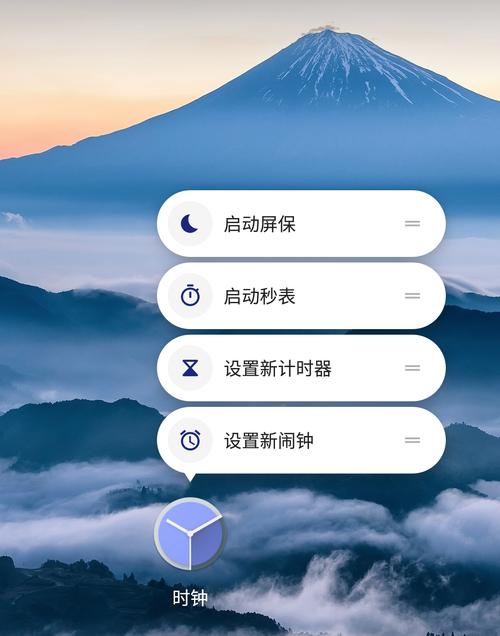
苹果的3D Touch是一种基于硬件压力感应的技术,通过手指按压屏幕的力度大小来触发不同的操作,而安卓系统采用的是一种软件层面的模拟技术,通常被称为 "长按菜单" 或 "App Shortcuts"(应用快捷方式)。
随着安卓系统版本的演进,尤其是Android 7.0 (Nougat) 引入的 "快捷方式" (Shortcuts) API,安卓的“压力触控”体验已经越来越成熟和接近iOS的3D Touch了。
下面我将为你详细解释安卓上的“3D Touch”实现方式、相关设置以及推荐的软件。
安卓如何实现类似3D Touch的功能?
安卓主要通过以下两种方式来实现快捷操作:
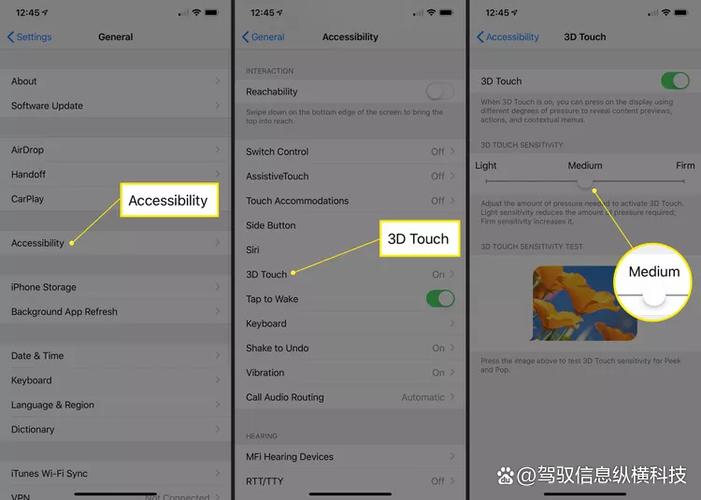
应用快捷方式 - 最主流的方式 (Android 7.0+)
这是目前安卓官方推荐的标准方式,类似于iOS的3D Touch主屏幕图标。
- 工作原理:在长按一个支持此功能的App图标时,屏幕上会弹出一个小菜单,里面包含该App的几个常用功能或特定场景的快捷入口。
- 如何使用:在主屏幕上长按一个App图标,如果该App支持,就会出现快捷方式。
- 例子:
- 微信:长按图标,可以选择“发起支付”、“扫一扫”、“发朋友圈”等。
- 地图:长按图标,可以选择“回家”、“去公司”或“搜索附近”。
- 相机:长按图标,可以直接打开相机并选择“人像模式”、“视频”等。
智能选择器 - 类似于预览弹窗 (Android 7.0+)
这个功能更接近iOS 3D Touch的“Peek and Pop”(轻扫和轻点)。
- 工作原理:在支持的应用内(如Chrome浏览器、微信对话列表),长按一个链接、图片或文字,会弹出一个预览窗口,你可以在这个预览窗口里进行操作(如打开、复制、分享),而不需要跳转到新页面。
- 如何使用:在支持的应用内,长按一个可交互的元素(如链接、图片)。
- 例子:
- 在微信聊天中长按一个网址,可以预览网页内容,选择“在浏览器中打开”或“复制链接”。
- 在Chrome浏览器中长按一个链接,可以预览网页,然后决定是否打开。
如何开启或增强安卓的“3D Touch”体验?
对于大部分用户来说,安卓的“长按”功能是默认开启的,你只需要确保你的系统版本是Android 7.0或更高即可。
如果你的手机品牌(如华为、小米、三星)有自己定制的“压力感应”或“手势操作”功能,你可以在系统设置中寻找并开启它们。
通用设置路径(仅供参考,具体因手机品牌和系统版本而异):
- 进入 【设置】。
- 找到 【辅助功能】 或 【显示】 或 【系统导航方式】。
- 在里面寻找类似 【手势体感】、【快捷启动及手势】、【高级手势】 或 【压力感应灵敏度】 的选项。
- 开启相关的功能,并可以根据自己的习惯调整灵敏度。
举例说明:
- 华为手机:路径通常是
设置->辅助功能->快捷启动及手势->压感快捷启动,你可以在这里设置长按屏幕底部导航条或侧边按钮来触发特定应用。 - 小米手机:路径通常是
设置->更多设置->手势及快捷方式->应用双击启动,虽然不是压力感应,但也是一种快捷方式。 - 三星手机:One UI系统对快捷方式支持很好,通常直接长按图标即可。
推荐的“3D Touch”类软件
这些软件本身并不能创造硬件压力感应,但它们通过系统级的快捷方式或手势,极大地丰富了你的“一键直达”体验。
系统级快捷方式增强工具
这类软件可以帮助你为不支持快捷方式的App创建快捷方式,或者管理已有的快捷方式。
-
Action Launcher
- 简介:一款非常强大的第三方启动器(桌面应用),它内置了“Quicktheme”(快速主题)和“Covers”(封面)功能,可以让你长按App图标直接启动特定功能,或者将App的某个快捷方式“拖拽”到桌面作为独立的小组件。
- 特点:流畅、美观,能深度整合安卓的快捷方式系统。
-
Nova Launcher
- 简介:另一款顶级的启动器,功能极其可定制,你可以通过它的手势、手势映射等功能,实现长按屏幕空白处、双指点击等操作来快速启动应用或执行命令。
- 特点:高度自定义,适合喜欢折腾的用户。
手势操作工具
这类软件让你通过在屏幕上滑动特定的轨迹来启动应用或功能,非常高效。
-
Gesturefy
- 简介:一个开源的手势识别工具,你可以在屏幕的任意位置绘制自定义手势(如画一个“C”形),然后将其关联到任意应用、快捷指令或系统功能(如截屏、打开通知栏)。
- 特点:手势绘制自由,功能强大,无广告。
-
Stapler
- 简介:一款简洁优雅的手势启动器,它通过一个悬浮按钮,让你从屏幕边缘向内滑动来启动应用。
- 特点:界面美观,不占用屏幕空间,使用起来很直观。
智能助理类应用
这类应用通过AI学习你的习惯,提供预测性的快捷操作。
-
Microsoft Launcher (微软桌面)
- 简介:除了漂亮的动态壁纸和跨设备同步,它还支持“长按图标显示快捷方式”的功能,并且其“Feed”信息流会根据你的使用习惯推荐应用和活动。
- 特点:与Windows生态结合紧密,体验流畅。
-
Google Assistant (谷歌助手)
- 简介:虽然不是“3D Touch”软件,但通过语音或长按Home键/电源键的方式,你可以快速执行各种复杂指令,如“打开微信并给妈妈发消息”、“导航回家”等,这是另一种形式的“快捷”。
- 特点:功能强大,是效率利器。
| 特性 | iOS 3D Touch | 安卓等效方案 |
|---|---|---|
| 核心原理 | 硬件压力感应 | 软件长按 + 快捷方式API |
| 主屏幕快捷 | 长按App图标,弹出快捷菜单 | 应用快捷方式 (Android 7.0+),长按App图标 |
| 应用内预览 | 长按链接/图片,Peek预览,Pop打开 | 智能选择器 (Android 7.0+),长按链接/图片 |
| 开启方式 | 系统原生支持,无需设置 | 系统原生支持(Android 7.0+),部分品牌手机有额外手势设置 |
| 增强软件 | 无需第三方软件 | 启动器 (Action Launcher, Nova Launcher) 手势工具 (Gesturefy, Stapler) 智能助理 (Google Assistant) |
给您的建议:
- 先自查:确认你的安卓系统版本是否在 Android 7.0 (Nougat) 或更高,这是体验原生快捷方式的基础。
- 试试原生:在主屏幕上长按你常用的App图标,看看是否有快捷方式弹出。
- 探索设置:进入手机的
设置->辅助功能或手势相关菜单,看看是否有可以开启的增强功能。 - 进阶体验:如果你觉得原生功能不够用,可以尝试安装 Action Launcher 或 Nova Launcher 这样的第三方启动器,它们能带来更丰富的快捷操作体验。
希望这个详细的解答能帮助你完全了解安卓系统上的“3D Touch”功能!


